Annotations d'image
Les images graphiques peuvent être placées sous forme d'annotations sur des PDF. La source de l'image peut être un fichier existant sur un lecteur local ou réseau, une photo prise à partir d'un appareil photo connecté ou une image numérisée à partir d'un scanner connecté. Pour créer une image à partir d'un instantané du PDF, consultez l'outil Instantané.
 Créer une annotation Image
Il existe trois façons de placer une annotation, les principales différences étant la source de l'image : à partir d'un fichier enregistré sur un lecteur local ou réseau, à partir d'un appareil photo connecté à l'appareil, ou à partir d'un scanner connecté à l'appareil. L'annotation résultante se comportera de la même manière quelle que soit la source.
Incorporer une image à partir d'un fichier existant
- Allez à Outils > Annotation > Image >
 Depuis le fichier.
-
Sélectionnez le fichier image souhaité, puis sélectionnez Ouvrir.
- Pour placer l’image à sa taille par défaut, sélectionnez le curseur de l’outil Image
 sur le document.
- Pour forcer l'image à s'adapter à un espace particulier, faites glisser un rectangle avec le curseur de l'outil Image .
Placer une image à partir d’un appareil photo connecté
-
Accédez à Outils > Annotation > Image >
 Image depuis la caméra. La fenêtre d’aperçu de la caméra s’affiche.

- Si plusieurs caméras sont reliées à l'appareil, sélectionnez
 Changer pour passer de l'une à l'autre
- Pour modifier les préférences de l'appareil photo avant de capturer l'image, sélectionnez
 Préférences.
- Sélectionnez
 Shutter pour capturer le média.
- Pour utiliser l’image résultante, sélectionnez Utiliser. Sinon, sélectionnez Reprendre pour tenter de capturer l’image à nouveau.
Placer une image à partir d'un scanneur connecté
- Allez à Outils > Annotation > Image > Image depuis le scanner.
- Sélectionnez le scanner dans la boîte de dialogue Sélectionner la source qui apparaît, puis sélectionnez Sélectionner.
- Une boîte de dialogue pour le scanneur sélectionné apparaît et un aperçu du scan est automatiquement généré. Effectuez l'une des actions suivantes :
- Sélectionnez Annuler pour abandonner le processus.
- Sélectionnez Nouvelle numérisation pour générer un nouvel aperçu.
- Sélectionnez Accepter pour utiliser le scan actuel. Le scan est effectué à ce stade.
- Sélectionnez le curseur de l’outil image sur le document pour placer l’image à sa taille réelle. Pour forcer l’image à s’adapter à un espace particulier, faites glisser un rectangle.
Supprimer une annotation d'image
Pour supprimer les annotations de votre PDF, effectuez l’une des actions suivantes :
- Sélectionnez l’annotation sur le PDF ou dans la liste des annotations.
- Appuyez sur Supprimer sur votre clavier, ou cliquez droit et sélectionnez
 Supprimer.
Ajouter une action à une annotation Image
Vous pouvez ajouter une action à presque n’importe quelle annotation. Faites un clic droit sur l’annotation et sélectionnez Modifier l’action.
Indicateurs d’icônes dans les annotations
Les annotations peuvent afficher des icônes indicatrices en dessous et à droite de l’annotation (ou des annotations groupées). Il s’agit notamment :
 Action: Indique qu’une action est définie pour cette annotation. Sélectionnez pour déclencher l’action.
 Capture: Indique que l’annotation contient un média intégré (généralement une image ou une vidéo). Sélectionnez cette icône pour ouvrir une fenêtre d’aperçu.
 Réponse: Indique qu’une ou plusieurs réponses existent dans la liste des annotations. Survolez pour prévisualiser les réponses ou sélectionnez pour accéder à l’entrée des annotations. Désactivez la possibilité de voir les indicateurs de réponse dans le menu Vue.
Redimensionner ou ajuster une annotation d'image
Sélectionnez une annotation pour afficher ses poignées de contrôle. Chaque poignée contrôle un aspect différent de la taille et de l’orientation.
Pivoter l’annotation : faire glisser la poignée orange en dehors de l’annotation (par défaut : incréments de 15° ; maintenir la touche Maj enfoncée pour des incréments de 1°)
Pour redimensionner l’annotation, faites glisser la poignée jaune appropriée.
- Utilisez les poignées de contrôle latérales (carrés jaunes) pour étirer ou compresser l’annotation dans une seule direction.
- Utilisez les poignées de contrôle d'angle (cercles jaunes) pour agrandir ou réduire l'annotation dans plusieurs directions.
Consultez Modification des annotations pour obtenir plus d’informations.
Modifier l’apparence d’une annotation d’image
L'apparence de l'annotation Image est configurable, y compris son style de contour, son épaisseur et sa couleur de ligne, masquer la couleur et son opacité.
Pour changer l’apparence d’une annotation d'image, sélectionnez l’annotation et sélectionnez le panneau Propriétés. Allez dans Fenêtre > Panneaux > Propriétés pour afficher le panneau Propriétés s'il est masqué. Plusieurs propriétés seront également disponibles dans la barre d’outils Propriétés une fois l’annotation sélectionnée.
Propriétés d'apparence

Couleur: Définit la couleur du contour.
Rogner: sélectionnez pour rogner l'image.
Couleur de remplissage: Sets la couleur du remplissage intérieur de l’image. Remarque : l’opacité doit être réduite afin de voir les effets de ce paramètre.
Masquer la couleur: Set cette valeur pour rendre une certaine couleur de l'Image complètement transparente. Tout pixel de l'image qui est la définie Masquer la couleur laissera passer toutes les couleurs sous-jacentes du PDF à travers l'image, de sorte que la portion de l'image apparaîtra transparente. Par exemple, définir cette valeur sur blanc lorsque vous avez une image sur un arrière-plan blanc et que vous la placez sur un PDF noir et blanc, laissera le contenu PDF sous-jacent transparaître à travers l'arrière-plan, comme dans l'exemple ci-dessous. Set la tolérance du masque en appuyant sur les commandes haut/bas pour affiner la sensibilité avec laquelle le contenu sous-jacent transparaît à travers la couleur du masque de l'image. L'augmentation de ce paramètre tend à donner un aspect plus lisse afin que l'image apparaisse plus naturelle dans le PDF.

Opacité: Sets le niveau de transparence de l'image. La réduction de cette valeur à partir de 100 permettra de voir le PDF sous-jacent à travers l'image. Si une couleur de remplissage est définie, l'image prendra la couleur telle que définie dans le paramètre Couleur de remplissage.
Largeur de ligne: Sets l'épaisseur de la ligne entourant l'image en points.
Style: détermine le type de ligne utilisé pour entourer l’annotation d’image.
Lorsque le Style est défini sur Cloud, les paramètres Taille et Inverser sont également disponibles.
Taille: Sets™ la largeur des segments de cloud.
Inverser: inverse les segments du nuage vers l'intérieur de la forme.
|
Taille = 2,00 
|
Taille = 1,00 et Inversée 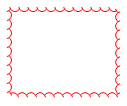
|
Encodage: Détermine la méthode d'enregistrement de l'Image une fois qu'elle a été incorporée dans le PDF. Les choix disponibles sont ZIP ou JPEG. En général, le format ZIP est meilleur pour les graphiques, et le format JPEG est meilleur pour les photos.
Une Fenêtre d’aperçu de l’Image montre une version miniature de l’Image. Double-cliquez sur la vignette pour échanger l’Image contre une autre Image.