色の処理
PDF の色を操作するには、[カラー処理] ツールを使用します。選択した色を別の色に変更したり、カラー PDF をグレースケールや白黒に変更したり、輝度、彩度、色相などの色のプロパティを操作したり、画像内に透明な面積を作成したりできます。
フラット化済みマークアップを含むページでこの操作を実行すると、そのページのすべてのマークアップがフラット化解除できなくなります。
- [ドキュメント] >
 [カラー処理] に移動します。
- [処理タイプ] リストから希望するモードを選択します。利用可能なオプションは、選択内容によって異なります。
[カラー処理] ダイアログの[プレビュー] セクションには「変更前」と「変更後」のサムネイルが表示され、変更を適用する前にプレビューを確認できます。
各モードの詳細については、以下をご覧ください:
 色の変更
PDF 内で見つかった選択済みの色を他の色に置き換えます。


[色の変更] は、PDF ファイル内のベクター要素にのみ影響します。ラスタ画像は影響を受けません。
このモードでの色の処理オプションは次のとおりです:
- ソースの色:変更する色を選択します。PDF 内に存在する色のみが表示されます。
- [変更先]:置換後の色を選択します。
- 許容値:ソースの色に近い色を一致させるための許容範囲を設定します。
- 新しく追加: 新しい置換ペアを追加します。
- 削除: 最後の置換ペアを削除します。
カラー化
PDF 内のすべての色を単一のカラースケールに変換します。

カラー化処理により、ベクター画像データが定義した色の範囲に変換されます。これは、グレースケールのドキュメントに色を付けたり、ファイルの明暗を維持したままマルチカラーのドキュメントを単色に変更したりする場合に便利です。
このモードでの色の処理オプションは次のとおりです:
- [色の選択]: 色範囲の開始点を選択します。この色が最も暗い色を置き換えます。
- [終了]:色の範囲の終点を選択します。この色が最も明るい色を置き換えます。
- [色のスケーリング]:[色のスケーリング] のチェックを外すと、すべての色が単色に処理されます。例:[色のスケーリング] のチェックを外し、黒を選択して白黒 PDF を作成します。
- [画像処理]: ラスタ画像を処理する場合にもこのオプションを選択します。
-
[ページ]:以下から選択します:
- すべてのページ:範囲をすべてのページに設定します。
- 現在:範囲を現在のページのみに設定します。現在のページ番号は括弧内に表示されます。例えば、ページ2が現在のページの場合、現在 (2) のように表示されます。
- [選択]:範囲を現在の選択範囲に設定します。このオプションは、コマンドを呼び出す前にページが選択されていた場合にのみ表示されます。
- カスタム:範囲をカスタム値に設定します。このオプションを選択すると、フィールドに残っているテキストは、直接印刷されるページに置き換えられます。カスタム範囲を入力するには以下の手順に従います。
- ページ番号の間にダッシュを使用すると、その 2 ページとその間のすべてのページを指定できます。
- コンマを使用して、区切られたページを定義します。
例:1-3、5、9 と指定すると、1、2、3、5、および 9 ページが含まれます。
グレースケール
PDF 内のすべての色をグレースケールに変換します。

グレースケールはデフォルトでベクトルデータを処理し、オプションでラスター画像も処理できます。
このモードでの色の処理オプションは次のとおりです:
- [画像処理]: ラスタ画像を処理する場合にもこのオプションを選択します。
-
[ページ]: 以下から選択します:
- すべてのページ:範囲をすべてのページに設定します。
- 現在:範囲を現在のページのみに設定します。現在のページ番号は括弧内に表示されます。例えば、ページ2が現在のページの場合、現在 (2) のように表示されます。
- [選択]:範囲を現在の選択範囲に設定します。このオプションは、コマンドを呼び出す前にページが選択されていた場合にのみ表示されます。
- カスタム:範囲をカスタム値に設定します。このオプションを選択すると、フィールドに残っているテキストは、直接印刷されるページに置き換えられます。カスタム範囲を入力するには以下の手順に従います。
- ページ番号の間にダッシュを使用すると、その 2 ページとその間のすべてのページを指定できます。
- コンマを使用して、区切られたページを定義します。
例:1-3、5、9 と指定すると、1、2、3、5、および 9 ページが含まれます。
白黒
PDF 内のすべての色をモノクロの白黒に変換します。

「白黒」は、すべてのベクターデータを黒に変換します。
このモードでの色の処理オプションは次のとおりです:
- 画像処理:ラスタ画像もモノクロに処理する場合はチェックを入れます。
-
[ページ]: 以下から選択します:
- すべてのページ:範囲をすべてのページに設定します。
- 現在:範囲を現在のページのみに設定します。現在のページ番号は括弧内に表示されます。例えば、ページ2が現在のページの場合、現在 (2) のように表示されます。
- [選択]:範囲を現在の選択範囲に設定します。このオプションは、コマンドを呼び出す前にページが選択されていた場合にのみ表示されます。
- カスタム:範囲をカスタム値に設定します。このオプションを選択すると、フィールドに残っているテキストは、直接印刷されるページに置き換えられます。カスタム範囲を入力するには以下の手順に従います。
- ページ番号の間にダッシュを使用すると、その 2 ページとその間のすべてのページを指定できます。
- コンマを使用して、区切られたページを定義します。
例:1-3、5、9 と指定すると、1、2、3、5、および 9 ページが含まれます。
輝度、彩度、および色相
PDF 内のすべての色を輝度、彩度、および色相に基づいて変換します。

このモードでの色の処理オプションは次のとおりです:
- [輝度]: スライダーを動かして輝度を定義します。
- 彩度:スライダーを動かして彩度を定義します。
- 色相: スライダーを動かして色相を定義します。
- [画像処理]: ラスタ画像を処理する場合にもこのオプションを選択します。
- [ページ]: 以下から選択します:
- すべてのページ:範囲をすべてのページに設定します。
- 現在:範囲を現在のページのみに設定します。現在のページ番号は括弧内に表示されます。例えば、ページ2が現在のページの場合、現在 (2) のように表示されます。
- [選択]:範囲を現在の選択範囲に設定します。このオプションは、コマンドを呼び出す前にページが選択されていた場合にのみ表示されます。
- カスタム:範囲をカスタム値に設定します。このオプションを選択すると、フィールドに残っているテキストは、直接印刷されるページに置き換えられます。カスタム範囲を入力するには以下の手順に従います。
- ページ番号の間にダッシュを使用すると、その 2 ページとその間のすべてのページを指定できます。
- コンマを使用して、区切られたページを定義します。
例:1-3、5、9 と指定すると、1、2、3、5、および 9 ページが含まれます。
マスク画像
画像内の単一の色に対応する透明な面積を作成します。
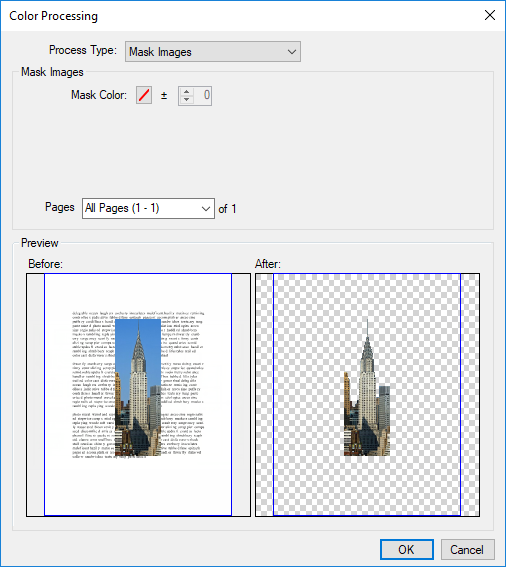
PDF ページ上の画像で透明にする色を選択します。マークアップは処理されません。
このモードでの色の処理オプションは次のとおりです:
- マスクの色:透明にする色を選択します。
- 許容値:上下の矢印を選択して、色の許容値を定義します。
- [ページ]: 以下から選択します:
- すべてのページ:範囲をすべてのページに設定します。
- 現在:範囲を現在のページのみに設定します。現在のページ番号は括弧内に表示されます。例えば、ページ2が現在のページの場合、現在 (2) のように表示されます。
- [選択]:範囲を現在の選択範囲に設定します。このオプションは、コマンドを呼び出す前にページが選択されていた場合にのみ表示されます。
- カスタム:範囲をカスタム値に設定します。このオプションを選択すると、フィールドに残っているテキストは、直接印刷されるページに置き換えられます。カスタム範囲を入力するには以下の手順に従います。
- ページ番号の間にダッシュを使用すると、その 2 ページとその間のすべてのページを指定できます。
- コンマを使用して、区切られたページを定義します。
例:1-3、5、9 と指定すると、1、2、3、5、および 9 ページが含まれます。