Abrir un PDF del navegador en Revu
Se aplica a:
- Revu 21
- Revu 20
Puede Abrir un Archivo PDF externo directamente en Revu modificando la Configuración de su navegador y seleccionando Revu como su Visor PDF predeterminado.
Set un PDF del navegador para Abrir en Revu
- Vaya a la Configuración de su navegador e ingrese PDF en la barra de Buscar para acceder a la Configuración de PDF.
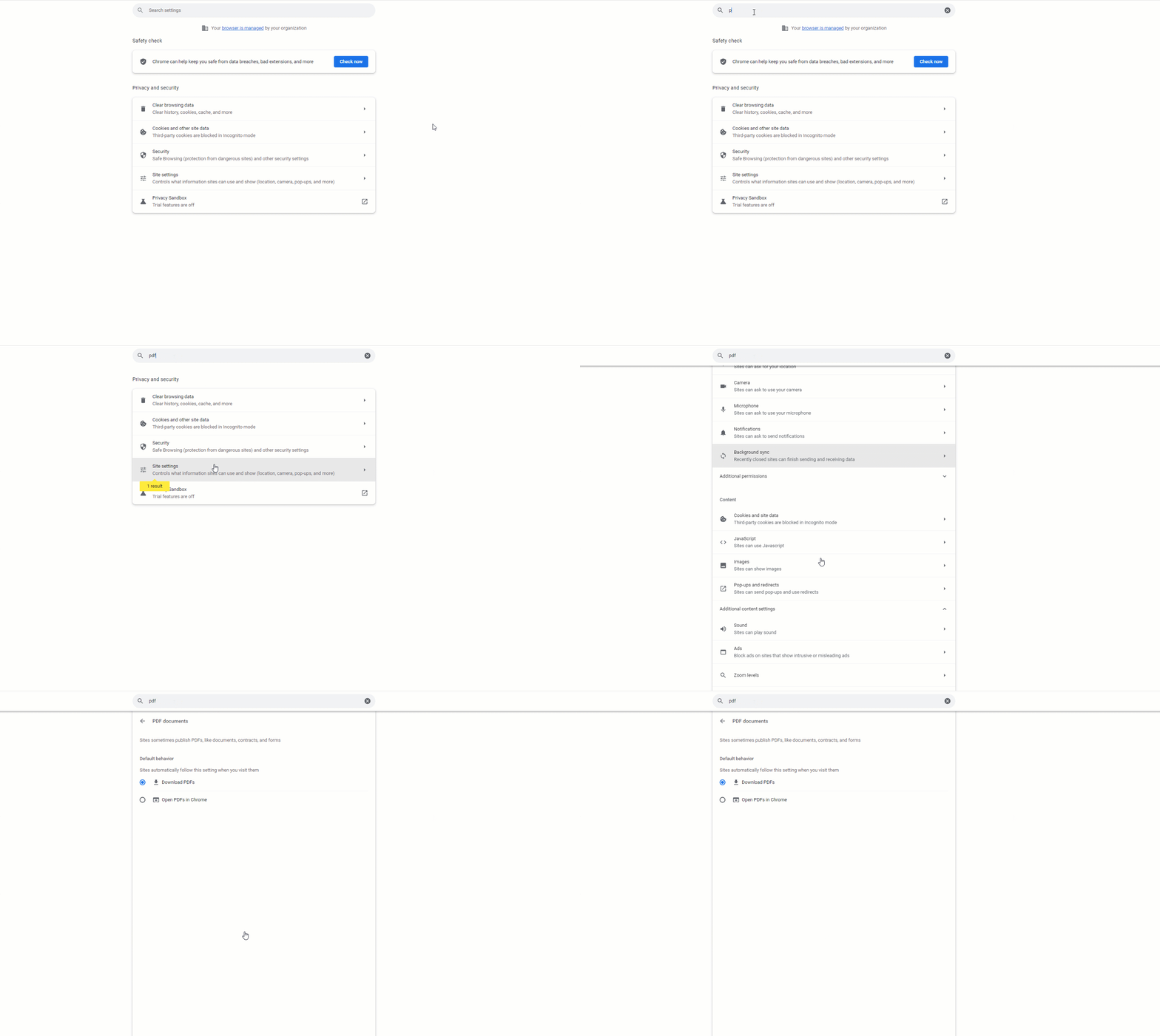
En la última versión de Google Chrome, seleccione Configuración del sitio > Configuración de contenido adicional > Documentos PDF. - Después de navegar a la configuración de PDF, seleccione Descargar PDF o su equivalente. En otros navegadores, verás algo similar a "Descargar archivos PDF en lugar de abrirlos automáticamente en el navegador".
- En Ventanas, vaya a Aplicaciones predeterminadas en la Configuración del sistema y seleccione Elegir aplicaciones predeterminadas por tipo de Archivo.
- Buscar .pdf en tipos de archivos y seleccione Revu como la aplicación predeterminada.
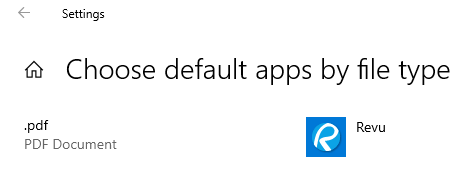
Seleccionar una aplicación predeterminada para archivos PDF en Ventanas.
La próxima vez que Abrir un Archivo PDF en su navegador, el Archivo se descargará automáticamente y verá el ícono del Archivo Bluebeam  junto a tu PDF. Si Revu no está abierto en tu computadora, al abrir el archivo se iniciará Revu. De lo contrario, el archivo simplemente se abrirá en Revu.
Habilitar el panel de vista previa de Revu
Después de configurar Revu como su Visor PDF predeterminado, también puede habilitar el panel de vista previa de Revu. Para hacer esto:
- Abrir el Explorador de Archivo de Ventanas y Seleccionar el Tabulador Vista.
- En el menú Paneles, seleccione Panel de vista previa. El panel de vista previa aparece resaltado en azul después de seleccionarlo.
- Localice un PDF utilizando el Explorador de archivos y selecciónelo. Aparece el panel de vista previa de Revu .
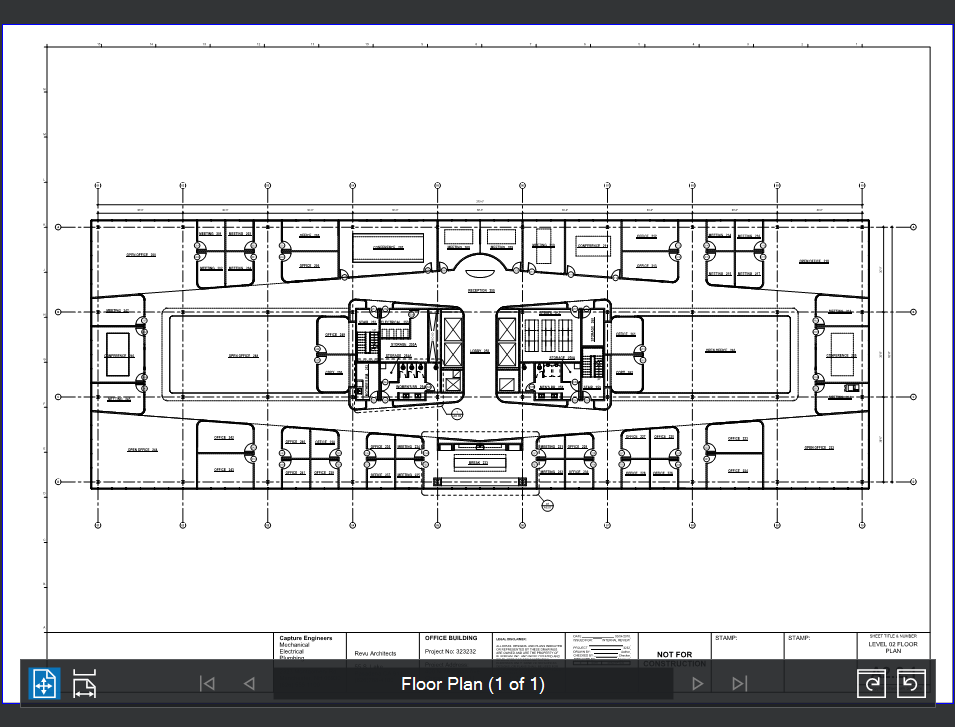
Utilice el panel de vista previa de Revu para desplazarse rápidamente, ampliar o rotar un PDF seleccionado.
Tutoriales
Revu 21
Revu 20
Gestión de PDF