Comience a usar el Bluebeam Developer Portal
El Bluebeam Developer Portal ha sido reconstruido para ofrecer a los desarrolladores una experiencia de autoservicio más rápida y clara. Esta guía explica el nuevo entorno de Sandbox, el flujo optimizado de registro de aplicaciones, las pruebas de API en el navegador y el nuevo proceso de aprobación de producción.
Para empezar, consulta la Descripción general de cómo empezar.
Elige tu camino:
-
¿Eres nuevo en la API de Bluebeam? Dirígete a la descripción general de la plataforma.
-
Para empezar, crea una nueva aplicación cliente.
Novedades
-
Incorporación automatizada: el acceso se concede al instante al iniciar sesión según su suscripción.
-
Flujo de trabajo de Sandbox primero: todas las aplicaciones se inician en Sandbox, lo que te ofrece un espacio seguro para construir y probar antes de salir a producción.
-
Creación de aplicaciones simplificada: El nuevo formulario «Crear aplicación» muestra solo los campos que se aplican a las integraciones de Bluebeam.
-
Pruebas de API en el navegador: La nueva característica «Test Request» le permite ejecutar llamadas directamente en la documentación, en varios idiomas.
-
Buscar puntos de conexión: busca en todos los puntos de conexión y parámetros de la API sin desplazarte.
-
Puntos finales de la API de Marcas: estos puntos finales ya no están en versión beta y están disponibles para todos los desarrolladores.
Descripción general de cómo empezar
Paso 1: Iniciar sesión
Ve a developers.bluebeam.es e inicia sesión con tu BBID. El acceso se concede automáticamente con un plan Core, Complete o Max activo. Ir al Paso 1 ➝
Paso 2: Construye y prueba en Sandbox
Utilice sus credenciales de Sandbox para construir y probar antes de que su integración llegue a los usuarios finales. Ir al Paso 2 ➝
Paso 3: Creación de aplicación
Ve a Mis aplicaciones y seleccionar Creación de aplicación. Proporciona el nombre de la aplicación, la descripción, la región y el URI de redireccionamiento. Ir al Paso 3 ➝
Paso 4: Vista del panel Mis aplicaciones
La tabla de Mis aplicaciones se ha actualizado con columnas adicionales para que puedas ver los detalles clave de la aplicación de un vistazo. Ir al paso 4 ➝
Paso 5: Revisar la documentación de la API y la solicitud de prueba.
Utilice la solicitud de prueba en los documentos de la API para validar el comportamiento del punto final en el navegador. Vaya al Paso 5 ➝
Paso 6: solicitar la aprobación de producción
Desde la página de detalles de su aplicación, seleccione Request Production Approval y envíe el formulario de solicitud de aprobación para producción. Ir al paso 6 ➝
Paso 7: entrar en funcionamiento
El equipo de integraciones de Bluebeam revisa y hace un seguimiento. Una vez aprobada, su aplicación se promociona a Producción.
 Descripción general de la plataforma
La API de Bluebeam es RESTful y actualmente tiene 2 categorías de puntos finales:
-
Autenticación
-
Studio
Hay URL base específicas de cada región que se aplican a todos los puntos finales:
-
EE. UU.: https://api.bluebeam.com
-
Australia: https://api.bluebeamstudio.com.au
-
UK (Reino Unido): https://api.bluebeamstudio.co.uk
Por ejemplo, https://api.bluebeam.com/publicapi/v1/sessions en EE. UU. sería https://api.bluebeamstudio.com.au/publicapi/v1/sessions en AU.
Autenticación
Algunas notas de alto nivel sobre cómo manejamos la autenticación:
-
Autenticación con OAuth 2.0
-
Todas las llamadas a API se realizan bajo el contexto de un usuario. Al autenticarse con OAuth, un usuario otorga permiso a su aplicación para obtener acceso a sus datos y realizar solicitudes de API en su nombre.
-
-
Todas las solicitudes y cuerpos de respuesta deben tener formato JSON. Set el encabezado Content-Type: application/json en todas las solicitudes que tengan cuerpos.
-
Las llamadas a la API deben realizarse a través de HTTPS.
-
Consulta nuestra Guía de autenticación para comenzar a configurar OAuth 2.0 en tu aplicación.
Studio
Studio es nuestra plataforma de colaboración en la nube con una conexión directa a nuestra aplicación de escritorio insignia: Bluebeam Revu. Nuestros puntos finales de Studio abren líneas de comunicación para una integración perfecta entre Studio y sus sistemas.
En general, puedes pensar en la funcionalidad ofrecida por la API de Studio como el mismo conjunto de funcionalidades que un usuario obtendría a través de la GUI de Studio en Revu.
Para obtener más información sobre Studio, visita nuestra página de preguntas frecuentes de Studio.
Crear una nueva aplicación cliente
Para obtener un token de acceso, sigue estos pasos:
Paso 1: acceso y autenticación
Cuando inicies sesión con tus credenciales de BBID a través de Okta, el portal verificará instantáneamente tu elegibilidad. No se requiere ninguna solicitud manual de incorporación o correo electrónico al equipo de Asociaciones, a menos que seas un desarrollador de software y/o socio.
Requisitos de suscripción
Al iniciar sesión, el portal comprueba que su cuenta cumple con los tres criterios.
-
Cuenta BBID válida
-
Suscripción activa a Core, Complete o Max
-
El plan Basics no es elegible: los suscriptores de Basics no pueden acceder al Developer Portal porque no pueden realizar la Creación de Proyectos y Sesiones, que son operaciones críticas para la mayoría de las integraciones. Actualice a Core, Complete o Max para obtener acceso.
-
Desarrolladores de software y socios: Si necesita una licencia NFR especial a través de Bluebeam Partnerships, tendrá que solicitar acceso a Bluebeam Developer Portal.
-
-
Región elegible: EE. UU., AU, DE, Reino Unido y SE
Paso 2: entorno de aislamiento de procesos
Todas las aplicaciones nuevas se crean en el entorno Sandbox por defecto. Sandbox te ofrece un espacio dedicado para construir y probar tu integración de forma segura antes de que llegue a los usuarios finales.
-
Las credenciales de Sandbox se mantendrán consistentes a medida que su aplicación se traslade a Producción.
-
Cuando se promocione a Producción, los límites de la tasa se ajustarán para ofrecer servicio de asistencia ante las limitaciones de uso del mundo real.
-
Mientras la aplicación esté en el entorno de pruebas, solo la cuenta propietaria de la aplicación podrá autenticarse a través de ella. Los demás usuarios podrán utilizar la aplicación una vez que se mueva a Producción.
-
Las apps permanecen en el Sandbox hasta que solicites explícitamente la aprobación de producción (consulta el Paso 6).
Paso 3: crea tu aplicación
El flujo de creación de aplicaciones ha sido rediseñado. El formulario de creación de aplicaciones muestra solo los campos relevantes para las integraciones de Bluebeam.

Plataforma y regiones
-
Vaya a My Apps y seleccione Creación de aplicación.
-
Seleccionar la instancia de la API que coincida con tu región en la Creación de la aplicación:
-
EE. UU.: https://api.bluebeam.com
-
Australia: https://api.bluebeamstudio.com.au
-
UK (Reino Unido): https://api.bluebeamstudio.co.uk

-
Campos de formulario de registro
-
Rellena los campos del formulario de registro:
-
Nombre de la aplicación: introduzca hasta 90 caracteres.
-
Descripción: Introduzca hasta 300 caracteres.
-
Región: Seleccione la instancia de la API de Bluebeam para su región.
-
URL(s) de redireccionamiento: Introduzca valores separados por comas o pulse Intro—el portal los organiza en una lista paginada.
-
¿Haces pruebas con Postman? Para el URI de redireccionamiento, usa https://oauth.pstmn.io/v1/callback. Tu aplicación de producción utilizará un URI diferente.
-
Notas de autenticación
-
La API de Bluebeam solo ofrece servicio de asistencia para las siguientes opciones para Tipo de concesión:
-
Código de autorización: todas las llamadas a la API utilizan OAuth 2.0; los usuarios otorgan a tu aplicación permisos para actuar en su nombre
-
Token de actualización
-
-
URI de redireccionamiento: utiliza https://oauth.pstmn.io/v1/callback
Este URI es específico para hacer llamadas en Postman. Las herramientas de API alternativas o tu aplicación requerirán un URI diferente. -
Selecciona Creación de aplicación para enviar el formulario.
Al enviar el formulario, recibirás un correo electrónico de la marca MuleSoft con el asunto: “Registro de aplicación aprobado”. Por favor, ignore el ignore el correo electrónico. Es un efecto secundario no deseado de usar nuestra solución lista para usar. -
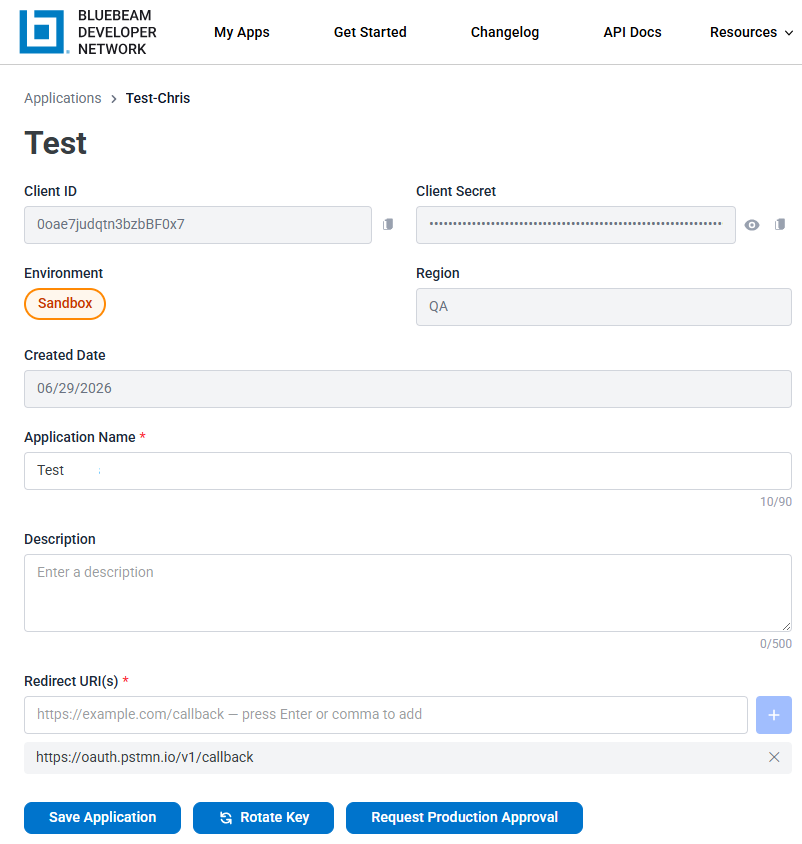
Obtener credenciales. Ahora debería ver su aplicación de reciente creación en la lista (si no la ve, actualice su navegador). Haga clic en cualquier parte de la línea de la aplicación para que se abra la página de detalles donde podrá ver su ID de cliente y su secreto de cliente.
-
Si utilizas Postman para las pruebas, obtén un token de acceso a través de Postman.
-
Acceda a Postman a través de su aplicación de escritorio o navegador y Creación una cuenta gratuita.
-
Aquí tienes un script que puedes importar a Postman. Este script es una colección de todas las llamadas a la API de Bluebeam disponibles. En Postman, ve a Archivo > Importar y suelta el script.
-
Para obtener un
access_tokenen Postman, Seleccionar la colección Bluebeam API (Creación de scripts x.x.x). -
Selecciona la pestaña Authorization para configurar un nuevo token en Postman.
Para obtener más información sobre la autenticación, consulta la Guía de autenticación. La Guía de autenticación incluye referencias a los parámetros de solicitud, conocidos como variables en Postman.Puedes configurar un entorno en Postman para crear variables para tu autorización, o puedes rellenar manualmente los valores requeridos.
- Desplázate hasta la parte inferior y selecciona Obtener nuevo token de acceso.
- Inicia sesión con tu BBID y selecciona Permitir acceso cuando se te solicite. Se te presentará un token que puedes usar en Postman, nuestros documentos de la API o tu propio código.
-
Los tokens caducan después de 1 hora, así que, si tus llamadas dejan de funcionar, vuelve a realizar el proceso para obtener un nuevo token. Para configurar OAuth para usar tokens de actualización, consulta nuestra Guía de autenticación .
Paso 4: Panel de Mis aplicaciones
La tabla de Mis aplicaciones se ha actualizado con columnas adicionales para que pueda ver los detalles clave de la aplicación de un vistazo.

-
Nombre: el nombre de tu aplicación de creación
-
ID de cliente: el identificador único utilizado en todas las solicitudes de API
-
Entorno: el estado actual (Sandbox, Pendiente o Producción).
-
Fecha de creación: La fecha en que se creó la aplicación
-
Región: La región de la API en la que se creó su aplicación
-
Acciones: selecciona para editar, eliminar, ver credenciales o solicitar la aprobación de producción
En la parte inferior de la tabla, ver las páginas anterior y siguiente si se gestionan varias aplicaciones.
Paso 5: documentación de la API & Solicitud de prueba
Buscar puntos finales
Una nueva barra de Buscar de palabras clave le permite buscar en todos los puntos finales y parámetros sin desplazarse por la referencia completa. Escriba una palabra clave (p. ej., sesiones, marcas) para ir al punto final relevante.
Solicitud de prueba.
Cada punto final de la API incluye ahora un botón de Solicitud de prueba. Selecciónalo para abrir un panel en el navegador donde podrás:
-
Relleno los parámetros de consulta y los cuerpos de solicitud
-
Ejecutar llamadas a la API en tiempo real directamente desde la documentación
-
Vista la respuesta completa en línea
-
Cambiar entre lenguajes de programación (Python, cURL y más).
Ya disponibles: los puntos finales de la API de Marcas ya no están en versión beta y están disponibles para todos los desarrolladores. No se requiere acceso adicional.
Paso 6: solicitar la aprobación de producción
Una vez que su aplicación esté construida y probada en Sandbox, seleccione Request Production Approval en la página de detalles de su aplicación en My Apps. Esto abre un formulario de solicitud de aprobación de producción previamente cumplimentado. Una vez completado el formulario, confirme la casilla de verificación de exención de responsabilidad y haga clic en Enviar para la aprobación de producción. Por último, confirme su envío.
Tras el envío del formulario, el equipo de Integrations Partnerships le enviará un correo electrónico con una actualización del estado en un plazo de 5 días hábiles.
Estado de la aplicación después del envío
-
El estado de la aplicación cambia a Pendiente una vez que la solicitud de aprobación se envía.
-
El equipo de Alianzas de Integración le enviará un correo electrónico con una de las siguientes actualizaciones de estado:
-
PRODUCTION — su solicitud de aplicación ha sido aprobada y promovida a Producción
-
PENDIENTE — Bluebeam necesita más información antes de aprobar su solicitud de aplicación y promocionarla a producción
-
SANDBOX — se ha rechazado su solicitud de aplicación o ha retirado su entrega
-
-
Tras la aprobación definitiva, su aplicación pasará a producción. Los demás usuarios con su ID y secreto de cliente podrán autenticarse a través de la aplicación.
Ver también:
Recursos
Revu 21
Developer Portal
Developer Portal