Guía de consejos y trucos de Revu
En Bluebeam, desarrollamos Herramientas y funciones que habilitan flujo de trabajo para Ayuda a realizar su trabajo más rápido, con mayor calidad y de una manera que satisfaga las necesidades específicas de sus proyectos y cómo prefiere trabajar. Creemos que el software debe complementar su experiencia, no intentar reemplazarla. Éste es nuestro propósito: empoderar a la gente para que impulsen la manera en que se construye el mundo.
Este artículo destaca algunos de los consejos y trucos más populares para utilizar todas las diferentes Herramientas y funciones de Revu.
 Interfaz
Activar o desactivar Tabulador Abrir
- Presione Mayúsculas+F4.
Ocultar panel automáticamente
- Haga click con el botón derecho en la barra del Panel y Seleccionar Ocultar automáticamente el acceso al Panel.
Reposicionar paneles
- Seleccione y mantenga presionado el ícono del panel y arrástrelo a una nueva ubicación.
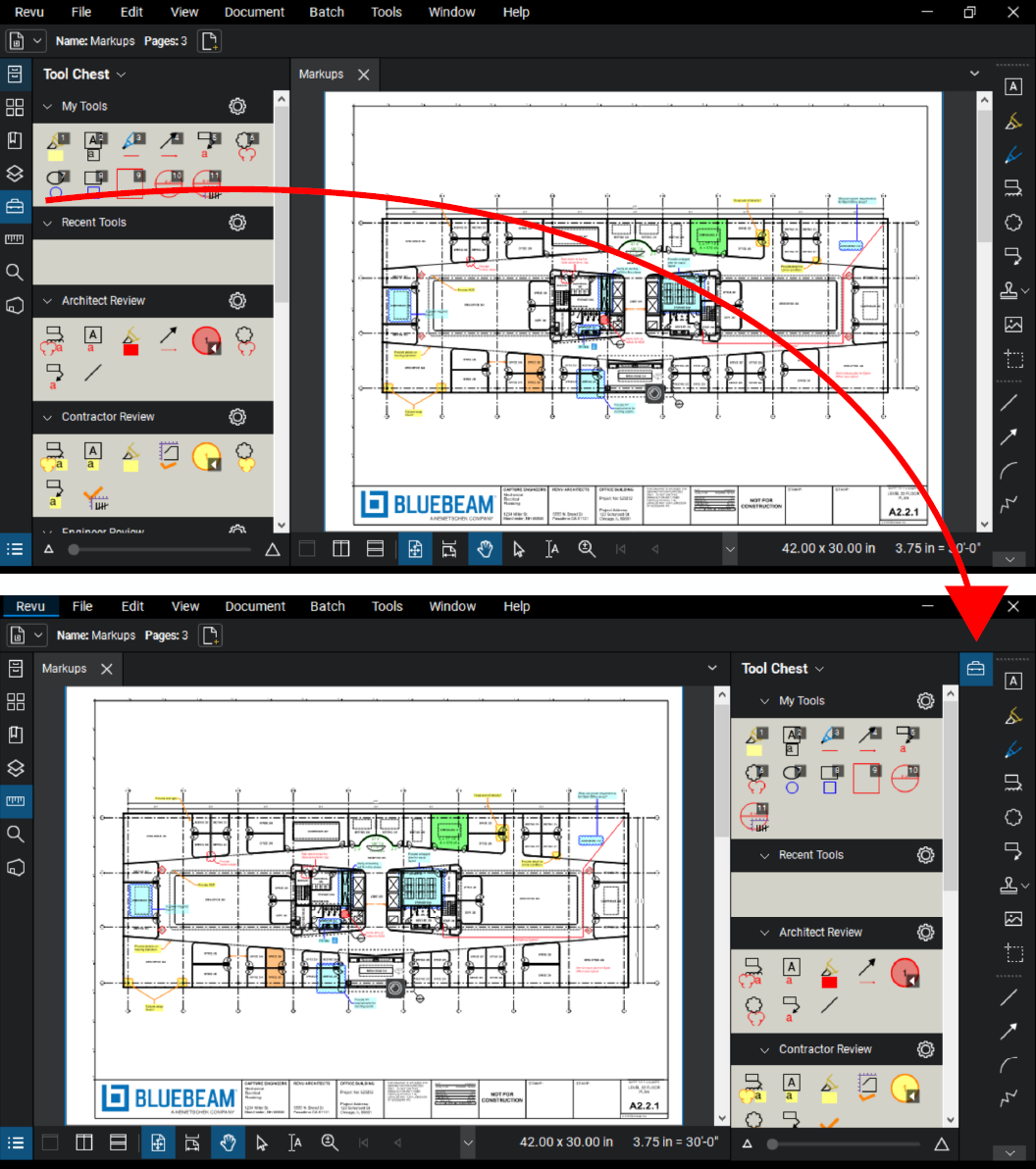
Reposicionar archivos
- Seleccionar el Tabulador Archivo y arrastrarlo a una nueva ubicación.

Abra rápidamente una segunda instancia de Revu
- Presione Mayúsculas y haga click en el ícono de Revu en la barra de tareas de Windows.
Opciones de ordenación de File Access
- En el Panel de File Access, Seleccionar las opciones de ordenamiento en la esquina superior derecha de Recientes.

Anclar una herramienta a una barra de herramientas
- Vaya a Herramientas y pase el cursor sobre una herramienta.
- Seleccione el chinchetazo situado a la derecha de la herramienta.
- Seleccione la barra de herramientas para agregarlo.

Anclar un conjunto de herramientas a una barra de herramientas
- Navegue hasta el conjunto de herramientas en la Caja de herramientas.
- Seleccione el icono de configuración del conjunto de herramientas.
- Vaya a Pin y seleccione la barra de herramientas para agregarlo.

Navigation
Panorámica con una herramienta de Marcas activa
- Seleccione una herramienta.
- Mantenga presionada la barra espaciadora.
- Utilice el ratón para Panorámica.
- Suelte la barra espaciadora y la herramienta
Cambiar entre el modo de desplazamiento y el modo de Ampliar
- Mantenga presionada la tecla Ctrl y utilice la rueda del mouse para desplazarse hacia arriba y hacia abajo.
Abrir otros Archivos en una carpeta de Ventanas
- Con un Archivo abierto, presione Alt+Re Página o Alt+Av Página para Abrir otros Archivos en esa carpeta.
Abrir archivos en Fondo
- En el panel Acceso a archivos , mantenga presionada la tecla Ctrl.
- Seleccionar los Archivos que desea Abrir como Tabuladores inactivos en Revu.
Abrir un PDF al iniciar
- Ve a Revu > Preferencias.
- En la Página General , en el Tabulador Opciones, busque un PDF para Abrir al iniciar.
Marcas: Edición
Seleccionar múltiples marcas
- Arrastre de derecha a izquierda para seleccionar cualquier marca que toque.
- Arrastre de izquierda a derecha para seleccionar únicamente las marcas que estén completamente encerradas en el cuadro de selección.
- Mantenga presionada la tecla Mayúsculas y seleccione las Marcas.
Mover un marcado de llamada completo
- Seleccionar el marcado de Llamada.
- Mantenga presionada la tecla Alt y arrastre las marcas.
Mover las Marcas ortogonalmente
- Seleccionar las Marcas.
- Mantenga presionada la tecla Mayúsculas y arrastre las marcas vertical u horizontalmente.
Dibujar marcas ortogonalmente
- Seleccionar el primer punto de una marca (línea, flecha, etc.).
- Mantenga presionada la tecla Mayúsculas y seleccione el segundo punto de las marcas.
Mover marcas mediante el panel Propiedades
- Seleccionar el marcado y Abrir el Panel Propiedades.
- En Diseño, ingrese un valor en los campos X e Y para la distancia que desea agregar (+) o restar (–) desde la posición actual de las marcas a lo largo de las dimensiones X e Y, respectivamente.

Copiar rápidamente una marca
- Mantenga presionada la tecla Ctrl y arrastre las marcas.
Pegar en lugar
- Copiar una marca.
- Vaya a una nueva Página y presione Ctrl+Mayúsculas+V.
Girar una marca 1 grado
- Seleccionar las Marcas.
- Seleccionar el punto de control de rotación para las Marcas.
- Mantenga presionada la tecla Mayúsculas y arrastre para rotar.
Editar componentes de marcas agrupadas
- Seleccionar una marca de grupo.
- Mantenga presionada la tecla Alt.
- Seleccionar y manipular un componente individual del Grupo.
Marcas: cuadrados, círculos, arcos
Creación de un círculo o cuadrado perfecto
- Seleccione la herramienta Rectángulo o Elipse .
- Seleccionar el primer punto del Cuadro de límite del círculo o cuadrado.
- Mantenga presionada la tecla Mayúsculas y Seleccionar el segundo punto.
Convierte un rectángulo en un cuadrado o una elipse en un círculo.
- Seleccione el rectángulo o la elipse.
- Mantenga presionada la tecla Mayúsculas.
- Seleccione un punto de control de esquina y arrástrelo para cambiar su tamaño.
Cambiar el tamaño de un círculo desde el centro
- Seleccione el círculo.
- Mantenga presionada la tecla Mayúsculas.
- Seleccione un punto de control lateral, superior o inferior y arrástrelo para cambiar el tamaño.
Creación de un círculo desde el punto central.
- Seleccione la herramienta Elipse .
- Mantenga presionada la tecla Alt.
- Seleccione dónde desea que esté el centro del círculo y arrástrelo hacia afuera.
Convertir en arco
- Haga click derecho en un segmento de una Polilínea.
- Seleccione Convertir en arco.
- Manipular el arco.
o
- Mantenga presionada la tecla Ctrl.
- Seleccione un punto de control de una polilínea (el cursor tendrá un pequeño arco en la parte inferior derecha).
- Manipular el arco.
Creación de un arco de tres puntos
- Seleccione la herramienta Arco .
- Mantenga presionada la tecla Alt y seleccione tres puntos a lo largo de un arco.
Eliminar el último punto de control
- Mientras utiliza las herramientas Polilínea, Perímetro o Polilongitud , presione Retroceso para deshacer el último punto de control.
Agregar o restar un punto de control
Mantenga presionada la tecla Mayúsculas y pase el cursor sobre una Polilínea, un Perímetro, una Polilongitud o una Marca de Área.
- El cursor muestra un pequeño + si se encuentra sobre un segmento de las marcas. Click para agregar un punto de control.
- El cursor muestra un pequeño – si se encuentra sobre un punto de control existente. Click para restar ese punto de control.
Desactivar Ajustar temporalmente
- Mantenga presionada la tecla Ctrl mientras crea o edita una marca.
Marcas: Llamada, cuadro de texto, nubes
Agregar un líder adicional a una llamada
- Haga click con el botón derecho en una Llamada, y Seleccionar Agregar líder.
o
- Seleccione una llamada.
- Mantenga presionada la tecla Mayúsculas.
- Coloque el cursor sobre el punto de control del "codo" de la línea guía de llamada hasta que vea un pequeño + junto al cursor.
- Seleccione el punto de control "codo" y aparecerá un nuevo líder.
Ajustar automáticamente el tamaño de un cuadro de texto
- Haga click con el botón derecho en cualquier marcas con un Cuadro de texto, y Seleccionar Ajustar automáticamente cuadro de texto.
o
- Seleccionar una marca con un Cuadro de texto.
- Seleccionar
 Ajustar automáticamente cuadro de texto en la barra de herramientas Propiedades.
Ajustar automáticamente el texto
- Seleccionar una marca con un Cuadro de texto.
- Seleccionar
 Ajustar automáticamente el tamaño del texto en la barra de herramientas Propiedades.
Cambiar una Forma o una Nube a Resaltador
- Seleccionar una forma o un marcado de Nube con un Relleno opaco.
- Seleccionar
 Resaltador en la barra de herramientas Propiedades.
Texto resaltado en la sección de comentarios
- Utilice el Herramienta de resaltado para resaltar texto. Ese texto aparece en la columna de comentarios de la Lista de marcas para esa marca de Resaltador.
Traducir marcas
- Vaya a Documento > Traducir marcas.
Marcas: instantánea
Creación de una Instantánea no rectangular
- En lugar de arrastrar, seleccione y suelte para ir de un punto a otro.
Contenido de instantánea
- Vaya a Editar > Contenido PDF > Contenido de instantánea.
Copiar página en instantánea
- En el panel Miniaturas , haga clic con el botón derecho en la página que desea capturar en instantánea y seleccione Copiar página a instantánea.
Cambiar los colores de las instantáneas
- Haga click con el botón derecho en una Instantánea y Seleccionar Cambiar colores. O bien, seleccione una instantánea y seleccione
 Procesamiento de color en la barra de herramientas Propiedades.
 - Seleccione el color de origen que desea cambiar y, a continuación, seleccione el color al que desea cambiarlo.
- Selecciona Aceptar.
Medidas
Mover un título de Medidas
- Mantenga presionada la tecla Mayúsculas y arrastre el título.
Mostrar u ocultar la línea líder del subtítulo
- Seleccione una medida.
- En el panel Propiedades , seleccione o desmarque la opción Mostrar línea guía de título.
Recortes de autocompletar
- Seleccione el
 Herramienta de medición de área .
 - Coloque el cursor sobre un Recorte para Relleno.
- Mantenga presionada la tecla Mayúsculas y haga click para rellenar todos los Recortes incluidos.
Revu 21
Características
Este artículo resalta algunos de los consejos y trucos más populares para utilizar todas las diferentes Herramientas y funciones de Revu.