Se aplica a:
- Revu 21
Después de configurar SSO exitosamente, puede elegir configurar SCIM para la Creación de una conexión entre Org Admin y su IdP. Esta conexión le permite administrar los usuarios de Bluebeam (y sus planos de Bluebeam ) en su organización a través de su IdP.
Esta guía proporciona instrucciones para que el IT Admin configure SCIM para su organización si utiliza
Antes de considerar la configuración de SCIM
Cuando configure SCIM, realizará la Creación y agregará el usuario a Grupos SCIM dentro de su IdP. Agregue únicamente usuarios a los grupos SCIM que desea que sean administrados por la cuenta que está configurando para SCIM. Los usuarios administrados bajo diferentes cuentas o por partes externas se moverán a su cuenta SCIM.
Al agregar usuarios a grupos SCIM, siga estas reglas:
-
Agregue únicamente usuarios a su grupo SCIM que pertenezcan a los dominios que administra su configuración SSO.
-
No agregue usuarios administrados fuera de su organización o usuarios administrados bajo una cuenta Bluebeam separada a su grupo SCIM.
-
Si su organización tiene varias cuentas de Bluebeam y desea administrar todos los usuarios a través de SCIM, comuníquese con Registration@bluebeam.com antes de configurar SCIM. Pueden ayudarle a fusionar las cuentas.
Creación de grupos en Entra ID
Antes de continuar, asegúrese de comprender los consejos especificados en Antes de considerar la configuración de SCIM.
Si utilizas
- Creación de grupos de usuario para los siguientes planos de Bluebeam.
- Bluebeam Basics
- Bluebeam Core
- Bluebeam Complete
- Bluebeam Max
- Bluebeam usuario gratuito (para usuarios que desea administrar con SCIM pero que actualmente no necesitan un Bluebeam Plan). Colocar estos usuarios en este Grupo también le permitirá moverlos fácilmente a un Plan Bluebeam si es necesario en el futuro).
Eliminar a un usuario de todos los grupos SCIM desactiva al usuario. No establece al usuario como usuario gratuito. -
No agregue el IT Admin a ninguno de los grupos de usuarios finales creados anteriormente. Al hacerlo, se cambiará el nivel de permiso del Administrador de IT Admin a Org Admin, lo que evitará que la configuración continúe sin la participación de la asistencia técnica.Asignar usuarios a un solo grupo de usuarios. Ningún usuario debe ser asignado a varios grupos de usuarios.
Para obtener más información sobre los grupos de usuario, consulte el artículo del sitio de soporte de Microsoft para la Creación y administración de Grupos en Entra ID.
Iniciar configuración en Org Admin
Para iniciar la configuración de SCIM, vaya a Org Admin, inicie sesión en la región que seleccionó cuando solicitó acceso SSO y siga estos pasos:
-
En Cuentas, seleccione la cuenta que desea administrar.
-
Seleccione Configuración.
-
Junto a Aprovisionamiento de SCIM, seleccione Configurar.
-
Junto a URL base del conector SCIM, Seleccionar Copiar Vínculos y Guardar el vínculo para usarlo más adelante en la configuración.
-
Seleccione Generar token.
-
Ingrese un nombre "descriptivo" para su token, luego seleccione Generar.
-
Selecciona Copiar, luego pega y guarda el token generado en una ubicación segura para usarlo más tarde en la configuración.
Realice este paso antes de cerrar la ventana del token. Después de cerrar la ventana del token, no volverá a mostrarse el token y no podrá recuperarlo. -
Opcional: Seleccione Permitir gestión de usuarios externos si desea permitir a usuarios de fuera de su dominio de empresa.
Puedes administrar estos usuarios solo a través de Org Admin.
Continuar con la configuración de SCIM en el centro de administración de Entra
Los procedimientos de configuración de SCIM continúan en el centro de administración de Microsoft Entra. Necesitarás:
- Creación de una aplicación Empresa
- Asignar atributos específicos entre Entra ID y Bluebeam
- Asignar usuarios a grupos y completar el aprovisionamiento
Creación de una aplicación Empresa
- Inicie sesión en el centro de administración de Microsoft Entra con una cuenta que tenga permisos de administrador global, administrador de aplicaciones o administrador de aplicaciones en la nube.
- Vaya a Identidad > Aplicaciones > Aplicaciones de empresa > Todas las aplicaciones.
- Seleccione Nueva aplicación.
- Seleccionar Creación su propia aplicación.
- Proporcione un nombre para su aplicación.Mantenga la selección predeterminada de Integrar cualquier otra aplicación que no encuentre en la galería (No galería).
- Seleccionar Creación.
Aparecerá una Página de descripción general de la aplicación que ha creado y podrá comenzar a aprovisionarla.
- Proporcione un nombre para su aplicación.
- Seleccione Aprovisionamiento y luego seleccione Comenzar.
- En Modo de aprovisionamiento, seleccione Automático.
- Seleccionar Credenciales de administrador.
- Copie y pegue la URL base del conector SCIM que guardó anteriormente en el campo URL del inquilino .
- Copie y pegue el Token que generó y guardó anteriormente en el campo Token secreto .
- Seleccione Probar conexión para verificar que nuestro sistema se comunica con Entra ID.
- Seleccione Guardar para guardar el progreso de aprovisionamiento y permitirle especificar los atributos para asignar entre Entra ID y Bluebeam.
Atributos del mapa entre Entra ID y Bluebeam
Solo necesitamos que se asignen los siguientes atributos para la configuración de SCIM.
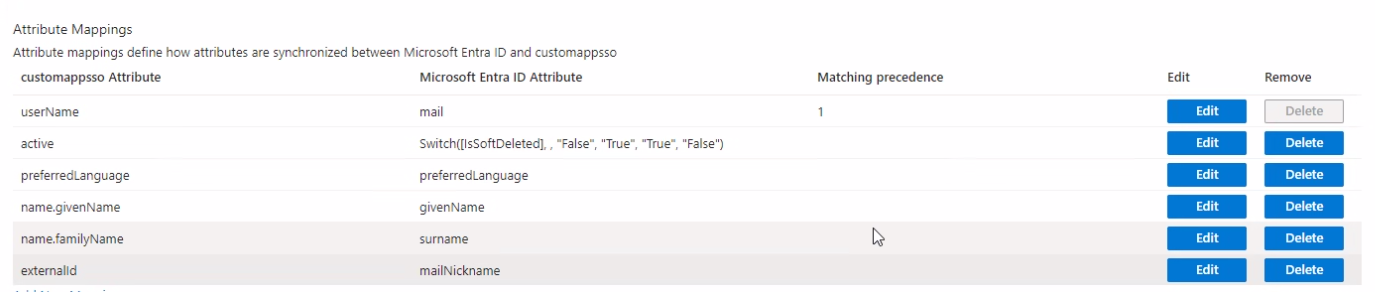
Este procedimiento le permite especificar el atributo userName y eliminar cualquier atributo que no sea necesario para la configuración de SCIM.
- Seleccione Asignaciones y luego seleccione Aprovisionar usuarios de ID de Microsoft Entra.
- Para el atributo "userName", asegúrese de que el atributo de origen en Entra ID sea "mail" o "userPrincipalName", según el atributo de origen que haya seleccionado (ya sea "mail" o "userPrincipalName") durante la conciliación de SSO, luego seleccione Aceptar.
El atributo de origen del nombre de usuario debe coincidir con el tipo de atributo que seleccionó (correo electrónico o UPN) cuando configuró SSO, o SCIM no funcionará correctamente.
- Eliminar los siguientes atributos:
- Atributos que empiezan con "direcciones"
- Atributos que empiezan con "phoneNumbers"
- Atributos que empiezan con "urna"
- El atributo "name.formatted"
- El atributo "displayName"
- El atributo "título"
- El valor "correos electrónicos[tipo eq "trabajo"]" atributo
- Verifique que los atributos restantes coincidan con los de la imagen de arriba.
- En la parte superior de la página Asignación de atributos, seleccione Guardar y seleccione Sí para confirmar sus selecciones de asignación.
- En la parte superior de la Página Entra ID, Seleccionar Inicio y luego Seleccionar Administrar Microsoft Entra ID para asignar usuario a los Grupo de Seguridad que creó anteriormente.
Agregue los Grupos de Seguridad a la aplicación Empresa y aprovisione usuarios
El paso final para la configuración de SCIM requiere que agregue los grupos de usuarios que creó para los planos de Bluebeam, en los cuales ya ha asignado usuarios, a la aplicación de Empresa que creó para comunicarse con Bluebeam. Para agregar grupos a una aplicación de empresa en Entra ID, consulte este artículo del sitio de soporte de Microsoft.
Después de agregar grupos a su aplicación:
- Regrese a la Página Usuarios y Grupo de la aplicación que creó.
- Verifique que la dirección de correo electrónico del IT Admin no sea parte de ningún Grupo de usuario. Si es así, elimine la dirección de correo electrónico del grupo.
- En Administrar, seleccione Aprovisionamiento.
- Seleccione Iniciar aprovisionamiento.
 Panel Studio.


