Las marcas de medidas no aparecen en las unidades correctas
Se aplica a:
- Revu 21
- Revu 20
Problema
En Revu, las Marcas de Medidas no muestran las unidades correctas. Por ejemplo, su escala de dibujo está configurada en metros, pero sus  Longitud o
  Polilongitud Medidas aparecen en milímetros.
Causa
Después de una actualización de funciones anterior, puedes establecer unidades independientes para las Medidas de Longitud y Polilongitud sin crear Ventanillas. Como resultado, las medidas de Longitud y Polilongitud se establecen de manera predeterminada en milímetros, sin importar la escala de página establecida.
Solución
Para volver a cambiar las medidas a sus unidades preferidas:
- Abrir el
 Panel de Medidas (Alt+U) y Seleccionar una Herramienta de medición (ej: Longitud).
 - En Propiedades de medición de longitud, seleccione el menú desplegable Longitud y elija la unidad deseada.

También puedes hacer esto desde la barra de herramientas Propiedades.
- En el
 Panel de Propiedades (Alt+P), desplácese hasta la parte inferior y Seleccionar Set como predeterminado.
Todas las futuras medidas de longitud o polilongitud aparecerán en las unidades deseadas.
Actualizar múltiples marcas de Medidas
Si bien la solución anterior solo afecta las Medidas futuras, también puede actualizar por Lote varias Medidas existentes.
- Cambiar a
 Seleccionar el modo(V) en la barra de navegación en la parte inferior de su dibujo.
 - Mantenga presionada la tecla Mayúsculas y arrastre y haga click para formar un Rectángulo sobre las Marcas de medición que desea Seleccionar. Al arrastrar de izquierda a derecha se seleccionarán todas las marcas dentro del rectángulo, mientras que al arrastrar de derecha a izquierda se seleccionarán las marcas que toca el rectángulo.
- Desde la barra de herramientas Propiedades en la parte superior del espacio de trabajo, seleccione las unidades deseadas.
Actualizar todas las Marcas de Medidas en un plano
También puede actualizar todas las unidades de medida (del mismo tipo) en un dibujo a través de la Lista de marcas:
- Abrir el
 Lista de marcas en la esquina inferior izquierda de la ventana.
 - Seleccione Lista de filtros en la parte superior del panel.
- En la lista de filtros, Seleccionar la celda gris sobre la Columnas Asunto y Seleccionar el tipo de Medición de longitud (p. ej.: Medición de longitud).
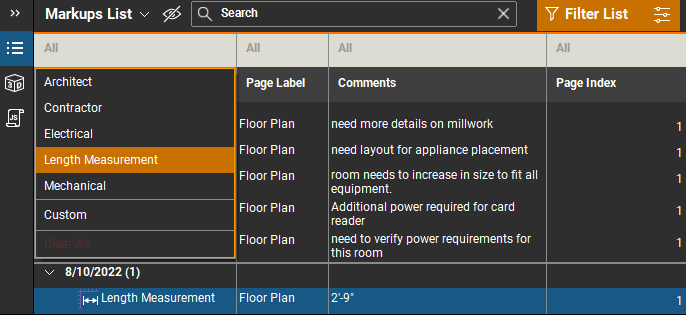
- Seleccionar varias Marcas manteniendo presionada Mayúsculas y haciendo clic en las Medidas que desea actualizar, o Seleccionar todas haciendo clic en un elemento de la lista y presionando Ctrl+A.
- Desde la barra de herramientas Propiedades o el Panel de Propiedades, seleccione las unidades deseadas y las Marcas de medición seleccionadas se actualizarán en consecuencia.
Solución de problemas
Revu 20
Revu 21
Medida
Marcar