Cinco cosas que quizás no sepas sobre Sesiones de Studio
Se aplica a:
- Revu 21
- Revu 20
Las Sesiones de Studio son una forma sencilla de Creación un entorno de colaboración digital en tiempo real para usted y sus equipos de Proyecto. Simplemente cargue sus archivos PDF a una sesión e invite a los asistentes, y todos los asistentes podrán agregar marcas al mismo documento mientras la sesión esté activa. Este artículo Resaltador funciones de Sessions que quizás no conozcas, pero que podrían resultarte útiles.
En Revu 20, necesitarás una copia con licencia de Revu para organizar una Sesión. Los asistentes pueden usar el modo de visualización si no tienen una licencia. Organizar y asistir a una Sesión requiere una cuenta de Bluebeam Studio.
1. Funcionalidad en tiempo real
Sesiones de Studio permiten que varios asistentes accedan a un PDF y agreguen Marcas al mismo tiempo y todos los cambios están inmediatamente disponibles para todos. Esta funcionalidad optimiza la Revisión de diseño al reducir las versiones de planos y los correos electrónicos. También puedes seguir a otro asistente y observar cómo Ampliar, Panorámica y marcar el PDF.
Para seguir a otro asistente, pase el cursor sobre el nombre del asistente en el panel Sesiones y seleccione  Seguir al asistente. Su pantalla se actualiza automáticamente para coincidir con la de ellos. Esto le permite resolver un problema con un colega sin salir de Revu para intercambiar correos electrónicos o archivos.
2. Registro de la Sesión e informes
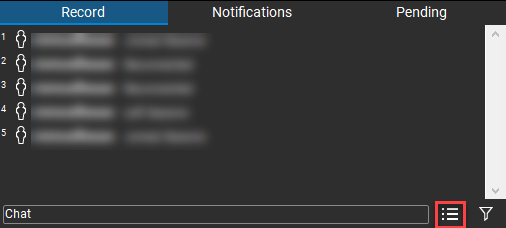
Mientras esté en una Sesión, revise la sección inferior del Studio Panel para encontrar un registro que contiene un historial completo de toda la actividad de marcado y los chats. Toda la información está hipervinculada, por lo que puede seleccionar un mensaje de chat o una marca y saltar al área del PDF que el asistente estaba viendo cuando se agregó su mensaje de chat o marca.
Al final de una Sesión, puedes crear un informe como un único PDF que contiene todos los documentos y marcas de la Sesión, junto con el registro completo de la Sesión. Para crear el informe de Sesión, selecciona  Informe en la esquina inferior derecha del panel Studio.
3. Fecha de vencimiento de la Sesión
Los anfitriones de una sesión pueden cerrar una sesión manualmente cuando todos los usuarios hayan terminado de trabajar. Una vez que se cierra una sesión , los archivos contenidos en esa sesión ya no estarán disponibles en Studio.
Los organizadores pueden configurar una Sesión para que tenga una fecha de vencimiento, eliminando la necesidad de cerrar manualmente la Sesión. La fecha de vencimiento se puede establecer al crear la Sesión o posteriormente. Una vez establecida la fecha de vencimiento, se puede actualizar si es necesario.
- En la Sesión, seleccione
 Configuración de la sesión .
- Si ya se ha establecido una fecha de vencimiento, se seleccionará Habilitado .
- Puede desactivar la fecha de vencimiento desmarcando la opción Habilitado.
- La fecha o hora de vencimiento se puede cambiar ajustando la fecha/hora apropiada a la derecha de Habilitado.
- Selecciona Aceptar.
Las notificaciones se envían si se actualiza la fecha de vencimiento de la Sesión. Studio también envía notificaciones por correo electrónico al organizador de la Sesión y a los asistentes cuando la Sesión se acerca a su fecha de vencimiento. Las notificaciones se envían:
- 7 días antes del vencimiento
- 2 días antes del vencimiento
- 24 horas antes del vencimiento
- Después de que la sesión haya expirado
4. Añadir archivos de Proyecto a una Sesión
Los archivos PDF de un proyecto se pueden agregar a una sesión para colaborar en tiempo real. Solo se pueden agregar archivos de Proyecto a las Sesiones creadas con este método, pero se pueden agregar archivos de Proyecto adicionales en el futuro.
Agregar a una nueva sesión
- En un Proyecto de Studio, haz clic con el botón derecho en un PDF y selecciona Añadir a nueva Sesión. Puedes seleccionar varios archivos PDF usando Ctrl+clic o Mayúsculas+clic.
- Ingrese el nombre para su nueva sesión y seleccione Aceptar.
Quien cree la nueva Sesión con archivos de Proyecto será designado como anfitrión de la Sesión, podrá enviar archivos de Proyecto adicionales a la Sesión y administrar la Sesión.
Añadir a una Sesión existente
Haz clic con el botón derecho en los archivos PDF seleccionados, selecciona Añadir a una Sesión existente y elige la Sesión por su nombre.
Los archivos PDF que ya se han añadido a una Sesión están etiquetados con el icono  En una Sesión en el panel Proyectos. Los usuarios pueden unirse directamente a estas Sesiones en curso haciendo clic con el botón derecho en el archivo de la pestaña Proyectos y seleccionando Unirse a <nombre de la Sesión existente>.
5. Cambiar el nombre de una sesión
El host de Sesión nombra las Sesiones al crearlas. Posteriormente, el anfitrión de la sesión o los asistentes con permisos de Control total pueden cambiar el nombre de lassesiones desde el panel de Estudio .
- Únase a la sesión en Revu.
- Selecciona Configuración de la Sesión.
- En el cuadro de diálogo Configuración de la Sesión, edita el Nombre de la Sesión.
- Selecciona Aceptar.
Tutoriales
Consejos y trucos
Revu 20
Revu 21
Studio