Lisää ja muokkaa vuorovaikutteisia leimoja
Tämä koskee seuraavia:
- Revu 21
- Revu 20
Revu 20 eXtreme Editionissa ja Revu 21:ssä voit tuoda ja lisätä interaktiivisia leimoja Revu Custom Libraries -kirjastoista. Interaktiiviset leimat luodaan JavaScriptillä, ja ne voivat sisältää painikkeita, lomakekenttiä, yritysten logoja, päivämääriä ja paljon muuta. Kun leimat lisätään PDF-tiedostoon, sinä ja kollegasi voitte olla vuorovaikutuksessa näiden leimojen ja niiden elementtien kanssa syöttämällä projektitietoja ja määrittämällä tiloja.
Kun esimerkiksi lisäät PDF-tiedostoon lähetystilaleiman , voit lisätä seuraavat tiedot:
- Toimituksen tila
- Arvostelija
- Päivämäärä
- Toimitusnumero
- Spesifikaationumero
Vaikka kaikkien Revu-versioiden avulla voi muokata interaktiivisen leiman ulkoasua, lomakekenttien lisäämiseen, muokkaamiseen ja vuorovaikutteisen leiman JavaScriptin muokkaamiseen tarvitaan Revu eXtreme.
Revu 21 -käyttäjät voivat muokata interaktiivisen leiman ulkoasua ja toimintoja Bluebeam-tilauspaketilla.
Kaiken kaikkiaan interaktiivinen leimausprosessi noudattaa seuraavaa järjestystä:
- Vuorovaikutteinen leima luodaan tai tuodaan Revuun.
- Leima sijoitetaan PDF-tiedostoon.
- Laskentaohjelma luo automaattisesti leima-valintaikkunan globaalin komentosarjat perusteella.
- Tiedot syötetään leima-valintaikkunaan.
- Leima täytetään kaikilla tarvittavilla tiedoilla.
Lisää leima
Voit lisätä interaktiivisen leiman Revuun kahdella tavalla.
-
Luo leima alusta alkaen JavaScriptin avulla.
-
Lataa ja tuo leimamalli Revu Custom Libraries -kirjastoista. Voit tarvittaessa mukauttaa leimamallia projektiisi/projekteihisi sopivaksi.
Tässä oppaassa keskitymme pääasiassa siihen, miten voit lisätä ja muokata interaktiivisia Leimat olemassa olevasta mallista.
Lataa mallipohja
- Siirry Revun mukautettuihin kirjastoihin -sivulle.
- Vieritä alas kohtaan Interaktiiviset leimat ja valitse ladattava leimamalli. Valitaan esimerkiksi Toimitusten tila.
- Etsi submittal-status.zip-kansio Lataukset-kansiostasi, napsauta sitä hiiren kakkospainikkeella ja valitse Pura kaikki.
- Valitse Pura.
Tuo leima
- Valitse Revu-ohjelmassa Työkalut > Leima > Tuo leima
- Siirry kansioon, jossa leimasi on. Tässä esimerkissä siirry latauskohteeseesi ja Avaa submittal-status- kansio. Kansiossa on kaksi PDF-tiedostoa:
- Submittal_Status.pdf-tiedostoa käytetään yksittäisten leimojen sijoittamiseen.
- Submittal_Status_Batch.pdf-tiedostoa käytetään useiden sivujen samanaikaiseen leimaamiseen.
- Valitse leimasimesi. Valitse tässä esimerkissä Submittal_Status.pdf.
- Napsauta Avaa.
Leima näkyy luettelossa, kun valitset leimatyökalun seuraavan kerran.
Aseta leima PDF-tiedostoon
- Valitse Työkalut > Leima ja valitse leimaluettelosta Submittal_Status.pdf .
- Napsauta ja vedä leima PDF-tiedostossasi. Sinua pitäisi pyytää Täytä seuraavat kentät:
- Valitse tila.
- Täytä lähetysnumero ja erittelynumero, jos saatavilla.
- Valitse OK sijoittaaksesi leiman sivulle.

Mukauta leimoja
Voit mukauttaa interaktiivisen leiman ulkoasua missä tahansa Revu-versiossa. Tässä esimerkissä mukautamme yrityksen nimeä ja yrityksen logoa.
Voit muokata interaktiivista leimaa seuraavasti:
- Valitse Työkalut > Leima. Vie kohdistin muokattavan leimatiedoston päälle ja valitse
 oikealla näkyvää muokkauskuvaketta.
Muokkaa tässä esimerkissä Submittal_Status.pdf -leimaa. - Mukauta leimaa merkintätyökaluilla. Lisää yrityksesi nimi ja logo, muokkaa tekstin väriä jne.

- Kun olet mukauttanut leimasi, valitse Tiedosto > Tallenna nimellä ja anna leimalle uusi nimi. Muokattu leima on käytettävissä Revussa tulevaa käyttöä varten.
StampCode ja JavaScript
Voit mukauttaa leimaa entisestään tekemällä muutoksia JavaScript-valintaikkunaan ja lomakekenttiin. Kun interaktiivinen leima on lisätty PDF-tiedostoon:
- Laskentakenttä luodaan ja käynnistetään, mikä avaa leimaikkunan.
- Leimaa voi muokata globaalin JavaScript-valintaikkunan kautta.
Leimat-sivumme Revu Custom Libraries JavaScript-koodi sisältää kahden tyyppisiä koodeja: laskentakomentosarjan ja StampCoden. Opi näiden kahden välinen ero alta.
Laskentaohjelma
Laskentakomentosarja on ennalta kirjoitettu lomakekenttä, eikä sitä tule muokata tai muuttaa. Kun leima on avattu muokattavaksi, se löytyy kohdasta  Lomakkeet- Paneeli kohdassa Laskelma. Laskentakomentosarja määrittää muuttujat, joihin StampCode-koodissa viitataan. Ilman JavaScriptin syvällistä ymmärrystä laskentakomentosarjan muokkaaminen voi aiheuttaa interaktiivisen leimasi epäonnistumisen. Älä muokkaa tai poista leiman Laskelma-kenttää.
Postimerkkikoodi
Jokaisella leimalla on tallennettu arvo, jota kutsutaan leimakoodiksi. Tämä on taustakoodi, joka edustaa interaktiivisen leiman visuaalisia elementtejä. Jos esimerkiksi haluat lisätä lomakekenttiä tai muokata olemassa olevia, tämä on tehtävä StampCoden kautta. Leimakoodi (StampCode) hallitsee leimaikkunassa näytettävää sisältöä ja on suoraan vuorovaikutuksessa leiman lomakekenttien kanssa.
Tässä on esimerkki siitä, miten StampCode korreloi lomakekenttien nimien kanssa:

Kaikkien Revu Custom Librariesin kautta saatavilla olevien interaktiivisten Leimat StampCode on jaettu kahteen osioon:
-
StampCoden ensimmäinen puolisko viittaa kaikkiin leiman tekstikenttiin.
-
Toinen puolisko viittaa Ryhmä radiopainikkeita ja alasvetovalikkoon.
Muokkaa leimakoodia
- Valitse Ikkuna > Paneelit > Lomakkeet .
- Kanssa Avaa Lomakkeet-paneeli ja valitse Työkalut > Lomake > JavaScript.
- Varmista, että Globaali JavaScript -valintaikkunassa on valittuna Leimakoodi , ja valitse Muokkaa.
StampCode-arvon arvot heijastavat leimassa käytettyjen lomakekenttien nimiä. Esimerkiksi Lomakkeet-Paneelissa "Muokkaa"-Painiketta kutsutaan leimakoodissa seuraavasti:
{ value:"Revise", description:"Revise" }Tekstikenttään "CheckedBy" viitataan StampCode-koodissa seuraavasti:
{ field:"CheckedBy", description:"Checked by:", default:function() { return Collab.user; } }Molemmissa esimerkeissä StampCode alkaa arvolla: tai kenttällä:. Nuo kaksi termiä korreloivat suoraan lomakekentässä olevien nimien kanssa. Jos lomakekentän nimi ei täsmälleen vastaa sen StampCode-arvoa tai -kenttää, JavaScript-koodia ei suoriteta. Jos esimerkiksi muutimme radion Painike "Muokkaa" arvoksi "Muokattu", mutta emme päivittäneet StampCode-koodia vastaamaan kyseistä termiä, Stamp-toiminto epäonnistuisi.
Arvon tai kentän jälkeen tulee kuvaus, joka näytetään JavaScript-valintaikkunan avaamisen ja leiman lisäämisen jälkeen PDF-tiedostoon. Esimerkiksi lomakekenttään " Spec" viitataan seuraavasti:
{ field:"Spec", description:"Spec #:", default:function() { return ""; } }Voit mukauttaa JavaScript-valintaikkunassa näkyviä kenttäkuvauksia muokkaamalla lomakekentän nimeä Lomakkeet-paneelissa ja StampCode-koodissa. Kuvauksen ei tarvitse vastata lomakekentän nimeä. Jos esimerkiksi muutamme leimakoodin "Tekniset tiedot":n "Specification Number":ksi,valintaikkuna heijastaa muutoksen.
Muokkaa radion Ryhmä
Uuden valintapainikkeen lisääminen olemassa olevaan valintaryhmään:
- Valitse Työkalut > Leima, vie kohdistin leimatiedoston päälle ja valitse muokkauskuvaketta, joka näkyy oikealla.
- Avaa Lomakkeet- paneeli.
- Valitse jokin Tila- valintanappiryhmässä olevista valintanapeista (esim. Hyväksytty, Hylätty tai Muuta). Tämä korostaa leiman radiopainikkeen.
- Napsauta leimassa valittua valintapainiketta hiiren kakkospainikkeella ja valitse Kopioi.
- Liitä radion painike haluamaasi kohtaan leimassa.
- Sisään Lomakkeet-paneelissa kaksoisnapsauta uutta valintapainiketta nimetäksesi sen uudelleen. Tässä esimerkissä lisättiin radioPainike ja nimettiin uudelleen Supportiksi.

- Valitse Työkalut > Lomake > JavaScript.
- Valitse Postimerkkikoodi ja valitse Muokkaa.
- Lisää radioGroup-ryhmään uusi arvo lisäämällä pilkku ja uusi Viiva edellisen tilan aaltosulkeiden jälkeen.
Uusi koodiosa näyttää tältä:
Kopioi{ value:"Approved", description:"Approved" },
{ value:"Revise", description:"Revise" },
{ value:"Rejected", description:"Rejected" },
{ value:"Support", description:"Supported" } - Poistu JavaScript-editorista valitsemalla OK .
- Poistu globaalista JavaScript-valintaikkunasta valitsemalla OK .
- Tallenna leima-PDF ja testaa muutoksesi.
Kun lisäät päivitetyn interaktiivisen leiman PDF-tiedostoon, leima-valintaikkunassa pitäisi näkyä luotu uusi asetus. Tässä tapauksessa valintaikkunassa näkyy nyt neljäs radiopainike nimeltä Tuki.
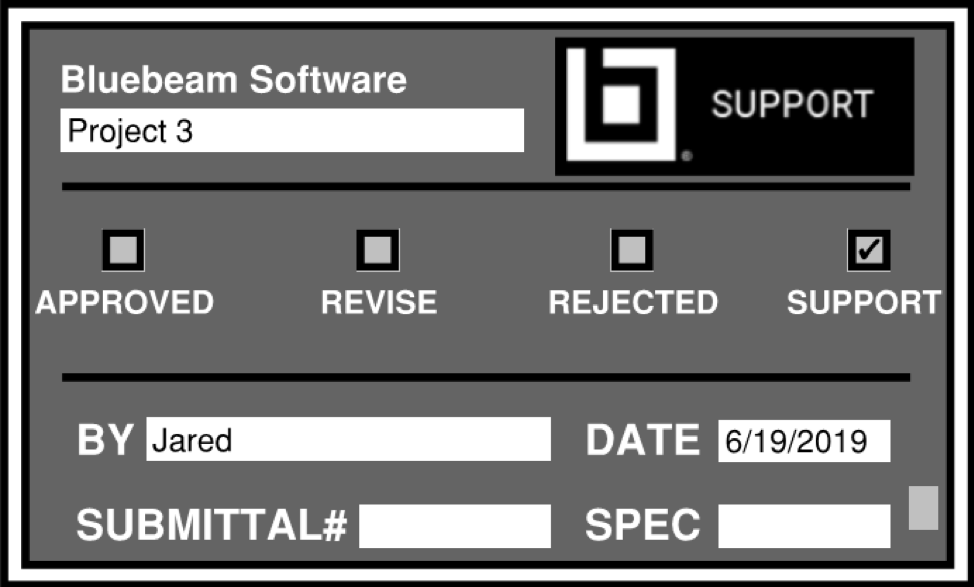
Jos lisäät uuden radio Painikeen Lomakkeet Paneeliin suoraan, luodaan toinen radio Ryhmä, jota ei sisällytetä jo olemassa olevaan radio Ryhmään. Voit muuttaa uuden radion Painikeen nimeä kohdassa  Lomakkeen kentänOminaisuudet -asetukseksi tulee Tila, mikä lisää Painikeen automaattisesti olemassa olevaan Tila-radioryhmään.
Alasvetovalikoiden ja luetteloruutujen kenttätyypit
Useiden Revu Custom Libraries -kirjastojen kautta saatavilla olevien Leimat kohdalla saatat huomata, että Tekstikenttä käytetään avattavana luettelona tai luetteloruutulomakekenttänä. Varsinaisen luetteloruudun tai alasvetovalikon kenttätyypin käyttö ei ole yhteensopiva Bluebeam-leimasinmalleihin upotettujen laskentakomentosarjojen kanssa.
Tässä on esimerkki tekstikentästä, joka näkyy alasvetovalikkona leima-valintaikkunassa:

Tekstikenttä Projekti toimii alasvetovalikkona leima-valintaikkunassa. Leima-valintaikkunassa näkyvä luettelo kohteista riippuu leimakoodista.

Vianmääritys
Leimaikkuna ei tule näkyviin leimaa lisättäessä
Yleisin interaktiivisten Leimojen kanssa ilmenevä ongelma on Laskentalomake-kentän poistaminen. Jos näin käy, leima-valintaikkuna ei tule näkyviin, kun leima sijoitetaan PDF-tiedostoon.

Luodaksesi Laskentalomake-kentän uudelleen, etsi ja Kopioi laskentaskripti alkuperäisestä leimamallista:
- Lataa alkuperäinen leimamalli Revu Custom -kirjastoista ja tuo se Revuun valitsemalla Työkalut > Leima > Tuo leima.
- Valitse Työkalut > Leima, vie kohdistin juuri tuodun leimatiedoston päälle (tässä esimerkissä Toimitukset tila ) ja valitse muokata kuvaketta, joka näkyy oikealla.
- Sisään Lomakkeet-paneeli, Valitse Laskelmalomake -kenttä.
- Mene kohtaan Lomakekentän Ominaisuudet -Paneeli, vieritä alas ja Valitse Muokkaa.
- Valitse kaikki (Ctrl+A) ja kopioi (Ctrl+C) koodi.
Lisää sitten laskennan komentosarjat rikkinäiseen leimaan:
- Valitse Työkalut > Leima , vie kohdistin rikkinäisen leimatiedoston päälle ja valitse muokkauskuvaketta, joka näkyy oikealla.
- Valitse Työkalut > Lomake > Tekstiruutu. Sijoita tekstiruutu mihin tahansa kohtaan interaktiivisessa leimassa.
- Sisään Lomakkeet-Paneeli, Valitse uusi Tekstikenttä-lomakekenttä ja nimeä se uudelleen Laskelma-kentäksi.
- Mene kohtaan Lomakekentän Ominaisuudet -paneeli, vieritä alas Laske-kohtaan ja Valitse avattavasta valikosta Mukautettu laskentakenttä.
- Valitse Muokkaa ja liitä (Ctrl+V) laskentaskripti leimapohjasta.
- Valitse OK.
- Tallenna leima PDF-tiedostona.
- Valitse Tiedosto > Uusi PDF ja lisää leima PDF-tiedostoon varmistaaksesi, että se toimii oikein.
Jos kohtaat ongelmia tämän artikkelin vaiheiden kanssa tai sinulla on kysyttävää interaktiivisista Leimoista, ota meihin yhteyttä. Liitä kyselyysi kyseinen postimerkki ja lyhyt kuvaus ongelmasta.
Revu 21
Revu 20
Ohjeet
Vuorovaikutteiset leimat