Luo pituusmittaus, jossa on useita pisteitä
Tämä koskee seuraavia:
- Revu 21
- Revu 20
Seuraavat tiedot koskevat sekä Kehä- että Monipituus-työkaluja, sillä nämä työkalut toimivat samalla tavalla.
-
 Kehä-työkalulla voi mitata kehän kokonaispituuden.
-
 Monipituus-työkalulla voi mitata kunkin pisteen väliset etäisyydet sekä kokonaispituuden.
Lue lisää Monipituus- ja Kehä-työkaluista Revu-käyttöoppaasta.
Mittaaminen Kehä- tai Monipituus-työkalulla:
- Siirry kohtaan Työkalut > Mittaa > Kehä tai Monipituus.
- Valitse mitattavan kohteen kaikki pisteet.
- Viimeistele mittaus valitsemalla ensimmäinen piste. Voit myös luoda merkinnän sulkematta muotoa painamalla Enter-näppäintä tai kaksoisnapsauttamalla.
Luo käyriä mittaukseen pisteitä asettaessasi
- Siirry kohtaan Työkalut > Mittaa > Kehä tai Monipituus.
- Valitse mitattavasta kohteesta piste. Luo käyrä seuraavaan pisteeseen pitämällä Ctrl-näppäintä painettuna ja vetämällä hiirellä poispäin pisteestä. Kun olet saanut halutun käyrän, vapauta hiiren painike.
Luo käyriä olemassa olevaan mittaukseen:
- Napsauta Viiva hiiren kakkospainikkeella ja Valitse Muunna Kaari.
Voit muuntaa kontrollipisteen käyräksi napsauttamalla kontrollipistettä hiiren kakkospainikkeella ja valitsemalla Kontrollipiste > Muunna kontrollipiste käyräksi.
- Vedä käyrän säätöpisteitä vastaamaan mitattavan objektin muotoa.
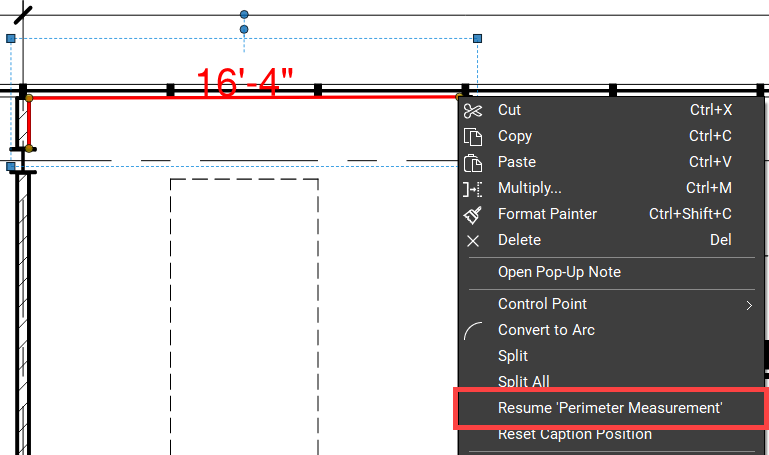
Mittaamisen jatkaminen Kehä- tai Monipituus-työkalulla
Kun haluat lisätä mittauspisteitä avoimeen Kehä- tai Monipituus-merkintään, toimi seuraavasti:
-
Napsauta päätepistettä hiiren oikealla painikkeella ja valitse Jatka 'Kehän mittaus' tai Jatka 'Monipituus'.
-
Valitse lisämittauspisteet.
-
Viimeistele mittaus valitsemalla ensimmäinen piste. Voit myös luoda merkinnän sulkematta muotoa painamalla Enter-näppäintä tai kaksoisnapsauttamalla.
Ohjeet
Revu 21
Mittaus
Revu 20