Hallinnoi ja tarkista merkinnät suodatinluettelon avulla
Tämä koskee seuraavia:
- Revu 21
- Revu 20
Suodatinluettelo
Merkintätietojen suodattaminen Revussa on nyt helpompaa kuin koskaan...  Suodatinluettelo. Luo omia mukautettuja suodattimia tai vaihda PDF-tiedostoosi perustuvien dynaamisten suodattimien välillä.
Yleiset ominaisuudet ja navigointi
- Voit suodattaa merkintätietojasi siirtymällä kohtaan
 Merkintöjen luettelo ja Valitse Suodatinluettelo. Kun Suodata luettelo -toiminto on aktiivinen, painike on korostettu oranssina. Voit vaihtaa Suodatinluettelon voi ottaa käyttöön tai poistaa käytöstä milloin tahansa.
 - Kun suodatinluettelo on aktiivinen, suodatinrivi näkyy Merkintöjen luettelon yläosassa. Sarakkeen otsikon valitseminen suodatinrivillä näyttää alla olevan sarakkeen nimen mukaiset dynaamiset suodattimet, kuten Aihe tai Päivämäärä. Jokainen sarake on oletusarvoisesti asetettu arvoon Kaikki .

- Tyhjennä tietyt suodattimet Valitse sarakeotsikko suodatinrivillä ja valitsemalla sitten Tyhjennä kaikki luettelon alareunasta.
- Oikealla puolella oleva kuvake Suodatinluettelon näyttö
 Tallenna suodattimet. Täällä voit lisätä ja Valitse luomiasi mukautettuja suodattimia. Voit myös tyhjentää kaikki aktiiviset suodattimet Valitse valintaikkunan yläreunasta Tyhjennä kaikki .
Suodatinluettelon käyttäminen
Yksi suodatinluettelon hyödyllisimmistä Ominaisuudet on mahdollisuus Käytä nopeasti erilaisia suodattimia asiakirjaasi. Olet esimerkiksi saanut päivitetyn piirustuksen, jossa on useita eri Merkinnät, mutta olet kiinnostunut vain viimeisen viikon aikana tehdyistä Lattiat- ja Putkisto-muutoksista.
Voit suodattaa nämä merkinnät nopeasti seuraavasti:
- Avaa Revu-ohjelmassa mikä tahansa merkintöjä sisältävä asiakirja.
Jotta voit seurata tätä esimerkkiä paremmin, lataa Filter_List_Example. Et tarvitse tätä tiedostoa ymmärtääksesi seuraavia esimerkkejä, mutta merkintäsuodattimet voivat olla erilaisia dokumentissasi.
- Mene kohtaan Merkintöjen luettelo ja Valitse sitten Suodatinluettelo. Suodatinrivi tulee näkyviin.
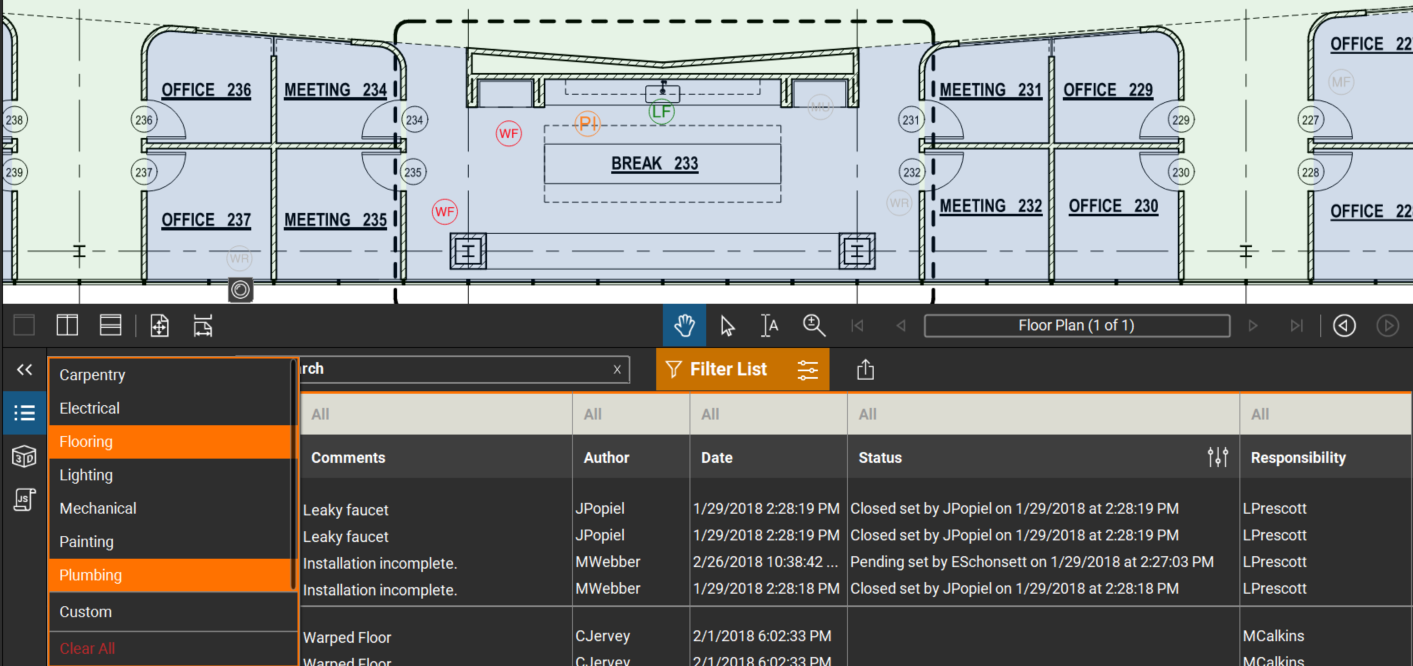
- Valitse suodatinrivillä harmaa solu Aihe- sarakkeen yläpuolella (suodatin on oletusarvoisesti Kaikki ). Näyttöön tulee aiheluettelo, joka perustuu dokumentissasi oleviin merkintöihin.
- Valitse kaksi dokumentissasi olevaa merkintäaihetta (esim. Lattiat ja Putkisto). Kun molemmat aiheet on valittu, ne näkyvät Korostus oranssilla. Sulje lista napsauttamalla listan ulkopuolella (tai painamalla ESC).
- Valitse seuraavaksi harmaa solu Päivämäärä-sarakkeen yläpuolella.
- Valitse Viimeiset 7 päivää ja sulje sitten luettelo napsauttamalla luettelon ulkopuolella (tai painamalla Esc-näppäintä).
Mukautetun suodattimen tallentaminen
Tallennetut suodattimet antavat sinulle mahdollisuuden Käytä mukautettuja suodattimia mihin tahansa asiakirjaan milloin tahansa ilman, että sinun tarvitsee luoda suodattimia uudelleen joka kerta, kun tarvitset niitä. Jatkaen yllä olevaa esimerkkiä, oletetaan, että haluat pitää Aihe- ja Päivämäärä-suodattimet paikoillaan, mutta haluat lisätä toisen suodattimen, joka näyttää vain keskeneräiset kohteet ja sulkee pois suljetut tai valmistuneet kohteet. Näiden kohteiden suodattamisen jälkeen jäljelle jäävät viimeisen seitsemän päivän aikana tehdyt odottavat Lattiat- ja Putkisto-merkinnät. Tämän jälkeen Tallenna tämä suodatin osaksi normaalia työnkulkuamme.
Voit tehdä tämän seuraavasti:
- Toista yllä olevat vaiheet 1–6, jos suodatinta ei enää ole paikallaan.
- Valitse Tila-sarakkeen yläpuolella oleva suodatinrivin solu ja valitse Mukautettu. Mukautettu suodatin -valintaikkuna tulee näkyviin.
- Valitse Valitse suodatussääntö -kohdasta ei ole yhtä suuri kuin. Valitse Valitse suodatusarvo -kohdasta Suljettu.
- Lisää toinen ehto valitsemalla TAI . Yksittäisiä ehtoja voidaan muokata tai poistaa vaikuttamatta koko kaavaan.
- Valitse Valitse suodatussääntö -kohdasta on yhtä suuri kuin. Valitse Valitse suodatusarvo -kohdasta Odottaa.
- Valitse Käytä. Suodatin on nyt aktiivinen.
- Tallennaaksesi tämän suodattimen, valitse Tallennetut suodattimet ja anna suodattimelle nimi. Lisää suodatin tallennettuihin suodattimiin valitsemalla valintamerkki.
Suodattimesi on nyt tallennettu ja sitä voidaan käyttää milloin tahansa aktivoimalla suodatinluettelo ja valitsemalla se tallennetuista suodattimista.
Revu 21
Revu 20
Ohjeet
Merkintä


