Jakamis-, synkronointi- ja palauttamisnäkymät
Tämä koskee seuraavia:
- Revu 21
- Revu 20
Revu Jaa näkymä -ominaisuus helpottaa useiden dokumenttien tai dokumentin versioiden vertailua samanaikaisesti.
Voit aktivoida Split View'n seuraavilla tavoilla:
- Siirry kohtaan Näytä >
 Jakaminen vaakasuunnassa (Ctrl+H) jakaaksesi Avaa sarkain vaakasuoraan Viiva.
 - Siirry kohtaan Näytä >
 Jakaminen pystysuunnassa (Ctrl+2) jakaaksesi avaa sarkain pystysuoraksi viivaksi.
 - Vaihtoehtoisesti nämä asetukset ovat käytettävissä myös navigointipalkissa (F4).
Kun olet aktivoinut Jaa näkymä -näkymän, Revu kopioi aktiivisen sarkaimen, jolloin voit tarkastella saman asiakirjan useita pinta-aloja eri jakamisista.
Erillinen Jaa näkymä
- Luo valittu välilehti erilliseen ikkunaan napsauttamalla ja vetämällä välilehteä pois Revun pääikkunasta. Vaihtoehtoisesti voit napsauttaa hiiren kakkospainikkeella ja Valitse sitten Irrota.
- Pidä Ctrl-näppäintä painettuna samalla, kun vedät dokumenttisarkainta, jos haluat Luo kopion sarkaimesta erilliseen ikkunaan.
Synkronoi näkymät
Revun avulla voit myös synkronoida panoroinnin ja zoomauksen Jakaminen välillä. Voit ottaa tämän toiminnon käyttöön kahdella tavalla:
- Siirry kohtaan Näytä > Synkronoi asiakirja tai Synkronoi sivu.
- Synkronoi dokumentti synkronoi dokumentin sivut sivuhakemiston mukaan, joten jos olet dokumentin A sivulla 1, dokumentti B siirtyy automaattisesti sivulle 1.
- Synkronoi sivu synkronoi parhaillaan katseltavat sivut sivuindeksistä riippumatta. Tämä menetelmä on paras, jos tarkastelet useita asiakirjoja tai yhden asiakirjan useita sivuja.
- Vaihda tämä tila napsauttamalla
 Synkronoi näkymät tilarivillä. Painike korostuu sinisenä, kun se on aktiivinen.
 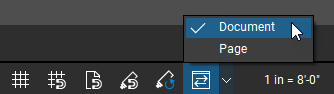 Jos tilarivi ei ole näkyvissä Revu-instanssissasi, paina Fn+F8.
Kytkimen jakamissuunta
Kun olet aktivoinut Jaa näkymä -näkymän, voit vaihtaa nopeasti vaaka- tai pystysuuntaisen Jakaminen välillä painamalla Ctrl+I.
Tämä eroaa Jakaminen pystysuunnassa (Ctrl+2) tai Jakaminen vaakasuunnassa (Ctrl+H) -näppäinyhdistelmästä. Jonkin näistä toiminnoista käyttäminen toisen kerran Luo vastaavasti ylimääräisen pystysuoran tai vaakasuoran Jakamisen.
Palauta näkymä
Oletko hukannut paikkasi dokumenteissasi? Paina Vaihtonäppäin+F12, niin Revu nollaa näkymän jokaiselle Jakaminen.
Peru jako
Kun olet jakanut osan, napsauta  Poista aktiivinen välilehti jaetusta näkymästä poistamalla jakamisen (Ctrl+Shift+2). Tämä eroaa välilehden sulkemisesta. Jakamaton sarkain palautetaan alkuperäiselle sarkainriville.
Jaa näkymä pikanäppäimet
- Jakaminen pystysuunnassa (Ctrl+2): Jakaa näytön pystysuunnassa.
- Jakaminen vaakasuunnassa(Ctrl+H): Jakaa näytön vaakasuunnassa.
- Ctrl+Shift+2: Sulje valittu Jakaminen.
- Ctrl+I: Vaihtaa pystysuoran ja vaakasuoran jakamisen välillä.
- Ctrl+1: Vaihtaa tai siirtää asiakirjaa jakamisen välillä.
- Vaihtonäppäin+F12: Palauttaa näkymän samankokoisiin jakamisiin.
Lisävinkkejä Jaa näkymä käyttöön
- Voit vaihtaa aktiivista sarkainta painamalla Ctrl+Tab. Voit selata nopeasti kaikkia sarkaimia ja jakamisia pitämällä Ctrl- näppäintä painettuna ja painamalla Tab-näppäintä toistuvasti.
- Vie hiiri dokumenttivälilehden päälle nähdäksesi dokumenttivälilehden esikatselun. Tässä esikatseluikkunassa näkyy asiakirjan ensimmäinen sivu sekä tiedostopolku, johon asiakirja on Tallenna.
- Voit napsauttaa hiiren kakkospainikkeella mitä tahansa asiakirjasarkainta avataksesi pikavalikon, joka sisältää monia tässä mainituista komennoista, mukaan lukien Jakaminen vaakasuoraan, Jakaminen pystysuunnassa, vaihda ja irrota.
Ohjeet
Revu 21
Revu 20
Käyttöliittymä ja navigointi