Revu -vinkkien ja -niksien opas
At Bluebeam, kehitämme työkaluja ja ominaisuuksia, jotka mahdollistavat työnkulkuja, joiden avulla saat työsi tehtyä nopeammin, laadukkaammin ja tavalla, joka vastaa projektiesi erityistarpeita ja työskentelytapojasi. Uskomme, että ohjelmistojen tulisi täydentää asiantuntemustasi, ei yrittää korvata sitä. Tämä on tarkoituksemme: antaa ihmisille voimaa edistää maailman rakentamista.
Tässä artikkelissa esitellään joitakin suosituimpia vinkkejä ja niksejä Revun eri työkalujen ja ominaisuuksien käyttöön.
 Käyttöliittymä
Välilehtien avaaminen tai sulkeminen
- Paina näppäinyhdistelmää Vaihtonäppäin+F4.
Piilota paneelin käyttö automaattisesti
- Napsauta Paneeli-palkkia hiiren kakkospainikkeella ja Valitse Piilota Paneeli-käyttöoikeudet automaattisesti.
Siirrä paneelit
- Valitse ja pidä Paneeli-kuvaketta painettuna ja vedä se uuteen paikkaan.
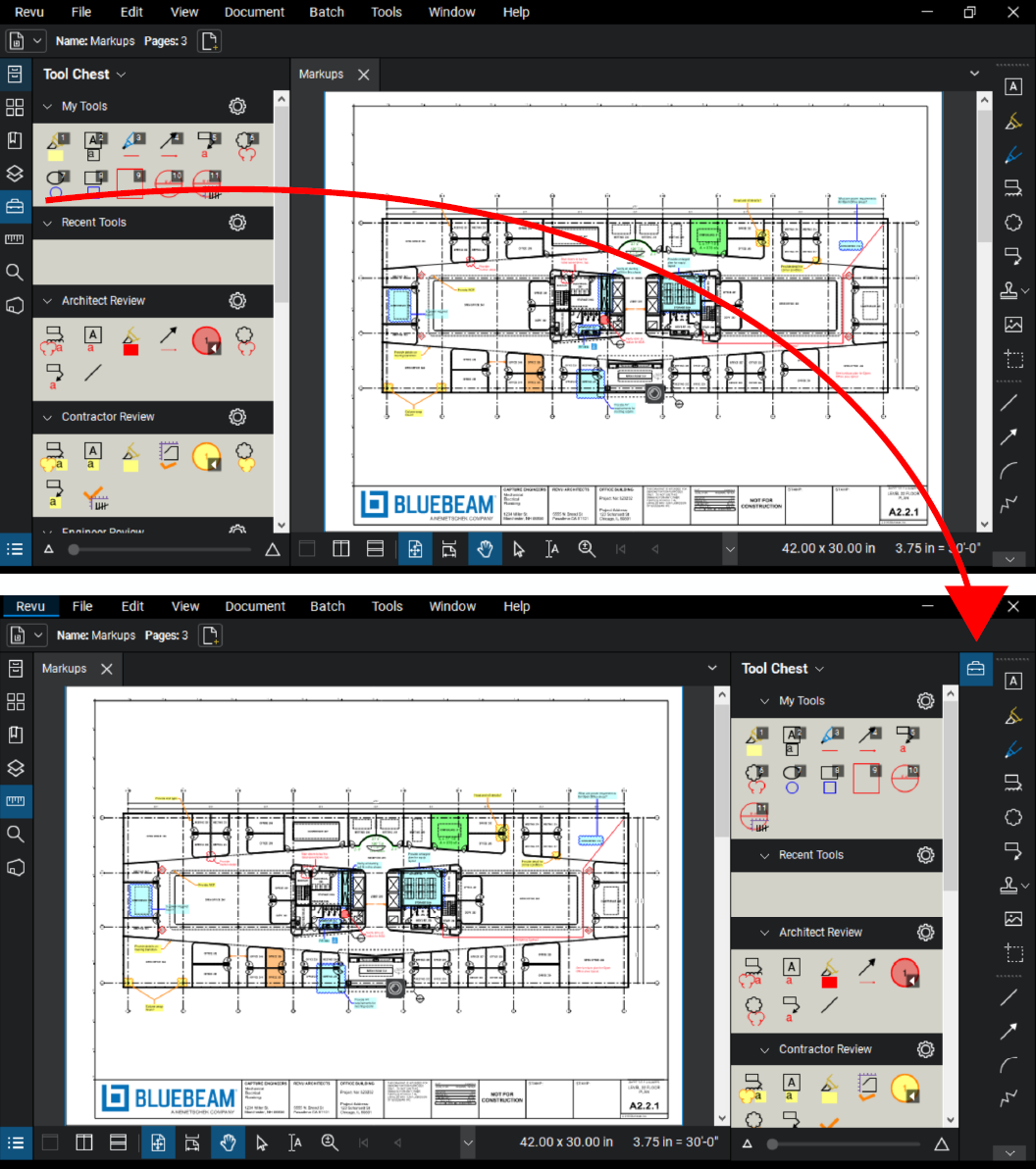
Tiedostojen uudelleensijoittaminen
- Valitse tiedostosarkain ja vedä se uuteen sijaintiin.

Avaa Revuntoinen esiintymä nopeasti
- Paina Vaihtonäppäin ja napsauta Revu-kuvaketta ikkunat tehtäväpalkissa.
File Access lajitteluasetukset
- Valitse File Access -Paneeli lajitteluasetukset Viimeisimmät -kohdan oikeasta yläkulmasta.

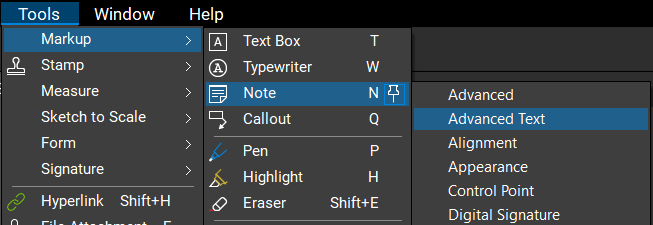
Työkalun kiinnittäminen työkalupalkkiin
- Siirry Työkalut- kohtaan ja vie hiiri työkalun päälle.
- Valitse työkalun oikealla puolella oleva nasta.
- Valitse työkalupalkki, johon haluat lisätä sen.
Työkalusarjan kiinnittäminen työkalupalkkiin
- Siirry työkalupakkiin työkalupakin kautta.
- Valitse työkalupakin asetusten kuvake.
- Siirry kohtaan Kiinnitä ja lisää se valitsemalla työkalupalkki.

Navigation
Panoroi aktiivisella merkintätyökalulla
- Valitse työkalu.
- Paina ja pidä välilyöntinäppäintä painettuna.
- Käytä hiirtä panoroi.
- Vapauta välilyönti ja työkalu
Vaihda vieritys- ja zoomaustilan välillä
- Pidä Ctrl-näppäintä painettuna ja vieritä hiiren rullaa ylös ja alas.
Avaa muita tiedostoja ikkunat-kansiossa
- Kun tiedosto on Avaa, avaa kansion muut tiedostot painamalla Alt+Page Up tai Alt+Page Down.
Avaa tiedostoja taustalla
- Pidä Ctrl-näppäintä painettuna File Access -Paneeli.
- Valitse tiedostot, jotka haluat avata passiivisina sarkaimina Revussa.
Avaa PDF käynnistyksen yhteydessä
- Valitse Revu > Asetukset.
- Yleiset -sivun Asetukset -sarkaimella etsi PDF-tiedosto, joka Avaa käynnistyksen yhteydessä.
Merkinnät: Muokkaus
Valitse useita merkintöjä
- Valitse koskettamasi merkintä vetämällä oikealta Nuoli vasemmalle -näppäin.
- Vedä Nuoli vasemmalle -näppäin oikealle valitaksesi vain ne Merkinnät, jotka ovat kokonaan valintaruudun sisällä.
- Pidä Vaihtonäppäintä painettuna ja Valitse Merkinnät.
Siirrä koko kuvatekstimerkintä
- Valitse huomiotekstin merkintä.
- Pidä Alt-näppäintä painettuna ja vedä merkintää.
Siirrä merkintöjä kohtisuoraan
- Valitse merkintä.
- Pidä Vaihtonäppäintä painettuna ja vedä merkintää pystysuunnassa tai vaakasuunnassa.
Piirrä merkinnät ortogonaalisesti
- Valitse merkinnän (viiva, nuoli jne.) ensimmäinen piste.
- Pidä Vaihtonäppäintä painettuna ja Valitse merkinnän toinen piste.
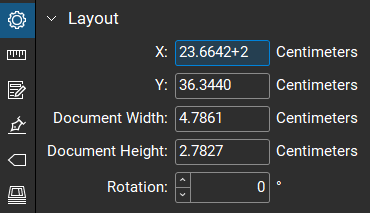
Merkintöjen siirtäminen Ominaisuudet-paneelin avulla
- Valitse merkintä ja avaa Ominaisuudet -paneeli.
- Kirjoita Asettelu- kohdan X- ja Y -kenttiin arvo, joka vastaa matkaa, jonka haluat lisätä (+) tai vähentää (–) merkinnän nykyisestä sijainnista X- ja Y-ulottuvuuksien mukaisesti.
Merkinnän nopea kopiointi
- Pidä Ctrl-näppäintä painettuna ja vedä merkintää.
Liitä tilalle
- Kopioi merkintä.
- Siirry uudelle sivulle ja paina Ctrl+Vaihtonäppäin+V.
Kierrä merkintää 1 aste
- Valitse merkintä.
- Valitse merkinnän kierron säätöpiste.
- Pidä Vaihtonäppäintä painettuna ja vedä kiertääksesi.
Muokkaa ryhmiteltyjen Merkintöjen osia
- Valitse ryhmämerkintä.
- Pidä Alt-näppäintä painettuna.
- Valitse ja muokkaa ryhmän yksittäistä komponenttia.
Merkinnät: Neliöt, ympyrät, kaaret
Luo täydellinen ympyrä tai neliö
- Valitse Suorakulmio- tai Ellipsityökalu.
- Valitse ympyrän tai neliön rajaavan laatikon ensimmäinen piste.
- Pidä Vaihtonäppäintä pohjassa ja Valitse toinen piste.
Muuta suorakulmio neliöksi tai ellipsi ympyräksi
- Valitse suorakulmio tai ellipsi.
- Pidä Vaihtonäppäintä painettuna.
- Valitse kulmakontrollipiste ja muuta kokoa vetämällä.
Ympyrän koon muuttaminen keskeltä
- Valitse ympyrä.
- Pidä Vaihtonäppäintä painettuna.
- Valitse sivu-, ylä- tai alakontrollipiste ja muuta kokoa vetämällä.
Luo ympyrä keskipisteestä
- Valitse Ellipsi -työkalu.
- Pidä Alt-näppäintä painettuna.
- Valitse ympyrän keskipisteen sijainti ja vedä ulospäin.
Muunna kaareksi
- Napsauta hiiren kakkospainikkeella murtoviivan segmenttiä.
- Valitse Muunna Kaareksi.
- Käsittele kaarta.
TAI
- Pidä Ctrl-näppäintä painettuna.
- Valitse murtoviivan kontrollipiste (kohdistimessa on pieni kaari oikeassa alakulmassa).
- Käsittele kaarta.
Luo kolmen pisteen kaari
- Valitse kaarityökalu .
- Pidä Alt-näppäintä painettuna ja valitse kolme pistettä kaaren varrella.
Poista viimeinen kontrollipiste
- Kun käytät Murtoviiva-, Kehä- tai Monipituus -työkaluja, voit Peruuta viimeisen kontrollipisteen painamalla Backspace- näppäintä.
Lisää tai vähennä kontrollipistettä
Pidä Vaihtonäppäintä painettuna ja vie hiiri murtoviiva-, kehä-, monipituus- tai pinta-alamerkinnän päälle.
- Kohdistin näyttää pienen plusmerkin (+), jos se on merkinnän segmentin päällä. Lisää kontrollipiste napsauttamalla.
- Kohdistin näyttää pienen – symbolin, jos se sijaitsee olemassa olevan kontrollipisteen päällä. Napsauta vähentääksesi kyseistä kontrollipistettä.
Poista Tartu käytöstä väliaikaisesti
- Pidä Ctrl-näppäintä painettuna merkintöjä tehdessäsi tai muokatessasi.
Merkinnät: Huomautus, Tekstikenttä, pilvet
Lisää Huomautus-kenttään ylimääräinen johdantoteksti
- Napsauta hiiren kakkospainikkeella Huomautus-merkintää ja valitse Lisää täyteteksti.
TAI
- Valitse huomautus.
- Pidä Vaihtonäppäintä painettuna.
- Vie hiiri huomautuksen johtoviivan "kyynärpää"-kontrollipisteen päälle, kunnes näet pienen +-merkin kohdistimen vieressä.
- Valitse "kyynärpää"-kontrollipiste, niin uusi johtaja tulee näkyviin.
Tekstiruudun automaattinen koon muuttaminen
- Napsauta hiiren kakkospainikkeella mitä tahansa merkintää, jossa on tekstikenttä, ja valitse Määritä tekstikentän koko automaattisesti.
TAI
- Valitse merkintä, jossa on tekstikenttä.
- Valitse
 Määritä tekstikentän koko automaattisesti Ominaisuudet-työkalurivillä.
Määritä tekstin koko automaattisesti
- Valitse merkintä, jossa on tekstikenttä.
- Valitse
 Tekstin automaattinen koko Ominaisuudet-työkalurivillä.
Muuta muotoa tai pilvimerkintää korostukseksi
- Valitse muoto tai pilvimerkintä, jossa on läpinäkymätön täyttö.
- Valitse
 Korosta Ominaisuudet-työkalurivillä.
Korostettu teksti kommenttiosioon
- Käytä Korostus työkalua tekstin korostamiseen. Teksti näkyy kyseisen Korostus-merkinnän Merkintöjen luettelon kommenttisarakkeessa.
Käännä merkinnät
- Siirry kohtaan Dokumentti > Käännä merkinnät.
Merkinnät: Pikakuva
Luo ei-suorakulmainen pikakuva
- Vetämisen sijaan valitse ja vapauta siirtyäksesi pisteestä pisteeseen.
Pikakuvan sisältö
- Siirry kohtaan Muokkaa > PDF-sisältö > Pikakuvan sisältö.
Kopioi sivu pikakuvaan
- Napsauta Pikkukuvat-paneelissa hiiren kakkospainikkeella sivua, josta haluat ottaa pikakuvan, ja valitse Kopioi sivu pikakuvaksi.
Muuta tilannekuvan värejä
- Napsauta pikakuvaa hiiren kakkospainikkeella ja valitse Muuta värejä. Tai Valitse Pikakuva ja Valitse
 Värinkäsittely Ominaisuudet-työkalurivillä.
 - Valitse muutettava lähdeväri ja valitse sitten väri, johon haluat sen vaihtaa.
- Valitse OK.
Mittaukset
Mittauskuvatekstin siirtäminen
- Pidä Vaihtonäppäintä painettuna ja vedä kuvatekstiä.
Näytä tai piilota kuvatekstin johdantoviiva
- Valitse mittayksikkö.
- Valitse Ominaisuudet -paneelista Näytä kuvatekstin johdanto -valinta tai poista sen valinta.
Automaattisen täytön aukaisut
- Valitse
 Alan mittaus -työkalu.
 - Täytä yksi leikkaus viemällä hiiri sen päälle.
- Pidä Vaihtonäppäintä painettuna ja napsauta täyttääksesi kaikki suljetut aukaisut.
Revu 21
Ominaisuudet
Tässä artikkelissa korostetaan joitakin suosituimpia vinkkejä ja niksejä Revun eri työkalujen ja ominaisuuksien käyttöön.