Siirrä sähköiset tunnisteet uudelle tietokoneelle
Tämä koskee seuraavia:
- Revu 21
- Revu 20
Kun varmuuskopioit Revu-Asetukset ja/tai siirrät Revu-Kopioi uudelle tietokoneelle, Sähköinen tunniste ei sisällytetä varmuuskopiotiedostoihisi. Tässä artikkelissa käymme läpi, miten voit viedä ja tuoda sähköisiä tunnisteitasi uudelle tietokoneelle.
Digitaalisen tunnuksesi tallennuspaikan paikantaminen
Revussa Sähköinen tunniste luodaan joko .pfx-muodossa tiedostossa tai ikkunat sertifikaattisäilössä. Sähköisen tunnisteen tallennusmuodon ja sijainnin tarkistaminen:
- Avaa
 Revu.
Revu. - Siirry kohtaan Työkalut > Allekirjoitus > Sähköiset tunnisteet...
- Valitse Sähköinen tunniste tai allekirjoituksesi Hallitse digitaalisia tunnuksia -Valintaikkuna.
- Sijainti-sarake kertoo, mihin Sähköinen tunniste on tallennettu. Näet koko tiedostopolun viemällä osoittimen Sähköisen tunnisteen päälle.
- Siirry sijaintiin tiedostoselaimen kautta.Päästäksesi piilotettuun AppData-kansioon, vaihda Etusivu-sarkaimelta Näytä -näkymään Resurssienhallinta-Valintaikkunassa ja Valitse Piilotetut kohteet -Valintaruutu.
- Kopioi .pfx-tiedosto Sähköinen tunniste -tiedostosi ja tallenna se samaan paikkaan uudella tietokoneellasi.
Sähköinen tunniste on nyt siirretty onnistuneesti. Se ei kuitenkaan lataudu automaattisesti Revuun, ja se on tuotava ennen kuin voit käyttää sitä.
Microsoft Certificate Managerin digitaaliset tunnukset
Jotkin organisaatiot määrittävät sähköiset tunnisteet ikkunat varmennesäilön kautta.
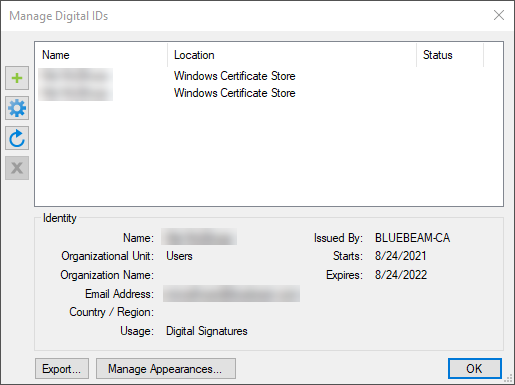
Jos sähköinen tunniste sijaitsee ikkunat-sertifikaattisäilössä, sinun on vietävä .pfx-tiedosto tiedosto Microsoft Certificate Managerin (MCM) avulla.
Tuo olemassa oleva Sähköinen tunniste uuteen tietokoneeseen
.pfx-tiedoston noutamisen ja tallentamisen jälkeen Sähköinen tunnisteeseen liittyvän tiedoston uudelle tietokoneelle, sinun on tuotava se Revuun, jotta voit käyttää sitä Digitaalinen allekirjoitusten tekemiseen. Voit tehdä tämän seuraavasti:
- Avaa Revu uudella tietokoneellasi.
- Siirry kohtaan Työkalut > Allekirjoitus > Sähköiset tunnisteet...
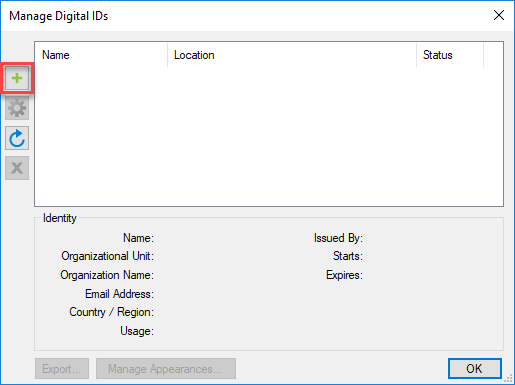
- Lisää Sähköinen tunniste napsauttamalla + -merkkiä Hallitse Sähköisiä tunnisteita -Valintaikkunassa.
- Valitse Uusi Sähköinen tunniste -Valintaikkuna, Selaa olemassa olevaa Sähköinen tunniste tiedostoa.
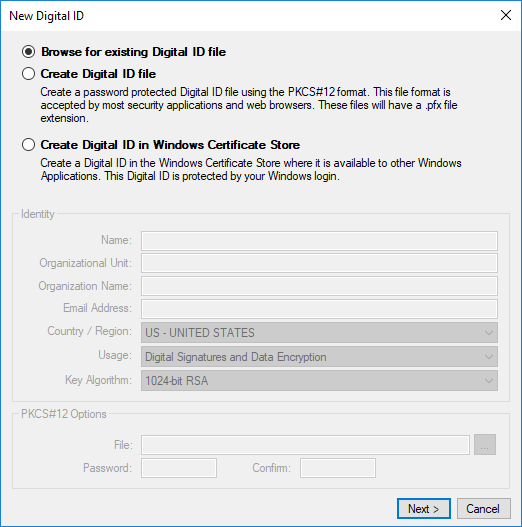
- Valitse Next.
- Siirry tiedostoselaimessa paikkaan, johon Tallenna .pfx-tiedostosi. tiedosto(t) ja valitse Avaa.
- Jos .pfx-tiedosto tiedostolla on yksityinen avain, anna salasana pyydettäessä ja valitse OK.
Nyt digitaalisia tunnuksiasi voi käyttää Revussa uudella tietokoneellasi. Lisätietoja Digitaalinen allekirjoitus luomisesta ja hallinnasta Revu:ssa saat napsauttamalla tästä.
Ohjeet
Revu 21
Revu 20
PDF-tiedostojen hallinta
Asiakirjojen käsittely