Revu for iPad
Käyttöliittymäkartta
Käytä, tee merkintöjä ja tee yhteistyötä PDF-tiedostojen parissa helposti mistä tahansa.
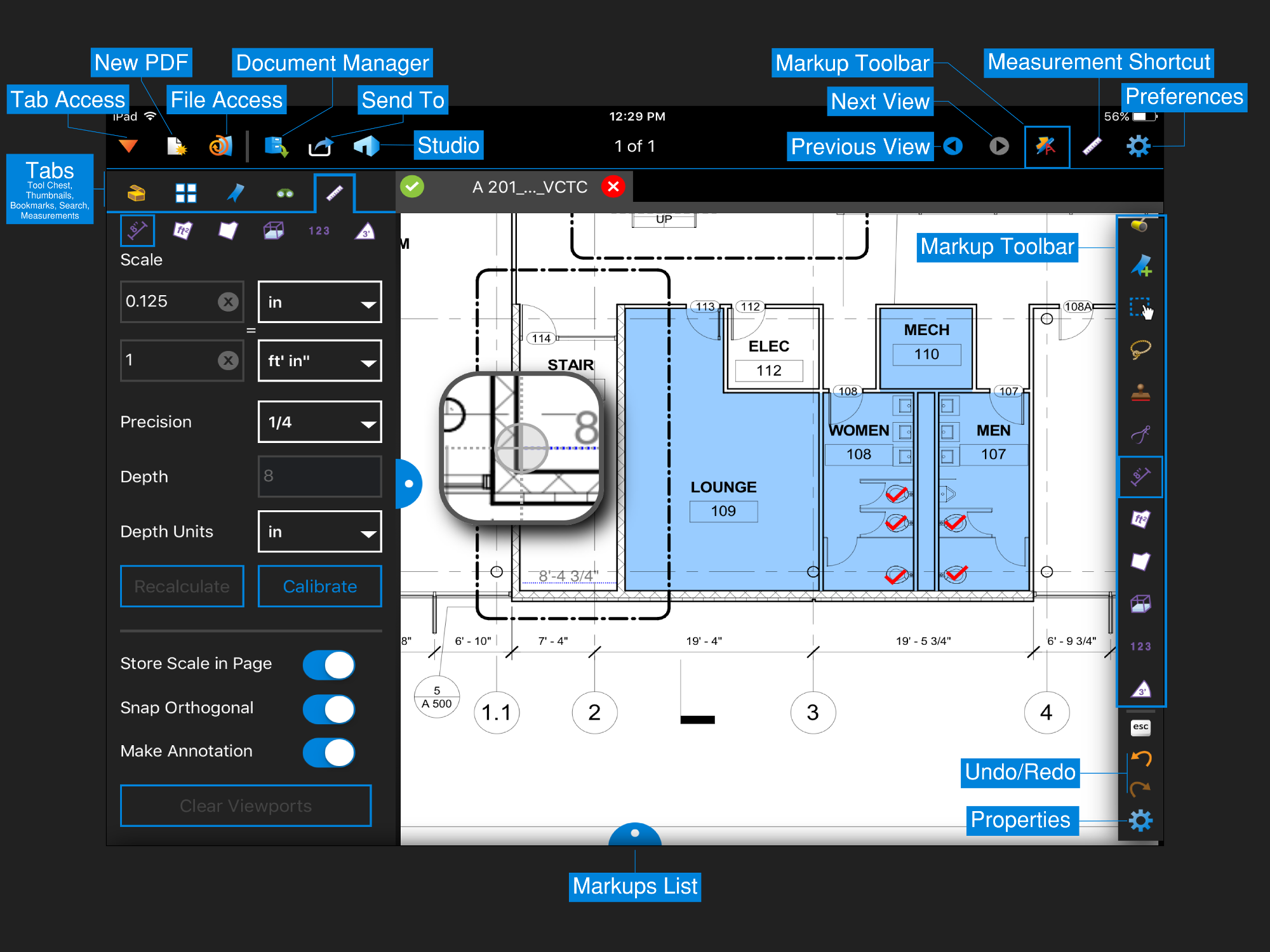
Tarkista Mittaukset suoraan kentältä sisäänrakennetuilla mittaustyökaluilla.

Video-oppaat
 ja Kirjanmerkit
 sarkaimet sulkeutuvat automaattisesti käytön jälkeen näytön tilan maksimoimiseksi. Päästäksesi näihin ominaisuuksiin, napauta sarkainten käyttö
Vie Revu for Windows -sovelluksessa
- Avaa Tool Chest
 .
.
- Napauta Hallitse työkalusarjoja
 , Valitse vietävä työkalusarja ja napauta sitten Vie-painike.
- Tallenna viety työkalusarja Boxiin tai Dropboxiin.

Tuo Revu for iPad -sovellukseen
- Napauta Revu for iPadissa Tiedostonhallinta
 käyttääksesi työkalupakkia Box- tai Dropbox-tililtäsi.
- Napauta työkalusarjatiedostoa tuodaksesi sen välittömästi Tool Chest .
- Napauta sarkaimen käyttö
 ja sitten Tool Chest työkalusarjan käyttämiseen.
Voit tuoda Työkalusarjat myös avaamalla ne sähköpostin Liitetiedostoista.
Käytä suhteellisia Hyperlinkkiä Dropboxista ja Boxista
Ulkoisiin tiedostoihin osoittavat suhteelliset hyperlinkit toimivat edelleen Dropboxin ja Boxin kanssa, kunhan kaikki tiedostot ja kansiot kopioidaan samaan kansiorakenteeseen, jossa linkit luotiin.
Ota yhteyttä tekniseen tukeen suoraan iPad-sovelluksesta
Jos sinulla on kysyttävää, huolenaiheita tai ongelmia sovelluksen kanssa, voit ottaa yhteyttä tekniseen tukeemme suoraan sovelluksesta.
- Napsauta Omat asetukset -kohdassa Kirjaus-sarkainta.
- Valitse Lähetä loki Bluebeamiin.
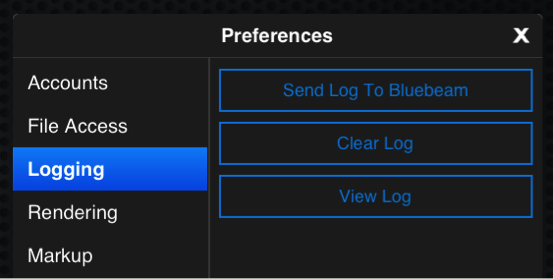
Täytä sähköpostiviesti lyhyellä kuvauksella ongelmastasi. Maanantain klo 8.00 ja perjantain klo 17.00 (Tyynenmeren aikaa) välisenä aikana lähetettyihin hakemuksiin vastataan 24 tunnin kuluessa.
Tulostus
Revu iPadille 3.8 ja uudemmille
- Napauta Lähetä
 Painike.
- Napauta AirPrintiä
 alasvetovalikosta.
- Tulosta asiakirja noudattamalla AirPrint- valintaikkunan ohjeita.
Revu iPadille 3.7 ja vanhemmille
Jos sinulla on iBooks-sovellus asennettuna, voit napauttaa Lähetä-painiketta kuvaketta, valitse Litistä ja avaa… ja valitse sitten iBooks tulostaaksesi AirPrintin kautta.
Puheesta tekstiksi -sanelu Revussa iPadilla
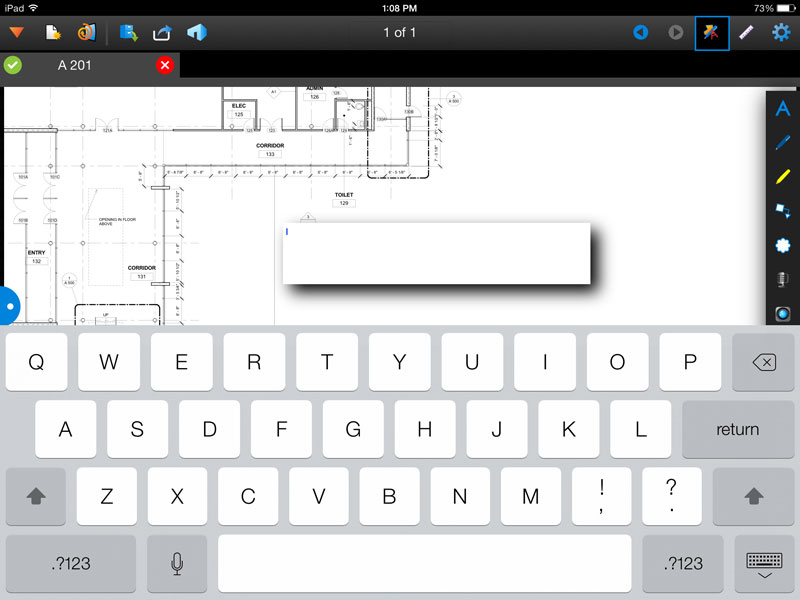
Ota Siri käyttöön ja tarkista, että sinulla on internet-yhteys. Napauta sitten näppäimistön mikrofonia Revuun lisätäksesi tekstiä PDF-tiedostoihin sanelun avulla.
Poista Ohjauskeskus käytöstä Revu for iPadissa
- Siirry kohtaan Asetukset.
- Valitse Ohjauskeskus ja poista käytöstä Käyttö sovelluksissa -asetus.

UKK
Miten muodostan yhteyden Studio UK -palvelimelle?
Ohjeet Studio UK -palvelimeen yhdistämiseen ja muuhun on saatavilla Bluebeam Studio UK:n iPad-käyttöjärjestelmän usein kysytyissä kysymyksissä.
Mitä voin tehdä Revu for iPadilla?
Revu iPadille sisältää joitakin Bluebeam Revu Windowsin suosituimmista ominaisuuksista, joiden avulla voit rajata PDF-tiedostojen väriä ja tehdä yhteistyötä muiden kanssa missä tahansa. Käytä PDF-tiedostoja Dropboxin, Boxin, iTunesin, Studio-projektien tai WebDavin kautta ja lisää PDF-tiedostoihin mittaus- tai merkintätyökaluja, mukaan lukien olemassa olevat työkalusarjasi. Lisäksi voit tehdä yhteistyötä Projekti-kumppaneiden kanssa ympäri maailmaa missä ja milloin tahansa internet-yhteydestä riippumatta ja tarkastella samoja PDF-tiedostoja yhdessä reaaliajassa Bluebeam Studion avulla.
Revu iPadille ei sisällä kaikkia Revu ikkunat -version ominaisuuksia. Sovelluksemme on suunniteltu tarjoamaan käyttäjille ominaisuuksia, joita he tarvitsevat ongelmien dokumentointiin ja yhteistyöhön kentällä, nopeudesta tinkimättä.
Joitakin suositeltuja asioita, jotka kannattaa asentaa Revu ikkunat Revu iPadille -sovelluksen sijaan, ovat:
- Mukautetut sarakkeet
- Mukautetut tilat
- Jaettavat työkalusarjat
- Ryhmitellyt merkinnät
- Hyperlinkit
- Tilat
Miten synkronoin tiedoston/kansion Revu for iPadissa?
Revussa synkronoidut tiedostot tallennetaan paikallisesti iPadiin ja ne ovat käytettävissä offline-tilassa. Synkronoi tiedosto tai kansio noudattamalla alla olevia ohjeita:
- Avaa dokumenttien hallinta
 ja napauta Yhteys
  -kuvaketta Nuoli vasemmalle -näppäin yläkulmassa varmistaaksesi, että se on vihreä.
- Napauta Muokkaa-painiketta dokumenttienhallinnan oikeassa alakulmassa .
- Valitse synkronoitavat tiedostot ja kansiot napauttamalla niiden nimien Nuoli vasemmalle -näppäin puolella olevaa tyhjää ympyrää.
- Napauta Set
 oikeassa alakulmassa merkitäksesi synkronoitavat kohteet.
- Napauta Valmis ja sitten Synkronoi Nuoli vasemmalle -näppäin alakulmassa, kun olet valmis lataamaan uusimmat versiot.
- Napauta laitetta
 -kuvaketta tiedostojen hallinnan Nuoli vasemmalle -näppäin yläkulmassa nähdäksesi lataamasi tiedostot.

Miksi jotkut tiedostot renderöityvät paljon nopeammin kuin toiset Studiossa?
Revu for iPad 3.0 -versiosta lähtien Studio toimii nyt Studio GO:n avulla. Studio GO on välitön renderöintiratkaisu suurikokoisille yksittäisille dokumenttisarjoille, ja se tukee myös Versioita. Suuret dokumenttijoukot tulisi jakaa osiin nopean renderöintinopeuden saavuttamiseksi. Ota meihin yhteyttä, jos haluat antaa palautetta tästä ominaisuudesta tai Revu for iPadista yleensä.
Mitä 'Purge Studio GO Data' tekee tiedostoilleni?
"Tyhjennä Studio GO:n tiedot" -painike poistaa Studio GO:n tarvitsemat ylimääräiset tiedot ja tilan tiedostojen välimuistiin tallentamiseen. Tämä on vain laitteesi paikallinen eikä vaikuta palvelimeen millään tavalla.
Lisäksi tämä ei vaikuta itse alkuperäisiin PDF-tiedostoihin. Ne ovat edelleen saatavilla offline-tilassa.
Miksi iPadilla luomani merkinnät eivät näy muissa iPadin PDF-sovelluksissa?
Revu iPadille on suunniteltu tukemaan täysin Revun Windows-versiossa luotuja Merkinnät. Nämä merkinnät voisivat olla kehittyneempiä kuin iOS:n alun perin tukemat. Jos haluat näyttää Revussa (Windows tai iPad) luodut merkinnät muissa PDF-katseluohjelmissa, litistä nämä merkinnät Revussa.
Tarjoamme myös ilmaisen PDF-katseluohjelman sekä ikkunat että iPadille nimeltä Vu, joka tukee kaikkia Revussa luotuja Merkinnät.
Miksi jotkin PDF-tiedostot renderöityvät hitaasti?
On monia syitä, miksi jotkin PDF-tiedostot renderöityvät hitaammin kuin toiset. Yksi tärkeimmistä syistä tähän on pyrkimys kaikkien merkintöjen oikeaan hahmontamiseen ja Merkintöjen luettelon luomiseen. Jotkin dokumentit renderöityvät hitaasti suuren vektorisisällön määrän vuoksi. Jos haluat nähdä välittömät renderöintinopeudet, tutustu Studio GO:hon artikkelissa Mitä uutta Revu for iPad 3.0 Videossa.
Renderöinnin Omat asetukset muuttaminen voi auttaa parantamaan renderöintinopeutta. Tässä on lyhyt selitys kunkin funktion toiminnasta:
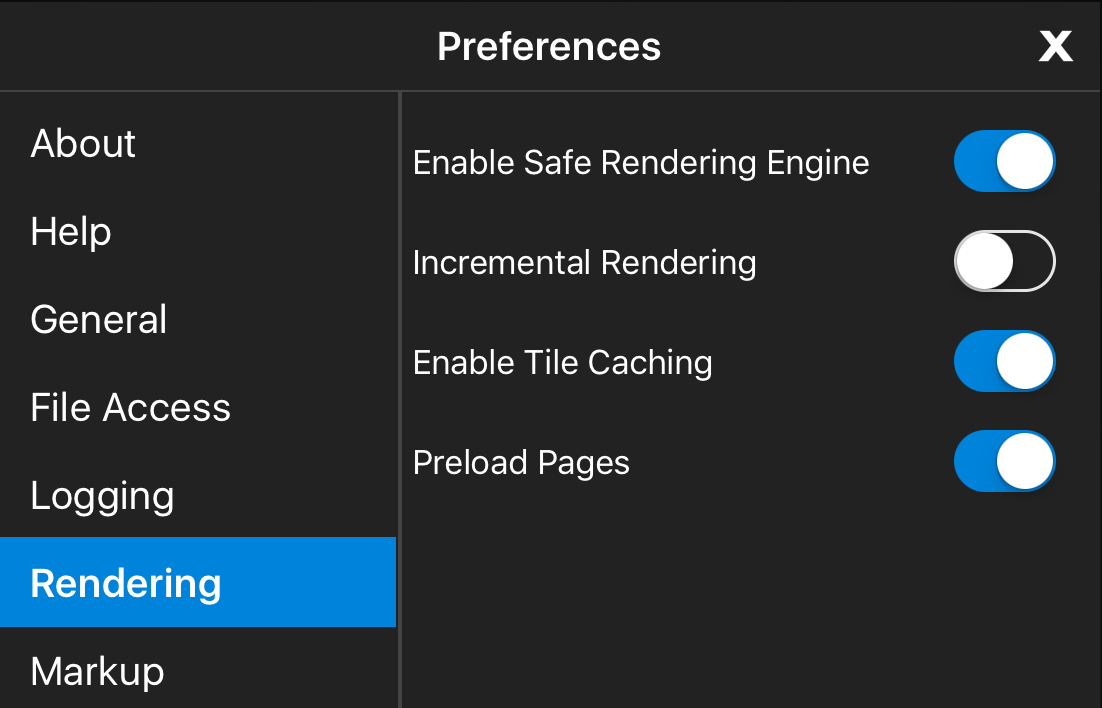
Ota käyttöön turvallinen renderöintimoottori
Tämä asetus käyttää sisäänrakennettua iOS:n PDF-renderöintikirjastoa PDF-sisällön renderöintiin. On suositeltavaa, että se on käytössä; osa PDF-tiedostojen sisällöstä näkyy kuitenkin oikein vain, jos se on pois päältä.
Inkrementaalinen renderöinti
Tämä asetus sallii PDF-tiedoston aloittaa tiedoston osien renderöinnin inkrementaalisesti. Kun se on poistettu käytöstä, PDF-tiedostoa ei näytetä, ennen kuin kaikki objektit on ladattu, mikä on hyödyllisintä vektoripohjaisia PDF-piirustuksia katseltaessa. Jos asiakirjasi on skannaus, tämän asetuksen poistaminen käytöstä nopeuttaa kokonaisrenderöintiaikaa.
Ota käyttöön ruutujen välimuisti
Ruutujen välimuistin avulla PDF-alueet voidaan renderöidä näytön ulkopuolella ja tallentaa välimuistiin. Tämä parantaa panoroinnin suorituskykyä, mutta saattaa hidastaa kokonaiskuvan renderöintiaikaa. Suosittelemme ottamaan käyttöön laattojen välimuistin, jos aiot tarkastella ja selata monisivuisia PDF-tiedostoja. Kun tämä on poistettu käytöstä, renderöinti ei ala, ennen kuin PDF-tiedoston liikkuminen on pysähtynyt.
Lataa sivut etukäteen
Tämä asetus näyttää paikkamerkkikuvan tiedoston edelliselle ja seuraavalle sivulle, jolloin sivu näyttää latautuvan paljon nopeammin kuin normaalisti. Tämä vaihtoehto toimii vain, kun Tile Caching on käytössä.
Ymmärrämme, että suorituskyky ja renderöintinopeus ovat tärkeitä tekijöitä missä tahansa sovelluksessa, ja kehittäjämme työskentelevät jatkuvasti parantaakseen niitä.
Ota yhteyttä Bluebeamin tekniseen tukeen, jos sinulla on tiedostoja, jotka toimivat hitaasti ja jotka voit lähettää testattavaksi.
Näytä iPad-valokuvakirjastosi, kun lisäät Kuva PDF-tiedostoihisi
Ota Bluebeam Revu käyttöön valokuvakirjastosi tietosuoja-Asetuksissa, jotta sitä voi käyttää lisättäessä kuvia PDF-tiedostoihin Kuva-työkalulla.
Voit muuttaa asetusta siirtymällä kohtaan iPadin Asetukset > Tietosuoja > Kuvat ja siirtämällä Bluebeam Revun kytkimen oikealle.

Miten lopetan merkintöjen käytön?
Merkintätyökalusta voi Poistu useilla tavoilla.
Helpoin tapa on napauttaa dokumentin kohtaa, jossa ei ole merkintöjä.
Voinko viimeistellä Studio-istunnon Revu for iPadilla?
Studio-istuntoa ei tällä hetkellä voi viimeistellä Revu for iPad -sovelluksella. Studio-istunnot on viimeisteltävä Revun täysversiossa.
Mikä tämä valikko on, joka tulee jatkuvasti esiin, kun yritän Avaa Merkintöjen luettelo?
iOS 7:stä alkaen Ohjauskeskuksen valikko aktivoidaan pyyhkäisemällä ylöspäin näytön alareunasta. Revu for iPadissa tämä valikko estää käyttäjiä kutsumasta Merkintöjen luetteloa samalla toiminnolla. Merkintöjen luettelon voi edelleen avata napauttamalla alempaa nappia pyyhkäisyn sijaan. Vielä parempaa on, että ohjauskeskuksen voi poistaa käytöstä iOS:n Asetukset-valikossa valitsemalla Ohjauskeskus > Käyttö sovelluksissa (pois päältä).
Voinko saada hyvityksen?
Olemme pahoillamme, jos et ole tyytyväinen Revu for iPad -ostokseesi. Otathan meihin yhteyttä, jos kohtaat ongelmia, autamme mielellämme.
Jos ongelmia ei voida ratkaista, voit pyytää hyvitystä Applelta. Etsi iTunes Store -ostoksesi sähköpostikuitti ja selitä ongelma yksityiskohtaisesti napsauttamalla Ilmoita ongelmasta. Apple tarkistaa ja myöntää hyvityksen harkintansa mukaan.
Missä Studio-istuntojen chat-tallenne sijaitsee?
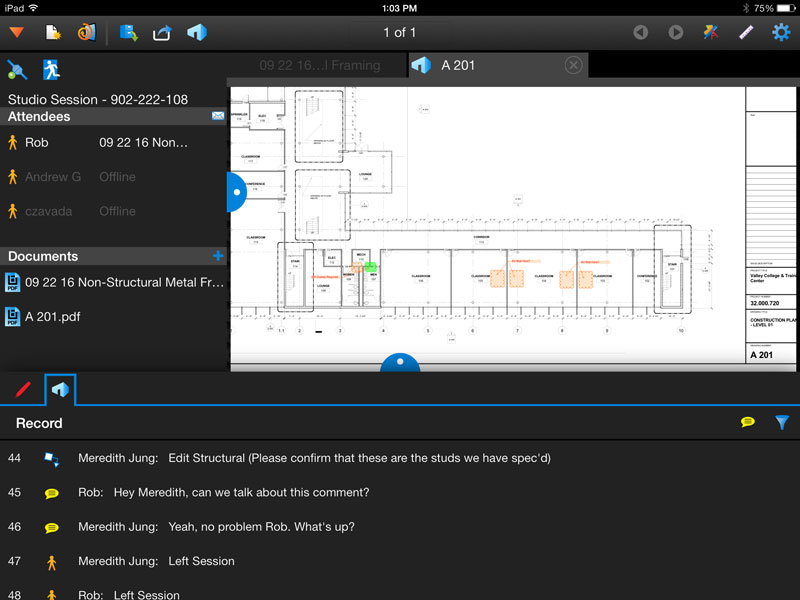
Studio-istunnon osallistujat voivat keskustella reaaliaikaisten PDF-yhteistyöprojektiensa aikana. Voit tarkastella keskustelua Studio-istunnon aikana napauttamalla Studio-sarkainta Merkintöjen luettelossa. Lähetä viesti napauttamalla Keskustelu-painiketta  kuvake. Napauttamalla keskusteluviestiä luettelossa pääset kyseisen osallistujan näkymään, jossa viesti alun perin kirjoitettiin.
Voinko ostaa iPad-sovelluksen erissä?
Voit rekisteröityä ostamaan Revu iPadin Applen määräosto-ohjelman kautta. Oston jälkeen saat lunastuskoodin, joka voidaan sitten jakaa jokaiselle käyttäjälle. Klikkaa tästä saadaksesi lisätietoja Applen määräosto-ohjelmasta.


