Ongelmia rasteripohjaisten PDF-tiedostojen kanssa
Yhteenveto
PDF-tiedoston rasteri- vai vektorimuotoisen tiedoston määrittäminen ja sen vaikutus objektin tarttumiseen tai tekstin valitsemiseen.
Ongelma
- Et voi tarttua kohteeseen mittauksia otettaessa.
- Et voi muokata tekstiä valitsemalla Muokkaa > PDF-sisältöä > Muokkaa tekstiä.
- Et voi Valitse tai Haku tekstiä.
Miksi näin tapahtuu?
Molempien syy on se, että kaikkia PDF-tiedostoja ei luo samalla tavalla. Jotkut PDF-tiedostot sisältävät enemmän tietoa kuin toiset, vaikka ne aluksi näyttävät olevan erottamattomia.
Sivu saattaa näyttää sisältävän viivoja ja merkkejä, mutta PDF-tiedostossa niitä edustavat elementit eivät välttämättä ole vektoriviivoja ja tekstielementtejä, joita tarvitaan sisältöön tarttumiseen sekä tekstin hakuun ja valitsemiseen.
Rasteri- vs. vektorisisältö
Tarkastellaan rasteri- ja vektorisisällön eroa PDF-tiedostossa.
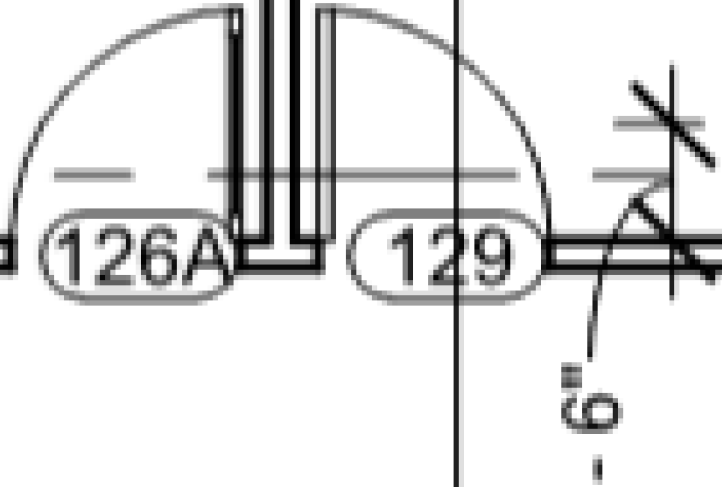
| Rasteri-PDF | Vektori-PDF |
|

|
Rasteri
Rasteri Kuva luodaan sarjasta neliönmuotoisia pisteitä, joita kutsutaan pikseleiksi. Yksi esimerkki rasteri-PDF-tiedostosta on paperin skannauksesta luotu tiedosto. Skannattu PDF-tiedosto luodaan tekemällä sivusta bittikarttakuva (kuten JPEG tai TIFF) ja sijoittamalla tämä Kuva PDF-sivulle. Tämä tarkoittaa, että skannattu tai rasterimuotoinen PDF-tiedosto sisältää vain pisteruudukon, joka edustaa viivoja ja tekstiä; se ei itse asiassa sisällä viivoja tai tekstiä, jonka tietokone voisi tunnistaa. Siksi Snap to Content -funktiolla ei ole rivejä, joihin se voisi Tartu tekstiä, eikä tekstiä, jota voisi Valitse tai Haku.
Voit selvittää, onko PDF-tiedosto rasterikuva vai skannaus, Lähennä sitä hyvin lähelle. Sivun viivat ja merkit joko muuttuvat neliöpisteiden ruudukoksi tai sumenevat.
Vektori
Vektoripohjaisessa PDF-tiedostossa käytetään viivasegmenttejä sivun kaikkien geometristen osien Määritä. Useimmat CAD-ohjelmalla (tietokoneavusteinen suunnittelu) luodut PDF-tiedostot ovat vektoripohjaisia. Vektori-PDF-tiedostoja suositaan yleensä rasteri-PDF-tiedostoja paremmin, koska ne sisältävät enemmän tietoa, mikä helpottaa niiden käsittelyä. Sinun tulisi aina pyrkiä työskentelemään lähdekoodista luotujen vektori-PDF-tiedostojen kanssa sen sijaan, että Luo PDF-tiedostoja skannauksista.
Vektori-PDF-tiedoston kanssa työskentelyn etuna on, että geometrian näyttö pysyy terävänä, kun Lähennä piirustuksen yksityiskohtien näkemiseksi. Näin ollen Mittaukset ja Materiaaliarviot (sekä niiden Kalibrointi) ovat tarkkoja vektori-PDF-tiedostossa, koska voit käyttää Tartu sisältöön -toimintoa Tartu PDF-tiedoston vektoriviivoihin.
Teksti
Teksti on itsenäinen sisältötyyppi PDF-tiedostoissa. PDF-tiedostossa saattaa olla tekstimerkkejä, mutta ne eivät välttämättä ole PDF-tekstielementtejä. Sen sijaan se voidaan Määritä rasteripisteillä tai vektori Viiva segmenteillä. Vaikka nämä elementit näyttävät tekstiltä, niillä ei ole dataa, jonka avulla tietokone voisi tunnistaa ne tekstiksi. Sellaisenaan tämäntyyppinen "teksti" on pohjimmiltaan Kuva, jota ei voida valita, Haku tai muokata.
Ennen kuin menemme yksityiskohtiin, voit tehdä nopean testin sen selvittämiseksi, sisältääkö PDF-tiedostosi tekstiä. Siirry valikkoriviltä kohtaan **Muokkaa** > **PDF-sisältö** > **Valitse koko teksti**. Kaiken tekstin PDF-tiedostossa pitäisi korostua sinisellä. Jos merkit eivät korostu, ne ovat pikseli- tai vektorikuvia.
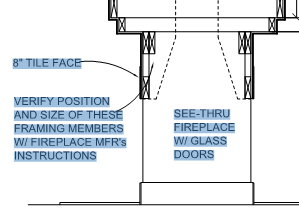
- PDF-tekstielementit (eli todellinen teksti): Aina suositeltavaa PDF-tiedostoille, koska se tuottaa responsiivisempaa sisältöä. Merkinvälisiin ohjelmiin (esim. Word ja Excel) perustuen luodut PDF-tiedostot Luovat lähes aina PDF-tiedostoja, jotka sisältävät todellista tekstiä. Kun Lähennä tekstiä, merkkien reunat näyttävät aina teräviltä ja selkeiltä – riippumatta siitä, kuinka lähelle Lähennä. Teksti on haettavissa ja aina valittavissa.
- **Optisen merkintunnistuksen (OCR) teksti**: OCR-ajon suorittaminen (vain Revu eXtreme) mahdollistaa rasteri- ja vektorigrafiikan muuntamisen haettavaksi tiedoksi. Toisin sanoen OCR tulkitsee skannatun PDF-tiedoston kuvat ja luo niiden päälle näkymättömän tekstikerroksen. Tämä taso mahdollistaa Haku-, valitse- ja Korostus-toiminnot kuvissa, joissa ei ole todellista tekstiä.
- **Vektorimerkit**: Luotu viivasegmenteistä, joita käytetään piirtämään kunkin merkin muoto. Tämä tapahtuu yleensä, kun PDF-tiedosto on luotu CAD-ohjelmasta (usein AutoCADista) tai käytetään muuta kuin TrueType-fonttia.
- Miksi CAD ei käytä TrueType-fontteja oikean tekstin luomiseen? Vastaus on, että AutoCAD on vanhempi kuin Macintosh, ikkunat ja TrueType-fontit. Heidän piti Luo oma fonttijärjestelmänsä, nimeltään SHX-fontit. SHX-fontit Määritä viivasegmenttien avulla. Nämä viivasegmentit muunnetaan PDF-tiedostoksi tekstidatan sijaan.
- TrueType-fonttien käyttö CAD-ohjelmissa on suositeltavaa PDF-tiedostojen luomisessa. Bluebeam-laajennus AutoCADille muuntaa TrueType-fontit automaattisesti haettavaksi tekstiksi.
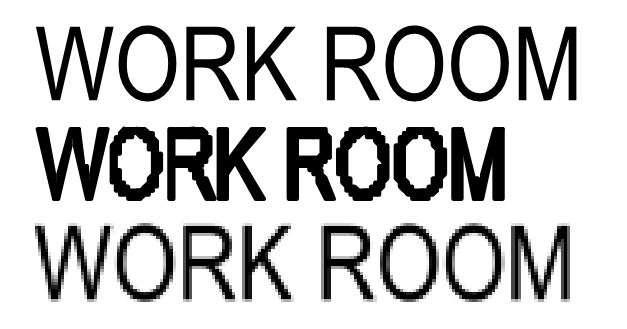
- Vektorihahmot erottuvat siitä, että ne näyttävät lähennettyinä möykkyisiltä. Nämä kokkareet luo viivasegmenteistä, joista kukin merkki muodostuu.
- Graafisen suunnittelun ohjelmat (esim. Adobe Illustrator) myös luo vektorimerkkejä. Näillä vektorimerkeillä on kuitenkin selkeät ja terävät reunat lähennettäessä.
- Rasterimerkit: kuten aiemmin mainittiin, yksittäisten pikseleiden avulla määritellään kutakin merkkiä.
Lisätietoja
AutoCAD: PDF-tiedostojen luominen haettavalla tekstillä - Opi Luo haettavia PDF-tiedostoja AutoCADista.
Vianmääritys
Revu 21
Revu 20
Asiakirjojen käsittely