Päivitys Studio Enterprise 3.2 -versioon
Studio Enterprisen käyttöiän pidentämiseksi Bluebeam on lisännyt toimintoja, joiden avulla Studio Enterprise -sovelluspalvelimet voivat toimia uudemmissa Windows Server -käyttöjärjestelmien versioissa ja Microsoft SQL Server -taustatietokannoissa. Käytä tässä artikkelissa annettuja suosituksia ja parhaita käytäntöjä palvelimen päivitysprosessin apuna.
Studio Enterprise 3.2 -päivitykset
Tämä Studio Enterprise -versio sisältää seuraavat:
- Uudet indeksit ja tallennetut proseduurit, jotka korjaavat hitaita istuntojen Merkinnät, Merkinnät resurssi- ja keskusteluhistoriatietokantataulukoita. Tämä parannus korjaa myös ongelmia, joissa joidenkin SQL-kyselyiden suorittaminen kesti liian kauan.
- Max poolin koko -oletusarvoa on nostettu arvoon 1024. Tämä arvo on sovelluspalvelimen Studio- käyttäjien puolesta muodostamien yhteyksien kokonaismäärä. Jokainen yhteys hakee tietoja käyttäjien pyytämistä istunnoista tai projekteista . Jos käytettyjen yhteyksien määrä ylittää enimmäisarvon, käyttäjiltä voidaan evätä pääsy Studioon, kunnes vapaa yhteys on vapautettu.
Tuetut palvelinkäyttöjärjestelmät ja SQL-versiot
Studio Enterprise 3.2 tukee seuraavia:
Sovelluspalvelinkäyttöjärjestelmät
- Microsoft ikkunat Server 2022
- Microsoft ikkunat Server 2019
- Microsoft ikkunat Server 2016
SQL Server -käyttöjärjestelmät
- Microsoft ikkunat Server 2022
- Microsoft ikkunat Server 2019
- Microsoft ikkunat Server 2016
- Microsoft SQL Server 2022
- Microsoft SQL Server 2019
- Microsoft SQL Server 2016
Palvelimen kokoonpano
Päivitysprosessin aikana katso Studio Enterprise -asennus- ja määritysoppaasta lisätietoja uusien palvelimien asentamisesta ja määrittämisestä.
Jos sinulla on teknisiä ongelmia prosessin aikana, tutustu Studio Enterprise käyttöiän päättymisen oppaaseen ennen kuin otat yhteyttä tukeen.
Suosittelemme seuraavaa:
- Valmistele ja konfiguroi uusi sovelluspalvelin (Studio Enterprise) ja uusi tietokantapalvelin (SQL Serveriä varten), mikä mahdollistaa helpon varajärjestelmän, jos päivityksen aikana ilmenee ongelmia.
- Tietokantapalvelimen ja sovelluspalvelimen on oltava erillisiä palvelimia.
- Varmista, että molemmat palvelimet ovat samassa ympäristössä. Jos esimerkiksi yksi palvelin on paikallinen, toisenkin tulisi sijaita paikallisesti. Jos toinen palvelin sijaitsee Amazon Web Servicesissä (AWS), toisenkin tulisi sijaita AWS:ssä.
- Varmista, että uusien palvelimien resurssit ovat riittävät nykyisen palvelinkokoonpanon täyttämiseksi tai ylittämiseksi. Sinun tulisi perustaa muistin, suorittimen jne. varaaminen nykyisiin tarpeisiisi.
- Määritä tilit ja käyttöoikeudet yksityiskohtaisten ohjeiden mukaisesti Studio Enterprise -asennus- ja konfigurointiopas.
- Varmista, että palvelutileille on määritetty oikeat käyttöoikeudet sekä verkkotunnus- että palvelintasolla.
Sovelluspalvelimen asennus
Määritä sovelluspalvelin suorittamalla seuraavat vaiheet:
- Asenna uusi Windows-palvelin jollakin Studio Enterprise 3.2:n tuetuista sovelluspalvelinkäyttöjärjestelmistä.
- Käytä paikallista levyasemaa, jolla on korkea IOPS-tallennustila.
- Varmista, että levyn kapasiteetti ei ylitä 87,5 %.
- Suorita ikkunat-päivitykset.
SQL-palvelimen asennus
Määritä SQL-palvelin seuraavasti:
- Set up uusi ikkunat-palvelin jollakin Studio Enterprise 3.2:n tuetuista SQL Server -käyttöjärjestelmistä.
- Suorita ikkunat-päivitykset.
- Asenna jokin tuetuista SQL Server -versioista Studio Enterprise 3.2:lle.SQL Serverin Express-versiota ei tueta.
- Määritä SQL-palvelin ohjeiden mukaisesti, jotka on yksityiskohtaisesti kuvattu kohdassa Studio Enterprise asennus- ja konfigurointiopas.
- Varaa erilliset asemat seuraaville:
- Data (MDF)
- Loki (LDF)
- Väliaikainen
- Varmuuskopiot
- Käytä ikkunat-palvelutilejä SQL-moottorissa ja -agentissa.
- Määritä SQL-instanssin muisti seuraavasti:
- SQL (80 %)
- Kokonaiselinikä (20 %)
- Luo useita Tempdb-datatiedostoja suorittimen Core-lukumäärän mukaan.
Ennen päivitystä
Ennen Studio Enterprise -päivityksen ja tietojen siirron aloittamista:
- Saat Studio Enterprise 3.2:n latauslinkin ottamalla yhteyttä osoitteeseen support.fi@bluebeam.com . Se sisältää suorituskykykorjauksen, joka aiemmin oli manuaalinen prosessi.
- Ennen vaihtoa varmista, että sinulla on Studio Enterprise -sarjanumero ja tuoteavain käsillä.
- Kun olet asentanut ja konfiguroinut SQL Serverin, tietokannan pääkäyttäjän tulisi varmuuskopioida ja palauttaa nykyiset Studio Enterprise -tietokannat (BluebeamStudio ja BluebeamCache) uudelle SQL Serverille.
- Suosittelemme ensin tekemään täydellisen varmuuskopion tietokannoista ja suorittamaan differentiaalisen varmuuskopion siirtoa varten. Näin tekemällä Leikkaa vaihtoon tarvittavaa aikaa.
- Tietokannan pääkäyttäjä voi suorittaa tämän tehtävän haluamallaan tavalla tai noudattaa Microsoftin suosituksia.
- Bluebeam Studio Enterprise- ja Revu-asiakasohjelmat käyttävät SSL-varmenteeseen perustuvaa todennusta datayhteyden salaamiseen. Kaikilla Revu-asiakkailla on oltava asennettuna varmenne, jonka avulla ne voivat todentaa Studio Enterprise -ohjelman. Samoin Studio Enterprise vaatii kyseisen sertifikaatin toimiakseen. Jos uusi palvelin käyttää samaa isäntänimeä kuin vanhempi palvelin, voit siirtää varmenteen tälle uudelle palvelimelle ja käyttää sitä uudelleen siellä.
- Voit tarkistaa käytössä olevan varmenteen avaamalla Bluebeam Studio Enterprise Administrator -sovelluksen nykyisellä sovelluspalvelimella ja valitsemalla Varmenteen kokoonpano > Näytä varmenne. Ennen vaihtoa varmista, että olet asentanut tämän varmenteen henkilökohtaiseen säilöön paikallisen koneen tasolla uudella sovelluspalvelimella.
- Jos käytät uutta isäntänimeä tai jos haet uutta varmennetta sovelluspalvelimelle, varmista, että uusi varmenne on hankittu ja asennettu palvelimelle ennen vaihtoa.
- Varmista vaihtoa suorittaessasi, että käytät voimassa olevaa sertifikaattia. Testauksen aikana voit käyttää itse allekirjoitettua varmennetta, mutta sinun on varmistettava, että se on asennettu kohtaan Paikallinen kone > Luotetut päävarmentajien myöntäjät kaikissa testikoneissa, joita käytät yhteyden muodostamiseen sovelluspalvelimeen.
- Ota yhteyttä Lisätietoja varmennerajoituksista ja varmenteiden asentamisesta palvelimelleon Studio Enterprisen asennus- ja määritysoppaassa .
- Suosittelemme saman isäntänimen käyttöä uudessa ympäristössä.
- Jos käytät samaa isäntänimeä kuin edellinen sovelluspalvelin, muista nimetä vanha sovelluspalvelin uudelleen ennen uuden sovelluspalvelimen nimeämistä uudelleen. Kun isäntänimi on vapaa, voit Käytä sitä uudessa sovelluspalvelimessa. Sinun on käynnistettävä palvelin uudelleen, jotta muutos tulee voimaan. Suorita tämä tehtävä ennen Studio Enterprise -asennusohjelman suorittamista.
- Jos haluat käyttää uutta isäntänimeä sovelluspalvelimelle, sinun on ohjattava Revu-asiakasohjelmat uudelle palvelimelle, jotta ne voivat muodostaa yhteyden. Kaikki ennen vaihtoa lähetetyt sähköpostit (kutsut, ilmoitukset jne.) osoittavat vanhalle palvelimelle; kuitenkin kaikki uudet lähettämäsi sähköpostit osoittavat oikealle palvelimelle. Lisäksi kaikki Projektin tiedostot, jotka käyttävät absoluuttisia polkuja suhteellisten polkujen sijaan, eivät enää toimi. Seuraavassa artikkelissa kerrotaan yksityiskohtaisesti, miten voit muuttaa palvelimia, joihin loppukäyttäjällä on pääsy: Hallinnoi pääsyä Bluebeam Studioon.
Miten päivittää Studio Enterprise
Bluebeam suosittelee vahvasti, että tietokannan pääkäyttäjä avustaa tässä osiossa kuvatussa päivitysmenettelyssä ja että päivitys tapahtuu aukioloaikojen ulkopuolella tai suunnitellun käyttökatkoksen aikana.
Päivitäksesi Studio Enterprise 3.2 -versioon:
- Vanhalla sovelluspalvelimella:
- Käytä nykyisen sovelluspalvelimen ikkunat-palveluiden ohjausPaneeli pysäyttääksesi Bluebeam Studio -työjonon ja Bluebeam Studio -palvelun.
- Avaa Bluebeam Studio Enterprise Administrator ja valitse Työkalut > Poista rekisteröinti poistaaksesi nykyisen sovelluspalvelimen rekisteröinnin.
- Tuo tietokannat uudelle SQL-palvelimelle.
- Jos olet aiemmin tehnyt täyden varmuuskopion ja suoritat nyt differentiaalivarmuuskopion siirtohetkellä, noudata Microsoftin differentiaalivarmuuskopiointia koskevia suosituksia.
- Jos teet täyden varmuuskopion siirtohetkellä, katso Microsoftin suositukset.
- Tietokannan pääkäyttäjäsi voi suorittaa tämän prosessin haluamallaan tavalla.
- Jos haluat käyttää samaa isäntänimeä uudella palvelimella:
- Nimeä vanha sovelluspalvelin uudelleen ja käynnistä palvelin uudelleen.
- Nimeä uusi sovelluspalvelin uudelleen ja käynnistä se uudelleen varmistaaksesi, että oikea nimi on aktiivinen ennen Studio Enterprisen asentamista.
- Kirjaudu uuteen sovelluspalvelimeen järjestelmänvalvojana ja suorita Studio Enterprise 3.2 -asennusohjelma osoittamalla uuteen SQL-palvelimeen.
- Noudata ohjeita Studio Enterprise asennus- ja konfigurointiopas tarvittaessa.
- Varmista, että valitset voimassa olevan varmenteen.Asennusohjelma kehottaa päivittämään tietokannan, jos se tulee 3.1-ympäristöstä. Tämä on odotettavissa.
- Kun asennus onnistuu, suorita vaihtovaihe loppuun ja testaa Revu Studion toimivuus avaamalla Revu ja suorittamalla seuraavat tehtävät:
- Kirjaudu uudelle Studio- palvelimelle.
- Luo uusi Studio-projekti ja testaa sen perustoimintoja (tiedostojen lataus, uloskuittaus/sisäänkuittaus, merkintöjen lisääminen).
- Luo uusi Studio-istunnot ja testaa sen perustoimintoja (tiedostojen lataus, Merkinnät lisääminen, chat-toiminto).
- Vahvista Studio Enterprise Portal -käyttöoikeudet.
- Varmista, että käyttäjä näkee vanhat istuntonsa ja projektinsa.
Jos sinun on palattava käyttämään vanhoja palvelimia, voit tehdä sen poistamalla uuden sovelluspalvelimen rekisteröinnin, palauttamalla tekemäsi nimimuutokset ja rekisteröimällä ja käynnistämällä palvelut uudelleen vanhalla sovelluspalvelimella.
Päivityksen jälkeiset suositukset
- SQL-palvelimelle:
- Päivityksen jälkeen kannattaa ehkä antaa järjestelmän toimia muutaman päivän ajan, jotta voit tarkkailla kyselyiden suorituskykyä (tarkistamalla usein esiintyviä lukkiutumisia joko tietokannassa tai sovelluslokeissa). Suorita tarvittaessa komento "exec sp_updatestats" molemmissa tietokannoissa ruuhka-aikojen ulkopuolella viiveen vähentämiseksi.Jos Rebuild Index (joka tulisi tehdä harvemmin) suoritetaan pirstoutumisongelmien vuoksi, päivitystilastoja ei tarvitse suorittaa.
- Päivityksen jälkeen kannattaa ehkä antaa järjestelmän toimia muutaman päivän ajan, jotta voit tarkkailla kyselyiden suorituskykyä (tarkistamalla usein esiintyviä lukkiutumisia joko tietokannassa tai sovelluslokeissa). Suorita tarvittaessa komento "exec sp_updatestats" molemmissa tietokannoissa ruuhka-aikojen ulkopuolella viiveen vähentämiseksi.
-
- Jos kohtaat usein lukkiutumisongelmia useiden päivien käytön jälkeen, eikä komennon "exec sp_updatestats" suorittaminen auta, kokeile ottaa käyttöön vanha kardinaliteetin arvion tekijä.
- Määritä SQL Serverin ylläpitosuunnitelmat eheystarkistusta, indeksien ylläpitoa, päivitystilastoja ja varmuuskopioita varten. Tee niin parhaiden käytäntöjen ja tietokannan pääkäyttäjäsi ohjeiden mukaisesti.
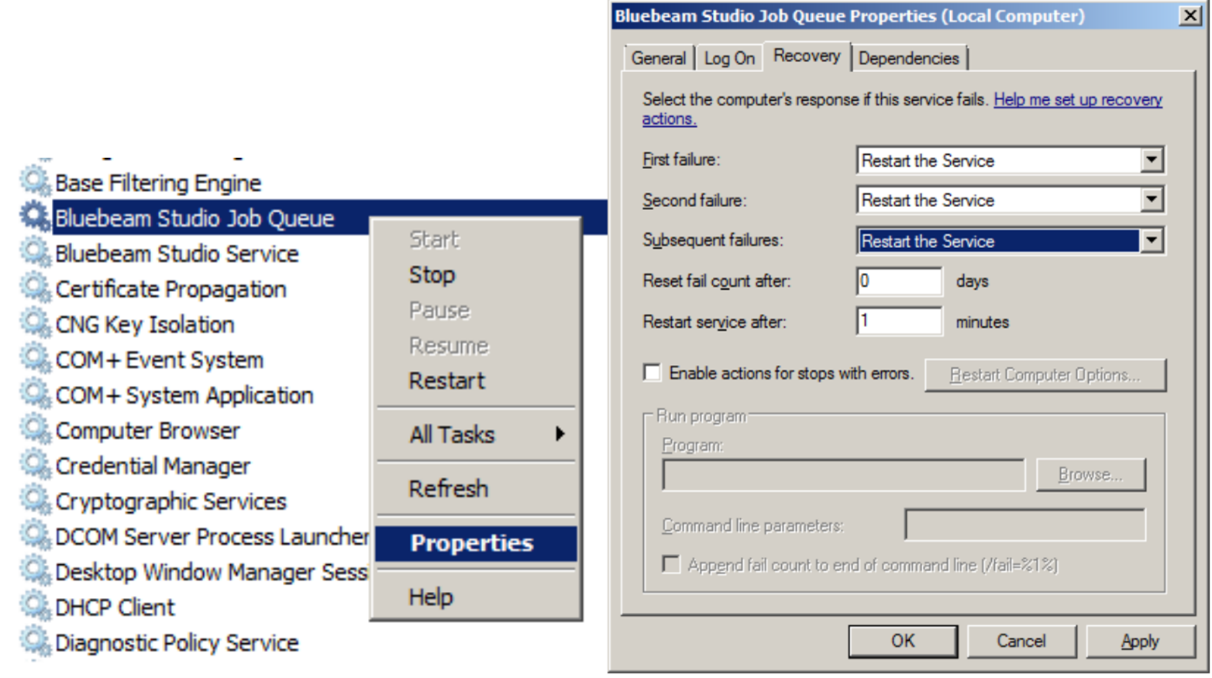
- Sovelluspalvelimen osalta voit halutessasi asettaa palvelut käynnistymään automaattisesti uudelleen sovelluspalvelimella asettamalla molemmat Bluebeam -palvelut (Bluebeam Studio Job Queue ja Bluebeam Studio Service) palautumaan automaattisesti.
- Avaa services.msc sovelluspalvelimella.
- Napsauta hiiren kakkospainikkeella kahta Bluebeam -palvelua ja valitse Ominaisuudet.
- Valitse Palautus -sarkain ja määritä virhekentät niin, että ne käynnistävät palvelun uudelleen.
Studio Enterprise
Asennus