Confronto tra le interfacce
Si applica a:
- Revu 21
- Revu 20
Ecco un elenco delle principali modifiche apportate all'interfaccia utente da Revu 2017 in poi.
Nuova interfaccia utente (UI)
L'interfaccia intuitiva e la navigazione nelle ultime versioni di Revu semplificano l'accesso a tutti gli strumenti giusti per i tuoi disegni PDF. Le icone e gli stili dell'interfaccia utente aggiornati migliorano la leggibilità e il riconoscimento. L'esperienza utente si è evoluta per ridurre i clic, massimizzare lo spazio sullo schermo per i documenti e aiutare gli utenti a trovare più facilmente funzionalità utili.
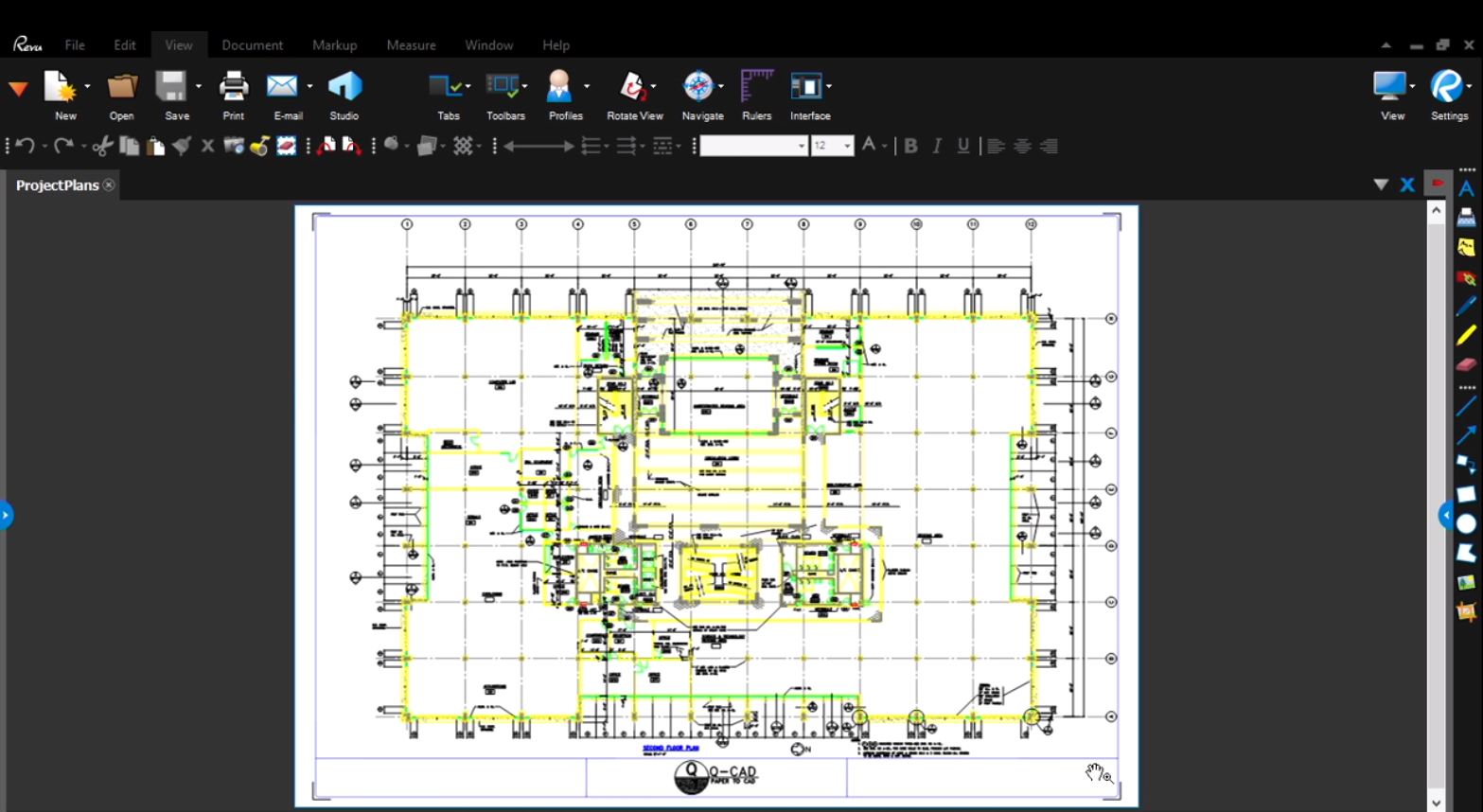 Interfaccia utente per le versioni legacy Revu 2017 e precedenti
 Interfaccia utente per Revu 21 e Revu 20
Menu a discesa
I nuovi menu a discesa Creazione in media meno clic e facilitano la ricerca delle funzionalità. I nuovi menu sono anche più snelli, per Salva più spazio sullo schermo.
Riquadri
I riquadri vengono visualizzati lateralmente anziché essere suddivisi in tab al loro interno. I riquadri sono immediatamente individuabili e accessibili senza dover ridimensionare gli elementi dell'interfaccia utente, il che ne compromette la visibilità e il flusso. Un singolo clic sulle icone per Apri e Chiudi consente inoltre una navigazione più rapida.
I Riquadri sono stati aggiornati anche per includere menu a discesa con i titoli che consentono agli utenti di identificare facilmente quali Riquadri sono Apri, fornendo al contempo gli strumenti pertinenti nel menu a discesa. Ciò semplifica l'esperienza utente quando gli utenti interagiscono con i riquadri.
Barra degli strumenti delle proprietà
Una nuova barra degli strumenti che risponde alle azioni dell'utente fornendo informazioni e controlli contestualmente appropriati, massimizzando l'efficienza grazie alla presentazione automatica degli strumenti giusti al momento giusto. Selezionando diversi strumenti o Marcature, agli utenti verrà presentata una barra degli strumenti dinamica che fornisce accesso immediato ai controlli più pertinenti e utilizzati di frequente. Salva più spazio sullo schermo riducendo la quantità di barre degli strumenti dipendenti dalle attività, come Font e Stile Linea, semplificando al contempo i flussi di lavoro.
Oltre 40 configurazioni uniche, tra cui:
- Proprietà documento
- Proprietà marcatura
- Proprietà della misurazione
- Proprietà del Tab Progetto Studio
- Proprietà documento del Progetto Studio
- Proprietà della sessione Studio
- WebTab
Progetti Studio
L'integrazione riprogettata di Progetto Studio presenta un'interfaccia a Tab aggiornata, che rende la navigazione semplice e intuitiva. Il Riquadro Studio rimane incentrato sull'elenco dei Progetti e delle Sessioni disponibili e ora consente l'accesso a più Progetti Studio contemporaneamente.
Aggiornamenti principali:
Tab Progetti Studio
Gli utenti ora hanno a disposizione un Riquadro di navigazione separato con una dashboard che visualizza i file e le cartelle del Progetto. L'area di lavoro più ampia semplifica notevolmente la gestione di un gran numero di file e cartelle. Gli utenti possono navigare facilmente tra i loro riquadri utilizzando il breadcrumb o il riquadro di navigazione.
Azioni rapide
L'elevata visibilità delle azioni comuni (ad esempio caricamento di file, caricamento di cartelle, in fase di check-in/out, ecc.) rende il processo di gestione dei file facile da apprendere e coerente in tutte le fasi del Progetto.
Anteprime e visualizzazione elenco
Gli utenti possono visualizzare i propri progetti in Anteprime o in elenco. La visualizzazione elenco offre diverse opzioni di ordinamento in base alle informazioni disponibili. Anche le icone dei file sono state aggiornate per differenziare i tipi di file.
Accedi a più progetti
Grazie alla nuova interfaccia a Tab, gli utente possono lavorare su più progetti contemporaneamente, migliorando l'efficienza in tutti i progetti che richiedono l'accesso a informazioni da progetti diversi. Ciò consente inoltre agli utenti di creare facilmente Hyperlink tra diversi file di Progetto per una migliore navigazione tra di essi.
Suddividi vista e Mostra file
Gli utenti possono utilizzare la funzionalità Suddividi vista per visualizzare il Riquadro di navigazione e i file di Progetto affiancati in una Suddividi vista e utilizzare la funzionalità Mostra file per visualizzare i file nel Riquadro di navigazione. Questa nuova opzione Suddividi vista rende l'apertura di più file un'esperienza più fluida, consentendo all'utente di accedere costantemente al Riquadro di navigazione mentre visualizza i suoi documenti.
Gli utenti possono anche utilizzare la funzionalità Espandi alla dashboard per un'interfaccia più semplice quando utilizzano la funzionalità Suddividi vista.
Caricamento in corso
Progetto Studio ora supporta il trascinamento della selezione con caricamento in Sfondo per cartelle e file, semplificando la gestione dei file di Progetto. Ora gli utenti possono continuare a lavorare in Revu senza dover attendere il completamento del caricamento dei file.
PIN offline
È possibile Creazione un PIN per consentire l'accesso ai file Studio locali quando non è disponibile una connessione Internet per accedere a Studio. Per impostare l'accesso tramite PIN offline, accedi prima a Studio e poi seleziona "Accesso offline" dalle Preferenze Revu per Studio.
Sessioni Studio
L'elenco delle sessioni nel Riquadro Studio è stato aggiornato con nuovi stati delle icone per fornire un indicatore visivo delle sessioni prossime alla scadenza, scadute e inattive.
Scorciatoie da tastiera personalizzabili
Gli utenti possono ora personalizzare le assegnazioni delle scorciatoie da tastiera e rimappare le scorciatoie esistenti in base alle esigenze del flusso di lavoro individuale. È stato inoltre aggiunto il supporto per i collegamenti a molti altri strumenti, tra cui gli strumenti Batch, Taglia contenuto, Cancella contenuto, Disattiva spessori linea, Luoghi, Spazi e Sets.
È possibile esportare e importare scorciatoie da tastiera personalizzate per una facile condivisione e per la creazione di scorciatoie da tastiera personalizzate standardizzate.
Onboarding e tutorial in-app
Le ultime versioni di Revu si concentrano sulla semplificazione dell'interfaccia e sull'aiutare gli utenti a scoprire gli strumenti, migliorando al contempo l'efficienza. Grazie al nuovo In-App Onboarding e ai tutorial, gli utenti possono scegliere tra diversi moduli basati sul flusso di lavoro per guardare un breve video su come utilizzare Revu per il loro lavoro. Questi moduli sono corredati da nuovi profili semplificati, Set strumenti e persino file di esempio per aiutare i nuovi utenti a provare gli strumenti di Revu.
Chromium WebTab
WebTab in Revu ora utilizza Chromium per offrire un'esperienza di navigazione migliorata all'interno di Revu.
Modalità di visualizzazione
Revu ora include una Modalità di visualizzazione dedicata, che supporta la visualizzazione di PDF e la partecipazione a Sessioni Studio senza una licenza di Revu. Gli utenti Open License ora hanno il vantaggio di rilasciare e acquisire una licenza quando passano dalla modalità Visualizza alla modalità Marcature, consentendo una gestione più semplice delle licenze condivise. L'upgrade alla versione completa di Revu non richiede più un altro processo di disinstallazione/installazione; è sufficiente registrarsi con un codice prodotto e un numero di serie validi.
Nuovo selettore di colori
Il nuovo selettore colore offre opzioni migliorate e semplifica la creazione e il riutilizzo di colori personalizzati. I valori esadecimali e RGB, insieme ai nuovi suggerimenti che mostrano i nomi dei colori standard, contribuiscono a migliorare l'accessibilità per alcuni utenti con problemi di visione dei colori.
Nascondi automaticamente i riquadri
Abilita il Pannello di accesso a scomparsa automatica per avere ancora più spazio sullo schermo. I riquadri espansi rimangono aperti, ma quando vengono chiusi, si nascondono automaticamente e poi riappaiono quando si passa il mouse sopra di essi.
Installazione semplificata e programma di installazione separato a 32 bit
Separando i programmi di installazione Revu a 32 bit e a 64 bit si riducono le dimensioni del download, consentendo download più rapidi e occupando meno spazio sul dispositivo. Anche le impostazioni di installazione sono state semplificate per abbreviare il processo di installazione.
Plugin IE semplificato
Con la fine del supporto di Microsoft per Internet Explorer, il plugin di IE è stato riconfigurato per aprire i PDF direttamente in Revu. Questo aggiornamento rimuove il visualizzatore nel browser e Semplificazione il processo di modifica, mantenendo intatte le integrazioni con SharePoint e ProjectWise. Per ulteriori informazioni sull'utilizzo del plug-in IE aggiornato, vedere Utilizzo del plug-in Internet Explorer con SharePoint.
Dimensioni della pagina, scala della pagina, coordinate
Sono inoltre disponibili nuove opzioni per visualizzare le dimensioni della pagina, la scala della pagina e le coordinate in una barra degli strumenti per un rapido riferimento e una calibrazione con un clic.
Processi batch semplificati
Diversi processi batch sono stati aggiornati per richiedere meno clic per essere completati, rendendoli più rapidi e meno complessi, tra cui:
- Nuove opzioni per l'intervallo di pagine per diversi strumenti batch, tra cui la possibilità di stampare in batch un intervallo di pagine.
- Un nuovo selettore di file per gli strumenti batch supporta il Salva e il caricamento delle configurazioni dei file, consentendo agli utente di riutilizzare facilmente un Gruppo di file salvato.
- Gli strumenti Riepilogo Elenco marcature e Riepilogo batch sono ora consolidati in un'unica finestra di dialogo per una maggiore coerenza e funzionalità aggiuntive. La funzionalità Riepilogo batch è ora disponibile per tutti i riepiloghi, inclusi i modelli PDF, l'ordinamento per più colonne e la creazione di più report contemporaneamente.
Amministratore Bluebeam
Le impostazioni in Bluebeam Administrator sono state semplificate e riorganizzate per maggiore chiarezza e facilità d'uso. Se gli utenti dispongono di installazioni affiancate, l'ultima versione di Bluebeam Administrator ora viene avviata per impostazione predefinita per consentire la gestione dei plugin per tutte le versioni installate.
Livelli
Il Riquadro Livelli ora fornisce un accesso rapido alle opzioni dei Livelli (blocco, stampa ed esportazione) e un nuovo comportamento di attivazione/disattivazione per la visibilità dei Livelli, con un'opzione per mostrare/nascondere i Livelli figlio con i Livelli padre.
Sets
Ora è possibile disattivare le anteprime PDF nella visualizzazione elenco.
Cursori
Tutti i cursori Revu sono stati aggiornati per mostrare chiaramente gli strumenti selezionati, offrendo un'esperienza più intuitiva quando si interagisce con Marcature o strumenti.
Profili
Nella nuova interfaccia sono inclusi quattro nuovi profili, che evidenziano gli strumenti e le funzionalità più comunemente utilizzati in Revu in base ai flussi di lavoro.
Finestra di dialogo Preferenze aggiornata
La finestra di dialogo Preferenze di Revu è stata aggiornata per organizzare le impostazioni in un layout più semplificato, rendendo più facile trovare e modificare le opzioni di uso comune.
Miglioramenti nella selezione del riutilizzo e delle marcature
Gli aggiornamenti al riutilizzo e alla selezione delle Marcature rendono l'interazione con le Marcature e la regolazione dei punti di controllo più intuitivi e coerenti nell'intera applicazione. Nell'interfaccia più recente, la modalità Riutilizza consentirà di modificare immediatamente le Marcature, consentendo comunque all'utente di inserire un tipo di Marcature identico.
Cassa degli strumenti
Il menu della Tool Chest è stato aggiornato per rimanere Apri durante la modifica, rendendo più semplice l'attivazione/disattivazione delle Tool Chest.
Flag
Un nuovo Riquadro Flag sostituisce la precedente Tab Flag, offrendo una navigazione più semplice e un'interfaccia più coerente.
Per un elenco completo delle modifiche all'interfaccia utente e delle correzioni di bug nelle versioni e negli aggiornamenti di Revu, consultare le Note sulla versione.
Funzionalità
Revu 20
Revu 21
Interfaccia e navigazione


