Inizia nel Bluebeam Developer Portal
Il Bluebeam Developer Portal è stato ricostruito per offrire agli sviluppatori un'esperienza self-service più rapida e chiara. Questa guida illustra il nuovo ambiente Sandbox, il flusso di registrazione semplificato delle app, il test API nel browser e il nuovo processo di approvazione della produzione.
Per iniziare, consultare la Panoramica su come iniziare.
Scegli il tuo percorso:
-
Non conosci l'API di Bluebeam? Vai alla panoramica della piattaforma.
-
Per iniziare, crea una nuova applicazione client.
Novità
-
Onboarding automatizzato: l'accesso viene concesso istantaneamente al momento dell'accesso in base al proprio abbonamento.
-
Flusso di lavoro Sandbox-first: tutte le app iniziano in Sandbox, offrendo uno spazio sicuro per costruire e testare prima della messa online.
-
Creazione di app semplificata: Il nuovo modulo “Crea applicazione” visualizza solo i campi che si applicano alle integrazioni Bluebeam.
-
Test API nel browser: La nuova funzionalità “Test Request” ti permette di eseguire chiamate direttamente nella documentazione, in più lingue.
-
Ricerca degli endpoint: cerca tra tutti gli endpoint e i parametri API senza dover scorrere.
-
Endpoint API delle Marcature: questi endpoint non sono più in versione beta e sono disponibili per tutti gli sviluppatori.
Panoramica su come iniziare
Passaggio 1: accedi
Vai su bluebeam.it e accedi con il tuo BBID. L'accesso viene concesso automaticamente con un piano Core, Complete o Max. Vai al passaggio 1 ➝
Passaggio 2: Costruisci e testa nella Sandbox
Usa le credenziali della Sandbox per costruire e testare prima che la tua integrazione raggiunga gli utenti finali. Vai al passaggio 2 ➝
Passaggio 3: Creazione applicazione
Vai a My Apps e seleziona Creazione applicazione. Fornisci il nome dell'applicazione, la descrizione, l'area e l'URI/gli URI di reindirizzamento. Vai al passaggio 3 ➝
Passaggio 4: Visualizza la dashboard Le mie app
La tabella Le mie app è stata aggiornata con colonne aggiuntive, in modo da poter visualizzare a colpo d'occhio i dettagli chiave dell'app. Vai al Passaggio 4 ➝
Passaggio 5: Rivedi la documentazione API e Richiesta di prova
Usa Richiesta di prova nei documenti API per convalidare il comportamento dell'endpoint nel browser. Vai al Passaggio 5 ➝
Fase 6: Richiedere l'approvazione della produzione
Dalla pagina dei dettagli dell'app, seleziona Request Production Approval e invia il modulo di richiesta di approvazione per la produzione. Vai al passaggio 6 ➝
Passaggio 7: Vai in diretta
Il team di integrazioni Bluebeam esamina e dà seguito. Una volta approvata, la tua app viene promossa a Produzione.
 Panoramica della piattaforma
L'API Bluebeam è RESTful e attualmente ha 2 categorie di endpoint:
-
Autenticazione
-
Studio
Esistono URL di base specifici per Area che si Applica a tutti gli endpoint:
-
Stati Uniti: https://api.bluebeam.com
Ad esempio, https://api.bluebeam.com/publicapi/v1/sessions negli Stati Uniti sarebbe https://api.bluebeamstudio.com.au/publicapi/v1/sessions in Australia.
Autenticazione
Alcune note di alto livello su come gestiamo l'autenticazione:
-
Autenticazione con OAuth 2.0
-
Tutte le chiamate API vengono effettuate nel contesto di un utente. Autenticandosi con OAuth, un utente autorizza la tua app ad accedere ai propri dati e a effettuare richieste API per suo conto.
-
-
Tutte le richieste e i corpi delle risposte devono essere in formato JSON. Set l'intestazione Content-Type: application/json su tutte le richieste che hanno corpi.
-
Le chiamate API devono essere effettuate tramite HTTPS.
-
Consulta la nostra Guida all'autenticazione per iniziare a configurare OAuth 2.0 nella tua app.
Studio
Studio è la nostra piattaforma di collaborazione Nuvola con una connessione diretta alla nostra applicazione desktop di punta: Bluebeam Revu. I nostri endpoint Studio aprono linee di comunicazione per un'integrazione perfetta tra Studio e i tuoi sistemi.
In genere, è possibile considerare le funzionalità offerte dall'API Studio come lo stesso set di funzionalità che un utente otterrebbe tramite l'interfaccia utente grafica di Studio in Revu.
Per saperne di più su Studio, visita la nostra pagina delle FAQ su Studio.
Crea una nuova applicazione client
Per ottenere un token di accesso, segui questi passaggi:
Passaggio 1: Accesso e autenticazione
Quando accedi con le tue credenziali BBID tramite Okta, il portale verifica immediatamente la tua idoneità. Non è richiesta alcuna richiesta di onboarding manuale o e-mail al team Partnership, a meno che tu non sia uno sviluppatore software e/o un partner.
Requisiti di abbonamento
Al momento dell'accesso, il portale verifica che il tuo account soddisfi tutti e tre i criteri:
-
Account BBID valido
-
Abbonamento Core, Complete o Max attivo
-
Piano Basics non idoneo: gli abbonati Basics non possono accedere al Developer Portal perché non possono effettuare la creazione di progetti e sessioni, operazioni fondamentali per la maggior parte delle integrazioni. Esegui l'upgrade a Core, Complete o Max per ottenere l'accesso.
-
Sviluppatori di software e partner: se hai bisogno di una licenza NFR speciale tramite le partnership Bluebeam, dovrai richiedere l'accesso al Bluebeam Developer Portal.
-
-
Area idonea: USA, AU, DE, UK e SE
Passaggio 2: Ambiente sandbox
Tutte le nuove app vengono create nell'ambiente Sandbox per impostazione predefinita. Sandbox ti offre uno spazio dedicato per costruire e testare in sicurezza la tua integrazione prima che raggiunga gli utenti finali.
-
Le credenziali della sandbox rimarranno coerenti quando l'app verrà spostata in Production.
-
Quando si esegue la promozione in Produzione, i limiti di frequenza si adegueranno per supportare i vincoli di utilizzo reali.
-
Le app rimangono in Sandbox finché non richiedi esplicitamente l'approvazione per la produzione (vedi Passaggio 6).
Passaggio 3: Creare la tua applicazione
Il flusso di creazione dell'app è stato riprogettato. Il modulo Creazione applicazione mostra solo i campi pertinenti alle integrazioni Bluebeam.

Piattaforma e aree
-
Vai a My Apps e seleziona Creazione applicazione.
-
Seleziona l'istanza API che corrisponde alla tua Area durante la creazione della tua applicazione:
-
Stati Uniti: https://api.bluebeam.com

-
Campi del modulo di registrazione
-
Riempi i campi del modulo di registrazione:
-
Nome applicazione: immettere fino a 90 caratteri.
-
Descrizione: inserire fino a 300 caratteri.
-
Area: Seleziona l'istanza API Bluebeam per la tua area.
-
URL di reindirizzamento: inserisci valori separati da virgola o premi Invio – il portale li organizza in un elenco paginato.
-
Stai testando con Postman? Per l'URI di reindirizzamento, utilizza https://oauth.pstmn.io/v1/callback. La tua app di produzione utilizzerà un URI diverso.
-
Nota sull'autenticazione
-
Bluebeam API supporta solo le seguenti selezioni per il Tipo di concessione:
-
Codice di autorizzazione: tutte le chiamate API utilizzano OAuth 2.0; gli utenti concedono alla tua app l'autorizzazione ad agire per loro conto.
-
Aggiorna token
-
-
URI di reindirizzamento: Utilizzare https://oauth.pstmn.io/v1/callback
Questo URI è specifico per effettuare chiamate in Postman. Strumenti API alternativi o la tua app richiederanno un URI diverso. -
Seleziona Crea applicazione per inviare il modulo.
Dopo aver inviato il modulo, riceverai un'e-mail a marchio MuleSoft con l'oggetto: "Registrazione applicazione approvata". Ignorare l'e-mail. È un effetto collaterale indesiderato dell'utilizzo della nostra soluzione pronta all'uso. -
Ottieni le credenziali. Ora dovresti visualizzare l'app di nuova creazione nell'elenco (se non la visualizzi, aggiorna il browser). Fai clic in qualsiasi punto della linea dell'app e si aprirà la pagina dei dettagli in cui puoi visualizzare l'ID client e la chiave privata client.

-
Se utilizzi Postman per i test, ottieni un token di accesso tramite Postman.
-
Accedi a Postman tramite l'app desktop o il browser e Creazione un account gratuito.
-
Ecco uno script che puoi importare in Postman. Questo script è una raccolta di tutte le chiamate API di Bluebeam disponibili. In Postman, vai su File > Importa e rilascia lo script.
-
Per ottenere un
access_tokenin Postman, Seleziona la raccolta Bluebeam API (Script x.x.x). -
Seleziona la Tab Autorizzazione per configurare un nuovo token in Postman.
Per ulteriori informazioni sull'autenticazione, consulta la Guida all'autenticazione. La Guida all'autenticazione fa riferimento a parametri di richiesta; questi sono noti come variabili in Postman.Puoi configurare un ambiente in Postman per creare variabili per la tua autorizzazione, oppure puoi riempire manualmente ivalori richiesti.
- Scorri verso il basso e seleziona Ottieni un nuovo token di accesso.
- Accedi con il tuo BBID e seleziona Consenti accesso quando richiesto. Ti verrà presentato un token che potrai utilizzare in Postman, nella nostra documentazione API o nel tuo codice.
-
I token scadono dopo 1 ora, quindi, se le chiamate smettono di funzionare, segui nuovamente la procedura per ottenere un nuovo token. Per configurare OAuth per l'utilizzo dei token di refresh, consulta la nostra Guida all'autenticazione .
Passaggio 4: dashboard Le mie app
La tabella Le mie app è stata aggiornata con colonne aggiuntive in modo da poter visualizzare i dettagli chiave dell'app a colpo d'occhio.
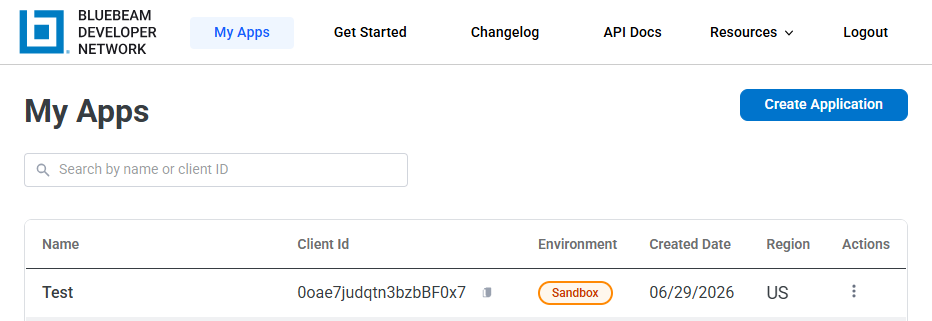
-
Nome: il nome dell'app di creazione
-
ID cliente: l'identificatore univoco utilizzato in tutte le richieste API
-
Ambiente: lo stato corrente (Sandbox, In sospeso o Produzione)
-
Data di creazione: La data di creazione dell'app
-
Area: area API in cui è stata effettuata la creazione dell'app.
-
Azioni: seleziona per modificare, eliminare, visualizzare le credenziali o richiedere l'approvazione della produzione
In fondo alla tabella, visualizzare le pagine precedente e successiva se si gestiscono più app.
Passaggio 5: Documentazione API e richiesta di test
Endpoint di Ricerca
Una nuova barra di ricerca per parole chiave consente di cercare tra tutti gli endpoint e i parametri senza scorrere l'intera documentazione. Digitare una parola chiave (ad esempio, sessioni, marcature) per passare all'endpoint pertinente.
Richiesta di test
Ogni endpoint API include ora un pulsante Richiesta di test. Seleziona per Apri un Riquadro nel browser dove puoi:
-
Riempi i parametri di query e i corpi delle richieste
-
Esegui chiamate API in tempo reale direttamente dalla documentazione
-
Visualizza la risposta completa in linea
-
Passa da un linguaggio di codifica all'altro (Python, cURL e altro)
Ora disponibile: gli endpoint API delle Marcature non sono più in Beta e sono disponibili per tutti gli sviluppatori. Nessun accesso aggiuntivo richiesto.
Passaggio 6: Richiesta di approvazione della produzione
Una volta costruita e testata l'app in Sandbox, seleziona Request Production Approval nella pagina dei dettagli dell'app in My Apps. Questo apre un modulo di richiesta di approvazione per la produzione precompilato. Una volta completato il modulo, conferma la casella di controllo del disclaimer e fai clic su Submit for Production Approval. Infine, conferma il tuo invio.
Dopo l'invio del modulo, il team Integrations Partnerships ti invierà un'e-mail con un aggiornamento sullo stato entro 5 giorni lavorativi.
Stato dell'app dopo l'inoltro
-
Lo stato dell'app cambia in In sospeso una volta inviata la richiesta di approvazione.
-
Il team Integrations Partnerships Le invierà un'e-mail con uno dei seguenti aggiornamenti di stato:
-
PRODUCTION – la richiesta di app è stata approvata e promossa a Production
-
PENDING – Bluebeam necessita di ulteriori informazioni prima di approvare la richiesta di app e promuoverla a Production
-
SANDBOX – la richiesta di app è stata rifiutata o la sottomissione è stata ritirata
-
-
Dopo l'approvazione finale, la tua app viene promossa in produzione.
Vedi anche:
Risorse
Revu 21
Portale per sviluppatori
Portale per sviluppatori