Aggiungere e modificare i timbri interattivi
Si applica a:
- Revu 21
- Revu 20
Nelle edizioni Revu 20 eXtreme e Revu 21 è possibile importare e aggiungere timbri interattivi dalle librerie personalizzate di Revu. I timbri interattivi sono creati con JavaScript e possono includere pulsanti, campi modulo, loghi aziendali, date e altro ancora. Dopo aver inserito questi timbri in un PDF, tu e i tuoi colleghi potrete interagire con essi e con i relativi elementi, inserendo informazioni sul progetto e specificandone lo stato.
Ad esempio, quando si inserisce un timbro di stato degli Esecutivi su un PDF, è possibile aggiungere le seguenti informazioni:
- Stato della presentazione
- Recensore
- Data
- Numero di esecutivi
- Numero di specifica
Mentre tutte le edizioni di Revu possono modificare l'aspetto di un timbro interattivo, Revu eXtreme è necessario per aggiungere campi modulo, modificare campi modulo e modificare il JavaScript di un timbro interattivo.
Gli utenti di Revu 21 possono modificare l'aspetto e le funzionalità di un timbro interattivo con un piano Bluebeam.
Nel complesso, il processo di creazione di timbri interattivi segue questa sequenza:
- Un timbro interattivo viene creato o importato in Revu.
- Il timbro viene apposto su un PDF.
- Uno Scripting di calcolo genera automaticamente la finestra di dialogo Timbro in base allo Scripting globale.
- Le informazioni vengono immesse nella finestra di dialogo Timbro.
- Il timbro è completato con tutte le informazioni necessarie.
Aggiungi un timbro
Esistono due modi per aggiungere un timbro interattivo in Revu.
-
Creazione il timbro da zero utilizzando JavaScript.
-
Scarica e importa un modello di timbro da Revu Custom Libraries. Se necessario, puoi personalizzare il modello del timbro per i tuoi progetti.
In questa guida ci concentreremo principalmente su come aggiungere e modificare timbri interattivi da un modello esistente.
Scarica il modello
- Vai alla pagina Librerie personalizzate Revu .
- Scorri verso il basso fino a Timbri interattivi e seleziona il modello di timbro che desideri scaricare. Ad esempio, Seleziona Stato invio.
- Individua la cartella esecutivi-status.zip nella cartella Download, fai clic con il pulsante destro del mouse e seleziona Estrai tutto.
- Selezionare Estrai.
Importa il timbro
- In Revu, seleziona Strumenti > Timbro > Importa timbro
- Vai alla cartella contenente il tuo timbro. Per questo esempio, vai alla destinazione dei download e Apri la cartella submittal-status. Nella cartella ci saranno due PDF:
- Submittal_Status.pdf viene utilizzato per il posizionamento di un singolo francobollo.
- Submittal_Status_Batch.pdf viene utilizzato per timbrare più pagine contemporaneamente.
- Seleziona il tuo timbro. Per questo esempio, selezionare Submittal_Status.pdf.
- Fare clic su Apri.
La prossima volta che si seleziona lo strumento timbro, questo timbro apparirà nell'elenco.
Posiziona il timbro su un PDF
- Selezionare Strumenti > Timbro e scegliere Submittal_Status.pdf dall'elenco dei timbri.
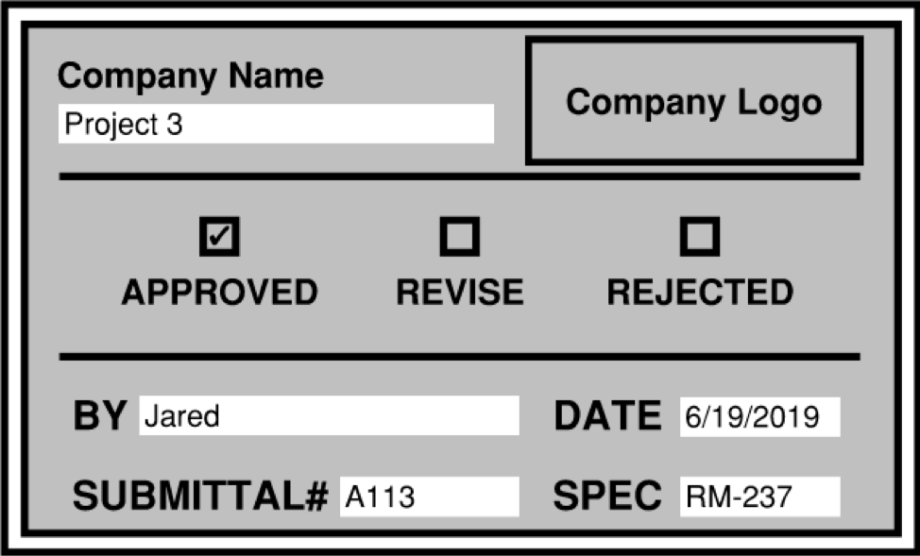
- Fai clic e trascina il timbro sul tuo PDF. Ti verrà richiesto di riempire i seguenti campi:
- Seleziona uno stato.
- Riempi il numero di invio e il numero di specifica, se disponibili.
- Selezionare OK per posizionare il timbro sulla pagina.
Personalizza i timbri
In qualsiasi edizione e versione di Revu è possibile personalizzare l'aspetto di un timbro interattivo. In questo esempio, personalizzeremo il nome e il logo dell'azienda.
Per modificare un timbro interattivo, segui questi passaggi:
- Selezionare Strumenti > Timbro. Passa il cursore sul file del timbro che desideri modificare e seleziona
 icona di modifica che appare sulla destra.
Per questo esempio, modificare il timbro Submittal_Status.pdf . - Utilizzare gli strumenti di marcatura per personalizzare il timbro. Aggiungi il nome e il logo della tua azienda, modifica il colore del testo, ecc.

- Dopo aver personalizzato il timbro, seleziona File > Salva con nome e inserisci un nuovo nome per il timbro. Il francobollo modificato sarà disponibile su Revu per un utilizzo futuro.
StampCode e JavaScript
Per personalizzare ulteriormente un timbro, è possibile apportare modifiche alla finestra di dialogo JavaScript e ai campi del modulo. Dopo aver posizionato un timbro interattivo su un PDF:
- Viene Creazione e attivato un campo di calcolo che genera la finestra di dialogo Timbro.
- Il timbro può essere modificato tramite la finestra di dialogo JavaScript globale.
Il codice JavaScript nei Timbri della nostra pagina Revu Custom Libraries include due tipi: lo script di calcolo e StampCode. Scopri di seguito la differenza tra i due.
Scripting di calcolo
Lo Scripting di calcolo è un campo modulo pre-scritto e non deve essere modificato o alterato. Quando un timbro è Apri per la modifica, può essere trovato in  Moduli Riquadro in Calcolo. Lo Scripting di calcolo definisce le variabili a cui si fa riferimento in StampCode. Senza una conoscenza avanzata di JavaScript, la modifica dello Scripting di calcolo potrebbe causare il fallimento del timbro interattivo. Non modificare o rimuovere il campo Calcolo nel timbro.
CodiceStampeggiamento
Ogni francobollo ha un valore memorizzato chiamato StampCode. Questo è il codice back-end che rappresenta gli elementi visivi in un timbro interattivo. Ad esempio, se si desidera aggiungere campi del modulo o modificare quelli esistenti, è necessario farlo tramite StampCode. StampCode controlla il contenuto visualizzato nella finestra di dialogo Timbro e interagisce direttamente con i campi del modulo nel timbro.
Ecco un esempio di come StampCode è correlato ai nomi dei campi del modulo:

Per tutti i timbri interattivi disponibili tramite Revu Custom Libraries, StampCode è organizzato in due sezioni:
-
La prima metà dello StampCode fa riferimento a tutti i campi di testo di un timbro.
-
La seconda metà fa riferimento a un Gruppo di Pulsanti di scelta e a un elenco a discesa.
Modifica il codice timbro
- Seleziona Finestra > Riquadri > Forme .
- Con il Riquadro Moduli Apri, Seleziona Strumenti > Modulo > JavaScript.
- Nella finestra di dialogo JavaScript globale, assicurati che StampCode sia selezionato e seleziona Modificare.
I valori in StampCode riflettono i nomi di ciascun campo del modulo utilizzato nel timbro. Ad esempio, nel Riquadro Moduli, il Pulsante di scelta "Revisiona" è indicato nel codice del timbro come segue:
{ value:"Revise", description:"Revise" }Il campo di testo etichettato "CheckedBy" è indicato in StampCode come:
{ field:"CheckedBy", description:"Checked by:", default:function() { return Collab.user; } }In entrambi gli esempi, StampCode inizia con value: o con field:. Questi due termini sono direttamente correlati ai nomi nel campo del modulo. Se il nome di un campo di un modulo non corrisponde esattamente al suo valore StampCode o al suo campo, l'esecuzione di JavaScript non riuscirà. Ad esempio, se modificassimo il pulsante di scelta "Revisiona" in "Revisionato" ma non aggiornassimo StampCode in modo che corrisponda a quel termine, Stamp non funzionerebbe.
Dopo il valore o il campo c'è la descrizione, che viene visualizzata dopo aver incontrato la finestra di dialogo JavaScript e aver posizionato il timbro su un PDF. Ad esempio, il campo del modulo " Spec" viene indicato come:
{ field:"Spec", description:"Spec #:", default:function() { return ""; } }Per personalizzare le descrizioni dei campi visualizzate nella finestra di dialogo JavaScript, modificare il nome del campo del modulo nel Riquadro Moduli e in StampCode. Non è necessario che la descrizione corrisponda al nome di un campo del modulo. Ad esempio, se modifichiamo "Spec #" in StampCode in "Specifiche",la finestra di dialogo rifletterà tale modifica.
Modifica un gruppo di pulsanti di scelta rapida
Per aggiungere un nuovo pulsante di opzione a un gruppo di opzioni esistente:
- Selezionare Strumenti > Timbro, posizionare il cursore su un file timbro e selezionare icona di modifica che appare sulla destra.
- Apri il Riquadro Moduli.
- Seleziona uno dei Pulsanti di opzione nel Gruppo di opzioni Stato (ad esempio, Approvato, Rifiutato o Revisionato). In questo modo verrà evidenziato il Pulsante di scelta nel timbro.
- Nel timbro, fare clic con il pulsante destro del mouse sul pulsante di opzione selezionato e selezionare Copia.
- Incolla il pulsante di scelta nel punto desiderato del timbro.
- Nel Riquadro Moduli, fare doppio clic sul nuovo pulsante di scelta per rinominarlo. Per questo esempio, è stato aggiunto un pulsante di scelta e rinominato Supporto.

- Selezionare Strumenti > Modulo > JavaScript.
- Scegli StampCode e seleziona Modificare.
- Aggiungere un nuovo valore a radioGroup aggiungendo una virgola e una nuova Linea dopo la parentesi graffa dello stato precedente.
La nuova sezione di codice si presenta così:
Copia{ value:"Approved", description:"Approved" },
{ value:"Revise", description:"Revise" },
{ value:"Rejected", description:"Rejected" },
{ value:"Support", description:"Supported" } - Selezionare OK per uscire dall'editor JavaScript.
- Selezionare OK per uscire dalla finestra di dialogo JavaScript globale.
- Salva il PDF del timbro e verifica le modifiche.
Quando si aggiunge il timbro interattivo aggiornato a un PDF, la finestra di dialogo Timbro dovrebbe visualizzare la nuova opzione Creazione. In questo caso, la finestra di dialogo mostra ora un quarto pulsante di scelta denominato Supporto.

Se aggiungi un nuovo Pulsante di opzione nel Riquadro Moduli direttamente, verrà creato un secondo Gruppo di opzioni che non sarà incluso nel Gruppo di opzioni già esistente. È possibile modificare il nome del nuovo pulsante di opzione in  Proprietà del campo modulo su Stato, che aggiungerà automaticamente il pulsante al gruppo di opzioni Stato esistente.
Tipi di campo di elenchi a discesa e ListBox
Per i timbri multipli disponibili tramite le librerie personalizzate Revu, potresti notare che un campo Casella di testo viene utilizzato come campo modulo Elenco a discesa o Casella di riepilogo. L'utilizzo di un campo di tipo Casella di riepilogo o Elenco a discesa effettivo non sarà compatibile con nessuno degli script di calcolo incorporati nei modelli di timbro Bluebeam.
Ecco un esempio di un campo Casella di testo visualizzato come elenco a discesa nella finestra di dialogo Timbro:

Il campo Casella di testo Progetto funge da elenco a discesa nella finestra di dialogo Timbro. L'elenco degli elementi che appariranno nella finestra di dialogo Timbro dipende da StampCode.

Risoluzione dei problemi
La finestra di dialogo Timbro non viene visualizzata quando si posiziona un timbro
Il problema più comune che si verifica con i timbri interattivi è l'eliminazione del campo del modulo Calcolo. In tal caso, la finestra di dialogo Timbro non verrà visualizzata quando il timbro viene inserito in un PDF.

Per ricreare il campo del modulo Calcolo, trova e Copia lo script di calcolo da un modello di timbro originale:
- Scarica il modello di timbro originale dalle librerie personalizzate di Revu e importalo in Revu tramite Strumenti > Timbro > Importa timbro.
- Seleziona Strumenti > Timbro, passare il cursore sul file timbro appena importato (Stato Esecutivi per questo esempio) e selezionare modificare icona che appare sulla destra.
- Nel Riquadro Moduli, Seleziona il campo Modulo Calcolo.
- Vai al Riquadro Proprietà campo modulo, scorri fino in fondo e Seleziona Modifica.
- Seleziona tutto (Ctrl+A) e copia (Ctrl+C) il codice.
Quindi aggiungi lo Scripting di calcolo al timbro danneggiato:
- Selezionare Strumenti > Timbro , passare il cursore sul file del timbro danneggiato e selezionare icona di modifica che appare sulla destra.
- Selezionare Strumenti > Modulo > Casella di testo. Posizionare la casella di testo in un punto qualsiasi del timbro interattivo.
- Nel Riquadro Moduli, Seleziona il nuovo campo modulo Casella di testo e rinominalo Calcolo.
- Vai al Riquadro Proprietà campo modulo, scorri verso il basso fino a Calcola e Seleziona Campo di calcolo personalizzato dal menu a discesa.
- Seleziona Modifica e Incolla (Ctrl+V) lo script di calcolo dal modello del timbro.
- Seleziona OK.
- Salva il PDF del timbro.
- Selezionare File > Nuovo PDF e posizionare il timbro sul PDF per verificare che funzioni correttamente.
Se riscontri problemi con i passaggi descritti in questo articolo o hai domande sui timbri interattivi, contattaci. Si prega di allegare alla richiesta il francobollo interessato e una breve descrizione del problema.
Revu 21
Revu 20
Guida
Timbri interattivi