Gestire e rivedere le marcature con l'elenco filtri
Si applica a:
- Revu 21
- Revu 20
L'elenco dei filtri
Filtrare i dati di marcature in Revu è ora più facile che mai con  Elenco filtri. Creazione i tuoi filtri personalizzati o scegli tra una gamma dinamica di filtri in base al tuo PDF.
Caratteristiche generali e navigazione
- Per filtrare i dati di marcature, vai a
 Elenco marcature e Seleziona Elenco filtri. Quando la funzione Elenco filtri è attiva, il Pulsante è evidenziato in arancione. Puoi alternare il Attiva o disattiva l'elenco dei filtri in qualsiasi momento.
 - Quando l'elenco dei filtri è attivo, la riga del filtro apparirà nella parte superiore dell'Elenco marcature. Selezionando un'intestazione di colonna all'interno della riga del filtro vengono visualizzati filtri dinamici corrispondenti al nome della colonna sottostante, ad esempio Oggetto o Data. Per impostazione predefinita, ogni colonna è impostata su Tutto .

- Per cancellare filtri specifici, seleziona un'intestazione di colonna nella riga del filtro e seleziona Cancella tutto in fondo all'elenco.
- L'icona a destra di Elenco filtri visualizzati
 Filtri Salva. Qui puoi aggiungere e Seleziona da filtri personalizzati che hai creato. È anche possibile cancellare tutti i filtri attivi selezionando Cancella tutto nella parte superiore della finestra di dialogo.
Come utilizzare l'elenco dei filtri
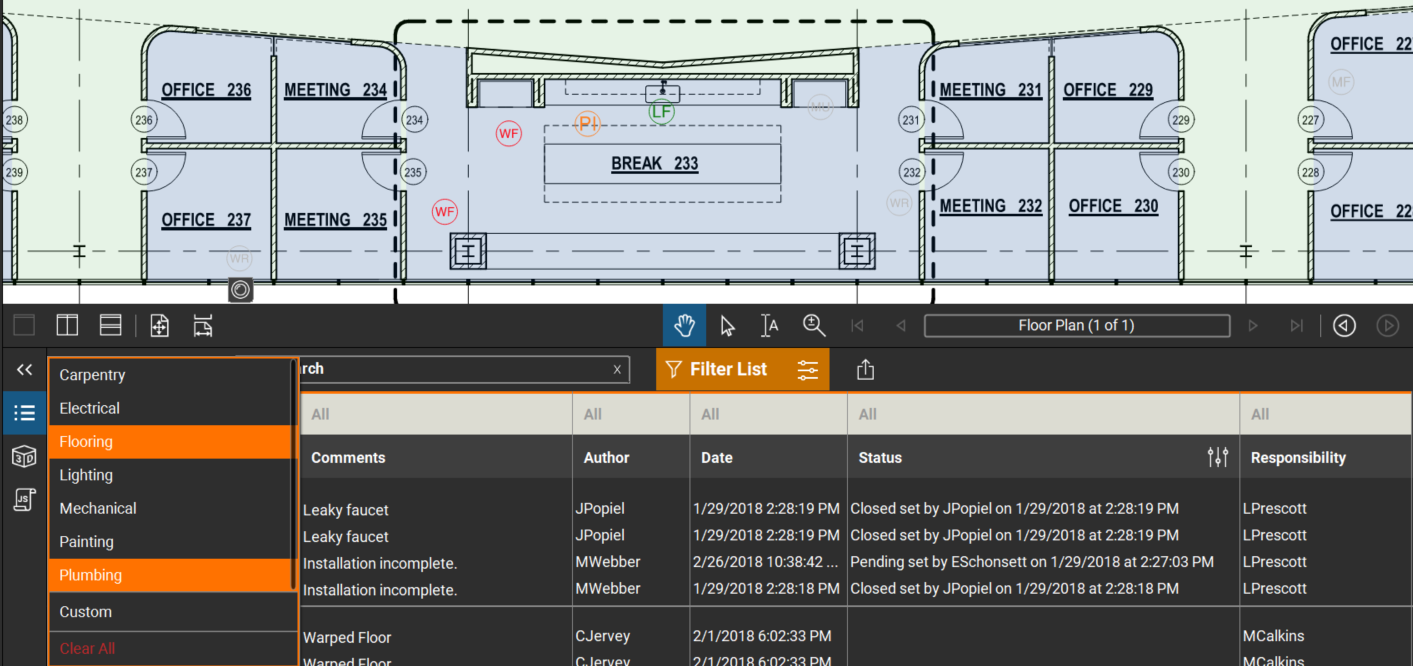
Una delle proprietà più utili dell'elenco dei filtri è la possibilità di applicare rapidamente una gamma di filtri al documento. Ad esempio, hai ricevuto un disegno aggiornato con diverse Marcature, ma sei interessato solo alle modifiche apportate ai Pavimenti e ai Lavori idraulici nell'ultima settimana.
Per filtrare rapidamente queste Marcature specifiche, procedere come segue:
- In Revu, apri qualsiasi documento in cui siano presenti delle Marcature.
Per seguire meglio questo esempio, scarica Filter_List_Example. Non hai bisogno di questo file per comprendere gli esempi seguenti, ma i filtri di marcature potrebbero essere diversi nel tuo documento.
- Vai al Elenco marcature e quindi Seleziona Elenco filtri. Viene visualizzata la riga del filtro.
- Nella riga del filtro, seleziona la cella grigia sopra la colonna Oggetto (per impostazione predefinita, il filtro sarà impostato su Tutto ). Viene visualizzato un elenco di argomenti in base alle Marcature presenti nel documento.
- Seleziona due soggetti di Marcature presenti nel tuo documento (ad es. Pavimenti e Lavori idraulici). Dopo aver selezionato entrambi gli argomenti, questi appariranno Evidenziatore in arancione. Fare clic all'esterno dell'elenco (o premere ESC) per chiuderlo.
- Quindi, seleziona la cella grigia sopra la colonna Data.
- Selezionare Ultimi 7 giorni e quindi fare clic fuori dall'elenco (o premere Esc) per chiudere l'elenco.
Salvataggio di un filtro personalizzato
I filtri Salvati ti danno la possibilità di Applicare i tuoi filtri personalizzati a qualsiasi documento, in qualsiasi momento, senza dover ricreare tali filtri ogni volta che ti servono. Continuando con l'esempio precedente, supponiamo che tu voglia mantenere i filtri Oggetto e Data, ma aggiungere un altro filtro per mostrare solo gli elementi in sospeso ed escludere quelli chiusi o completati. Dopo aver filtrato questi articoli, ci ritroveremo con le Marcature in sospeso per Pavimenti e Lavori idraulici effettuate negli ultimi sette giorni. Salveremo quindi questo filtro per utilizzarlo come parte del nostro normale flusso di lavoro.
Per fare ciò, procedere come segue:
- Ripetere i passaggi da 1 a 6 sopra indicati se il filtro non è più in posizione.
- Selezionare la cella della riga del filtro sopra la colonna Stato e selezionare Personalizzato. Viene visualizzata la finestra di dialogo Filtro personalizzato.
- In Scegli una regola di filtraggio, seleziona non è uguale a. In Scegli un valore di filtro, seleziona Chiuso.
- Selezionare OPPURE per aggiungere un'altra condizione. È possibile modificare o eliminare singole condizioni senza influire sull'intera formula.
- In Scegli una regola di filtraggio, seleziona uguale a. In Scegli un valore di filtro, seleziona In sospeso.
- Selezionare Applica. Il filtro è ora attivo.
- Per salvare questo filtro, Seleziona Filtri salvati e inserisci un nome per il filtro. Seleziona il segno di spunta per aggiungere il filtro ai tuoi filtri Salva.
Il filtro è stato salvato e può essere utilizzato in qualsiasi momento attivando l'elenco dei filtri e selezionandolo da Filtri salvati.
Revu 21
Revu 20
Guida
Marcatura