Trasferire i tuoi ID digitali su un nuovo computer
Si applica a:
- Revu 21
- Revu 20
Quando esegui il backup delle impostazioni di Revu e/o trasferisci la tua copia di Revu su un nuovo computer, gli ID digitali non vengono inclusi nei file di backup. In questo articolo spiegheremo come esportare e importare i tuoi ID digitali su un nuovo computer.
Individua dove è salvato il tuo ID digitale
In Revu, il tuo ID digitale viene creato come .pfx file o nell'archivio certificati di finestre. Per verificare il formato Salva e la posizione del tuo ID digitale:
- Aprire
 Revu.
Revu. - Vai su Strumenti > Firma > ID digitali...
- Nella finestra di dialogo Gestisci ID digitali, seleziona il tuo ID digitale/firma.
- La Colonna Posizione indicherà dove è stato Salva l'ID digitale. Passa il cursore sull'ID digitale per visualizzare il percorso completo del file.
- Accedere alla posizione tramite Esplora file.Per accedere alla cartella nascosta AppData, passare dalla Tab Home a Visualizza nella Finestra di dialogo Esplora file e Seleziona la Casella di controllo Elementi nascosti.
- Copia il file .pfx file del tuo ID digitale e salvalo nella stessa posizione sul tuo nuovo computer.
Ora il tuo ID digitale è stato trasferito correttamente. Tuttavia, non viene caricato automaticamente in Revu e sarà necessario importarlo prima di potervi accedere.
ID digitali di Microsoft Certificate Manager
Alcune organizzazioni configurano gli ID digitali tramite l'archivio certificati di finestre.
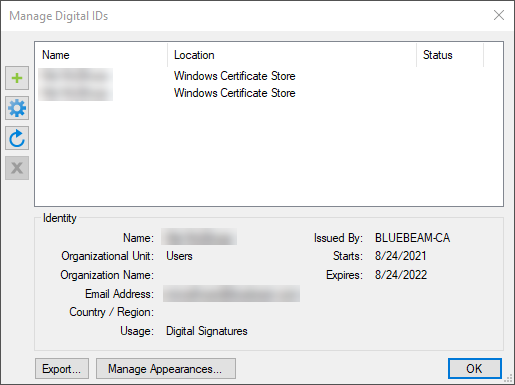
Se il tuo ID digitale si trova nell'archivio certificati di finestre, dovrai esportare il file .pfx file utilizzando Microsoft Certificate Manager (MCM).
Importa un ID digitale esistente su un nuovo computer
Dopo aver recuperato e salvato il file .pfx file associato al tuo ID digitale su un nuovo computer, dovrai importarlo in Revu per accedervi per le firme digitali. Per fare ciò:
- Aprire Revu sul tuo nuovo computer.
- Vai su Strumenti > Firma > ID digitali...
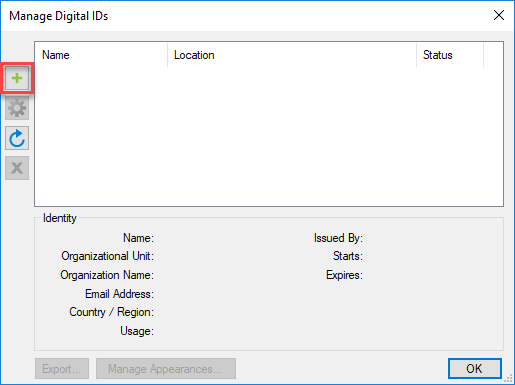
- Nella finestra di dialogo Gestisci ID digitali, fare clic su + per aggiungere un ID digitale.
- Nella finestra di dialogo Nuovo ID digitale, seleziona Cerca file ID digitale esistente.
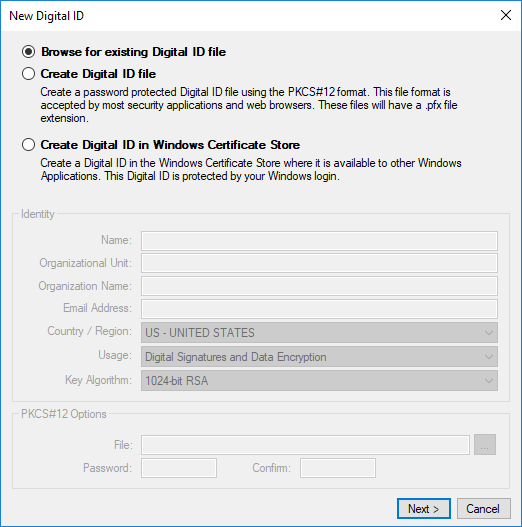
- Seleziona Next.
- In Esplora file, vai alla posizione in cui hai salvato il tuo file .pfx file e seleziona Apri.
- Se il .pfx il file ha una chiave privata, immettere la password quando richiesto e selezionare OK.
Ora puoi accedere ai tuoi ID digitali da Revu sul tuo nuovo computer. Per saperne di più sulla creazione e la gestione delle firme digitali in Revu, clicca qui.
Guida
Revu 21
Revu 20
Gestione PDF
Elaborazione dei documenti