Naviga e personalizza l'interfaccia
Si applica a:
- Revu 21
Novità di Revu 21
Con Revu 21 hai accesso alle stesse potenti funzionalità di Revu 20 per la creazione e la modifica di PDF su tutti i tuoi progetti. Hai anche la possibilità di sincronizzare i tuoi Set strumenti Revu con Bluebeam sul Web e sui dispositivi mobili.
Accedi a Revu 21
Dopo aver installato e avviato Revu 21, accedi con il tuo Bluebeam ID (BBID) per sfruttare le funzionalità Revu disponibili con il tuo piano Bluebeam. Per maggiori informazioni sulla creazione di un BBID, clicca qui. Se necessario, puoi comunque accedere a Studio con un Bluebeam ID separato.
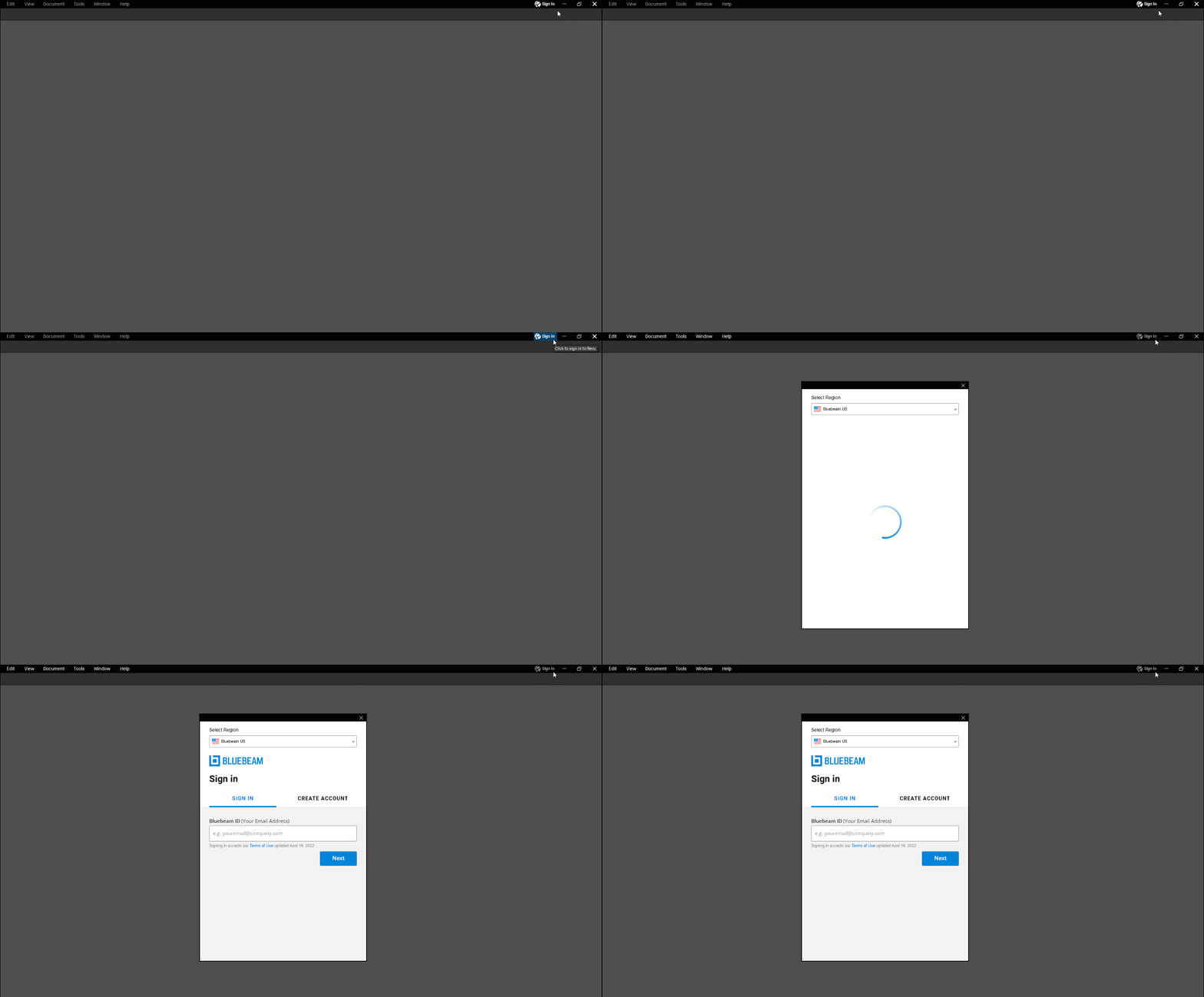
Invia Tool Chest a Bluebeam su web
Quando accedi per la prima volta a Revu 21, ti verrà chiesto di inviare i tuoi set strumenti a Bluebeam sul web, così potrai accedere alle tue marcature personalizzate ovunque ti trovi. È possibile accedere a questa funzione anche in seguito tramite la  Tool Chest. Per ulteriori informazioni, consulta questo articolo.
Informazioni sull'interfaccia
Revu 21 non introduce modifiche sostanziali all'interfaccia ed è ancora possibile personalizzare l'area di lavoro per adattarla al meglio ai propri flussi di lavoro, proprio come nelle versioni precedenti. Per saperne di più sugli elementi dell'interfaccia, selezionare una delle opzioni sottostanti.
Barra dei menu

Situata nella parte superiore dell'applicazione, la barra dei menu contiene strumenti per le seguenti categorie:
- Revu (strumenti per la gestione dell'utilizzo dell'applicazione)
- File (strumenti per Creazione, aprire, salvare, esportare, stampare PDF e altro)
- Modifica (strumenti relativi alla manipolazione di oggetti e testi)
- Visualizza (strumenti per controllare l'aspetto e il comportamento dell'area di lavoro)
- Documento (strumenti per la manipolazione dei PDF)
- Batch (strumenti che possono essere utilizzati su più PDF contemporaneamente)
- Strumenti (strumenti per lavorare con le annotazioni)
- Finestra (strumenti per controllare determinati aspetti delle Tab, dei Riquadri e dell'Area di lavoro principale)
- Aiuto (fornisce Collegamenti alla guida e ad altre risorse)
 Preferenze o Ctrl+K).
Barra degli strumenti delle proprietà

Situata direttamente sotto la barra dei menu, la barra degli strumenti Proprietà è dinamica e visualizza solo le proprietà rilevanti per gli elementi selezionati in Revu. Se non è selezionato nulla, vengono visualizzate le Proprietà documento generali.
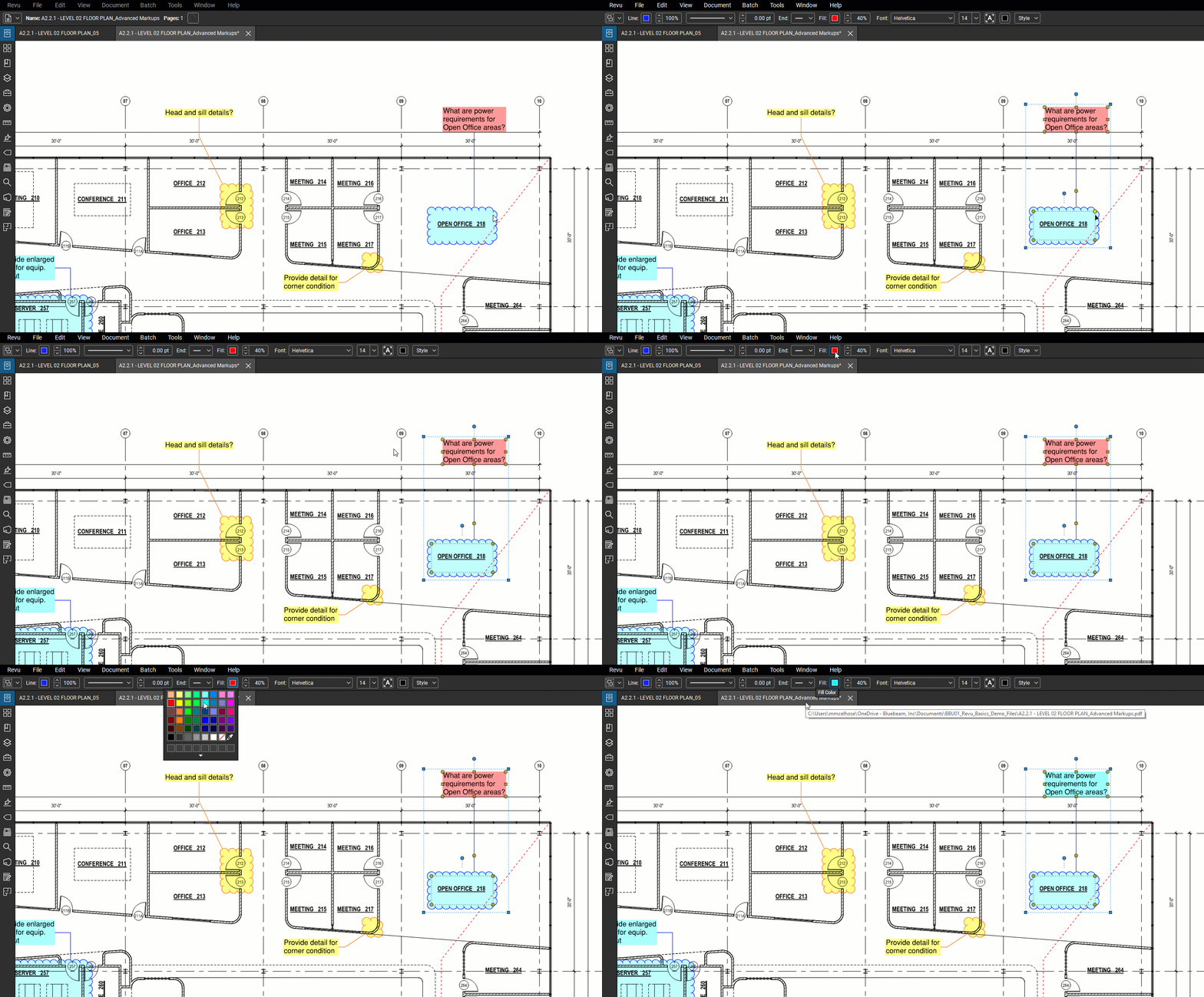 Quando Seleziona un markup, la barra degli strumenti Proprietà visualizzerà automaticamente varie Proprietà di aspetto che puoi modificare: un'alternativa rapida all'apertura del Riquadro Proprietà.
Barre del pannello di accesso
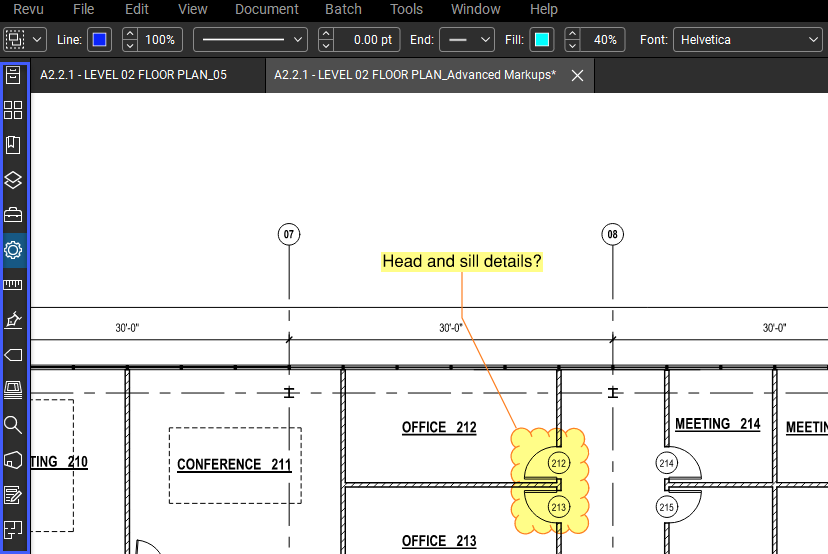
Simili alle barre degli strumenti, le barre del Pannello di accesso contengono icone per aprire i Riquadri, come Tool Chest o  Riquadro Proprietà. Per aumentare le dimensioni dell'Area di lavoro principale, è possibile configurare le barre del Pannello di accesso in modo che vengano nascoste automaticamente quando non vengono utilizzate.
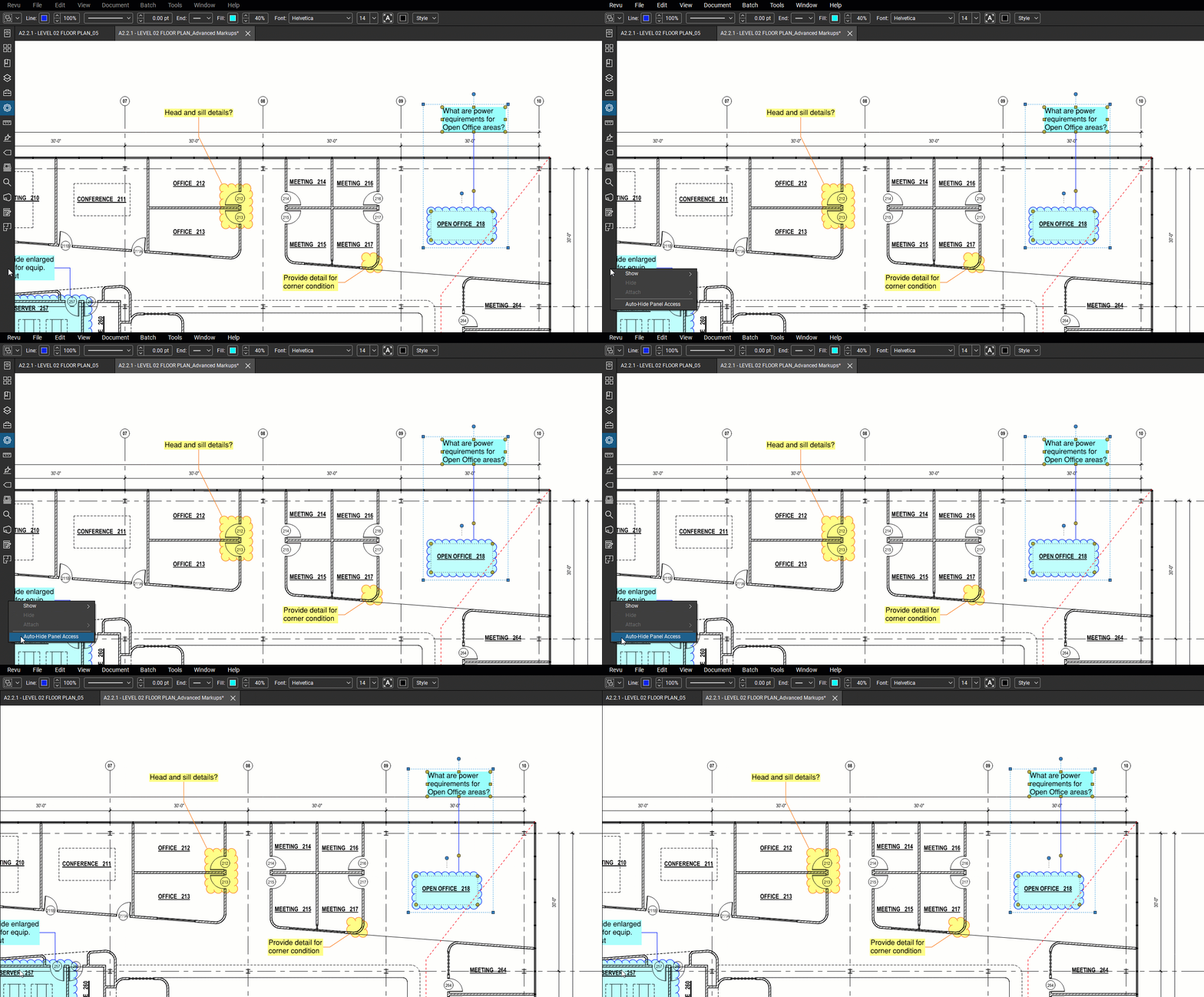 Per nascondere una barra del Pannello di accesso quando non è in uso, fare clic con il pulsante destro del mouse e Seleziona Nascondi automaticamente Pannello di accesso. È anche possibile personalizzare gli elementi da visualizzare sulla barra di accesso al Pannello di accesso selezionando Seleziona e scegliendo tra le opzioni nell'elenco a discesa.
Barre degli strumenti
Revu include numerose raccolte di strumenti configurabili, accessibili tramite barre degli strumenti, che possono essere utilizzate per personalizzare l'applicazione desktop in base ai flussi di lavoro del progetto.
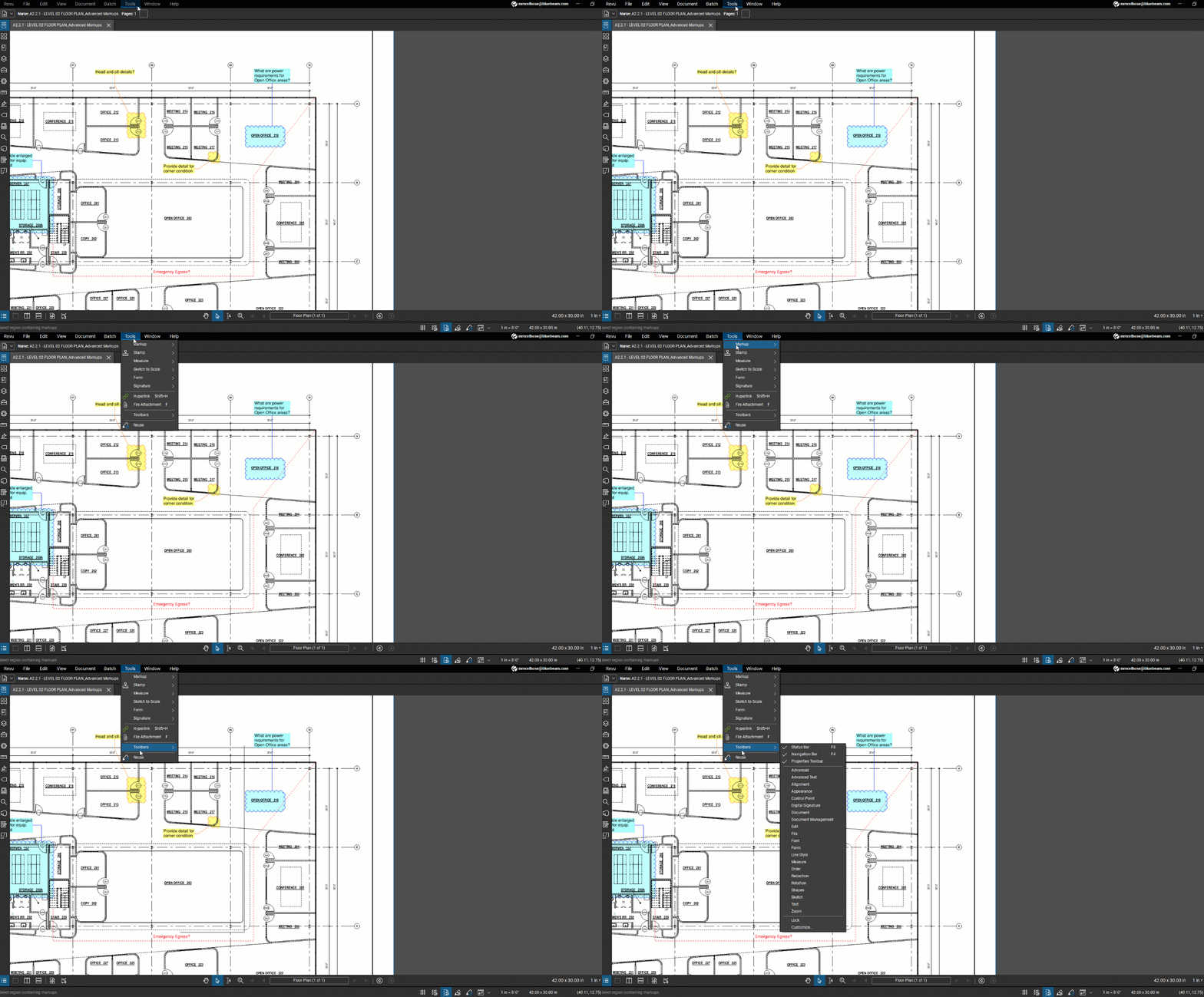 È possibile modificare le barre degli strumenti da visualizzare automaticamente nell'interfaccia selezionando Strumenti > Barre degli strumenti e scegliendo le opzioni dall'elenco a discesa.
Area di lavoro principale
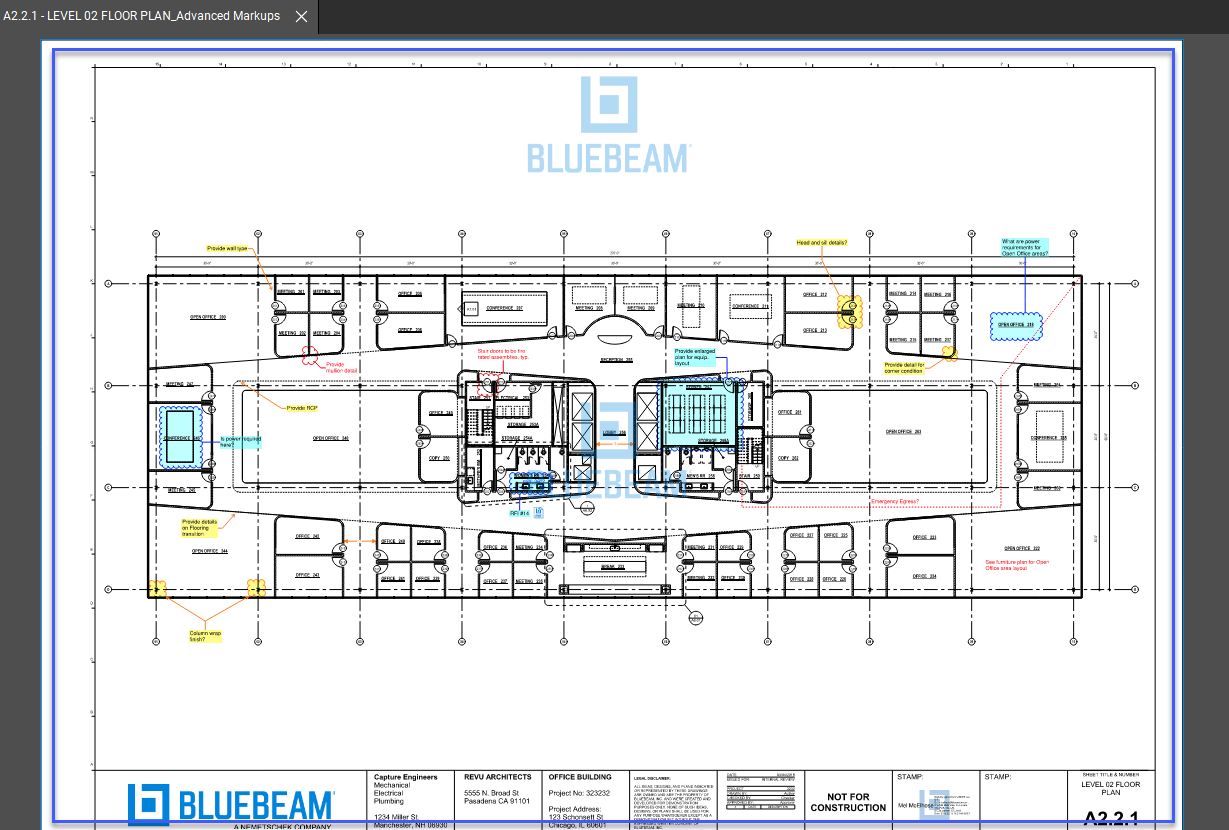
L'area di lavoro principale, che comprende la maggior parte dell'interfaccia dell'applicazione, è quella in cui Revu visualizza disegni e altri PDF.
Barra di navigazione

Situato tra l'Area di lavoro principale e il Riquadro inferiore (dove è possibile accedere all'  Elenco marcature), la barra di navigazione consente di spostarsi in modo efficiente tra le pagine e le visualizzazioni nell'Area di lavoro principale.
Per maggiori informazioni sulla personalizzazione delle visualizzazioni di pagina in Revu, visita questo articolo.
Riquadro inferiore
 Questo riquadro espandibile nella parte inferiore dell'applicazione è il punto in cui è possibile accedere all'Elenco marcature, alla Struttura modello 3D e alla console JavaScript.
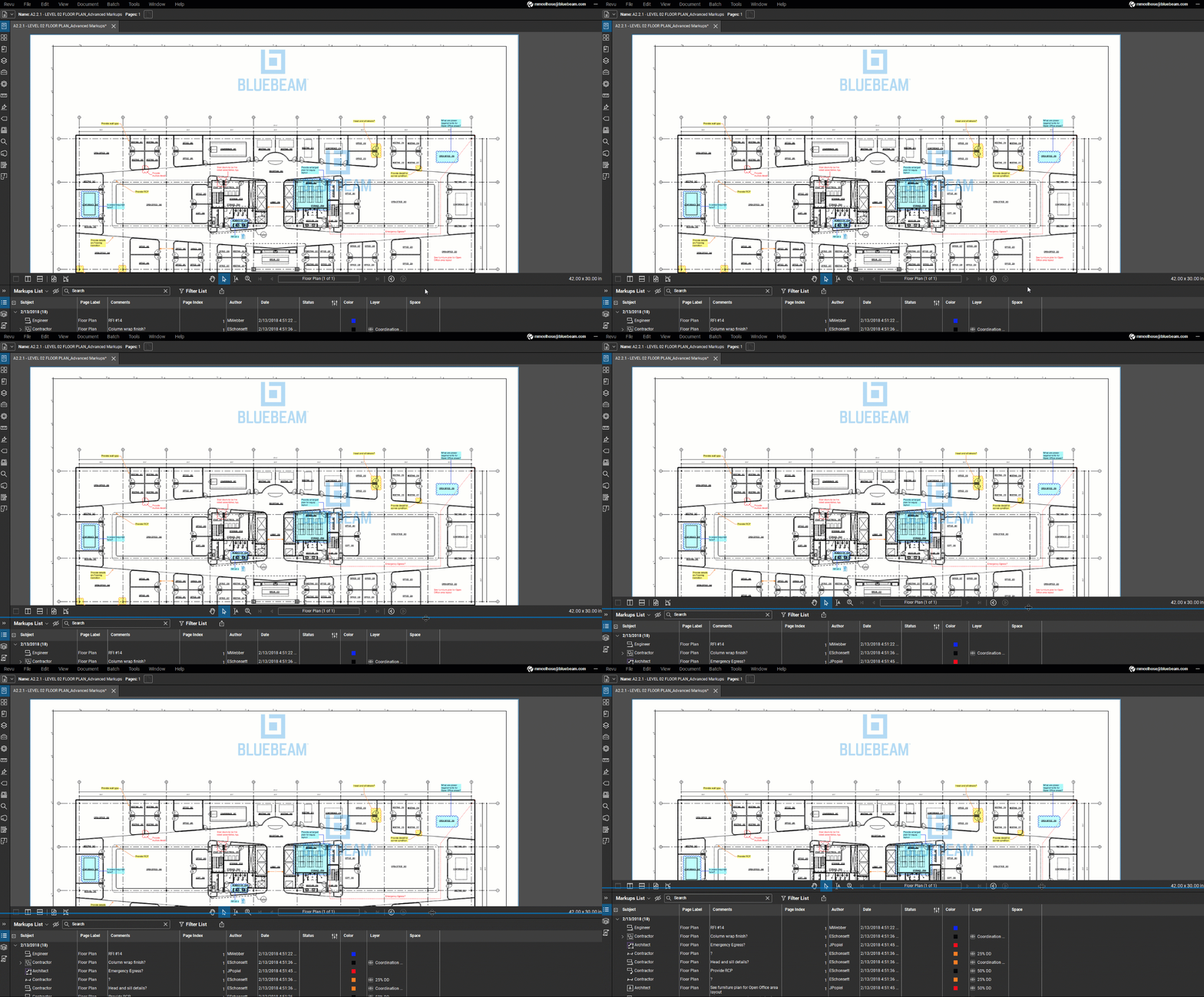 I riquadri laterali e inferiori possono essere ridimensionati. Per farlo, passa il cursore sul bordo di un riquadro finché non viene evidenziato in blu. Quindi, fai clic e trascina per regolare le dimensioni del Riquadro in base alle tue esigenze.
Barra di stato

Nella parte inferiore dell'applicazione, la barra di stato è una barra degli strumenti specializzata che include controlli Ancora, riutilizzo delle Marcature e sincronizzazione della visualizzazione. Visualizza anche le dimensioni di un PDF attivo, la scala del disegno e le coordinate del cursore del mouse.
Come personalizzare i riquadri nella tua Area di lavoro
Revu offre numerosi modi per adattare l'interfaccia alle tue esigenze di gestione dei progetti. In questa sede spiegheremo come rendere più facilmente accessibili gli strumenti e le funzioni che utilizzi più spesso.
Staccare un riquadro
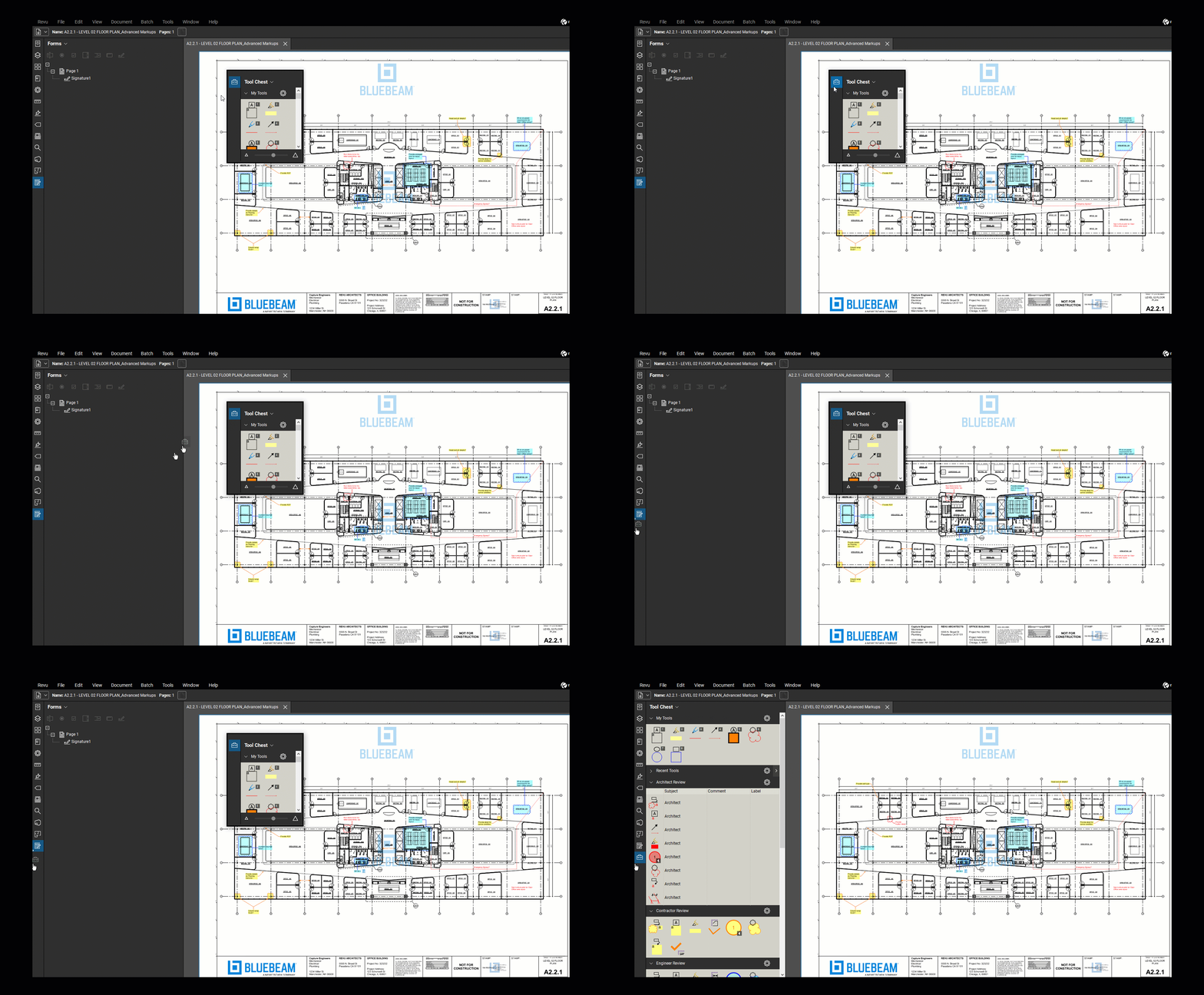
Se desideri che un Riquadro sia mobile sopra l'Area di lavoro principale, puoi staccarlo dalla barra di accesso al Pannello. Per fare ciò:
- Seleziona il riquadro che desideri staccare (ad esempio il Tool Chest).
- Fare clic con il pulsante destro del mouse sull'icona del Riquadro nella barra del Pannello di accesso.
- Seleziona Allega > Scollega.
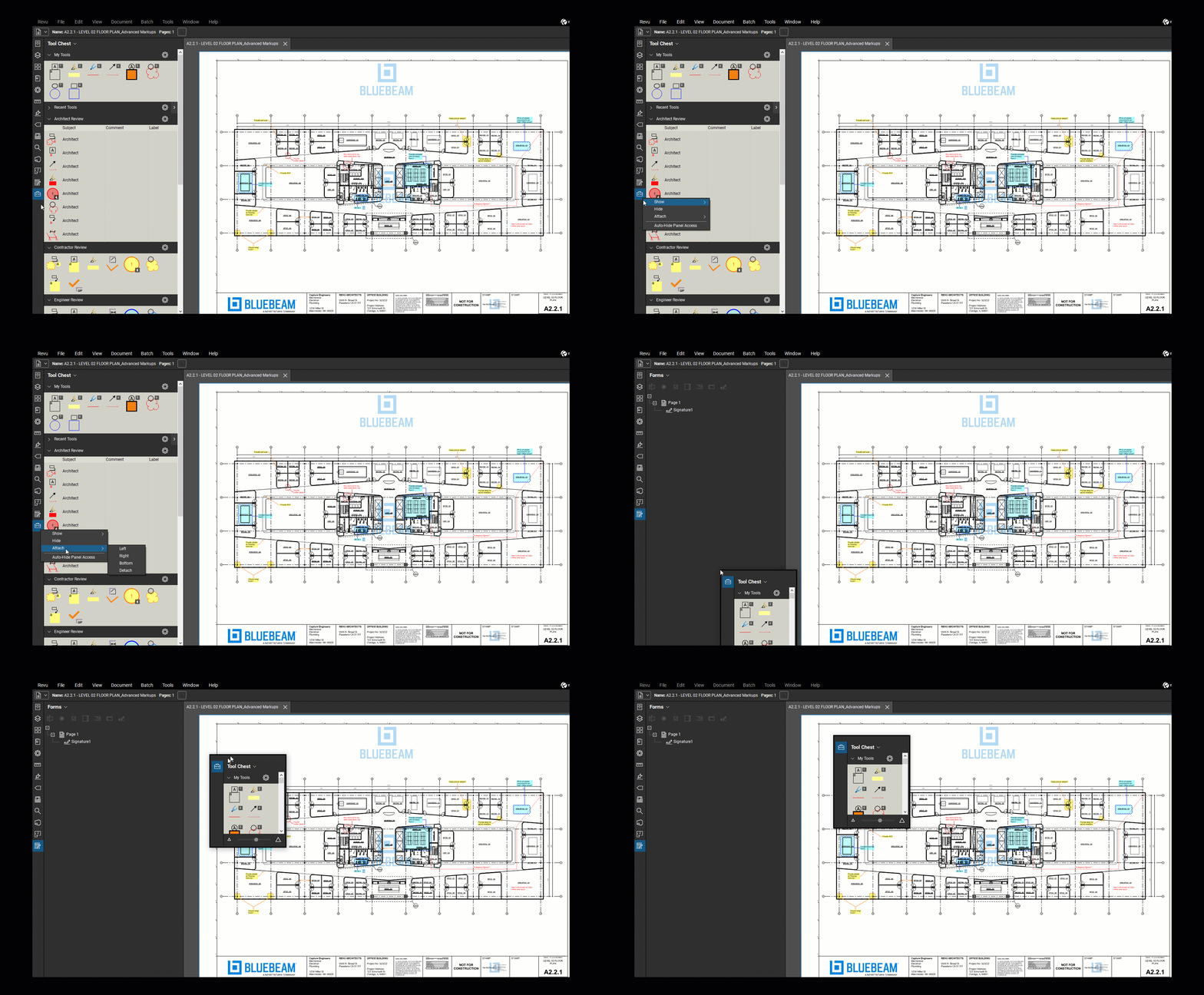
Per ricollegare un Riquadro al Pannello di accesso, fare clic con il pulsante destro del mouse sull'icona del Riquadro e Seleziona Collega. È anche possibile fare clic e trascinare il Riquadro sulla barra di accesso al Pannello per ricollegarlo.
Visualizza i riquadri uno accanto all'altro
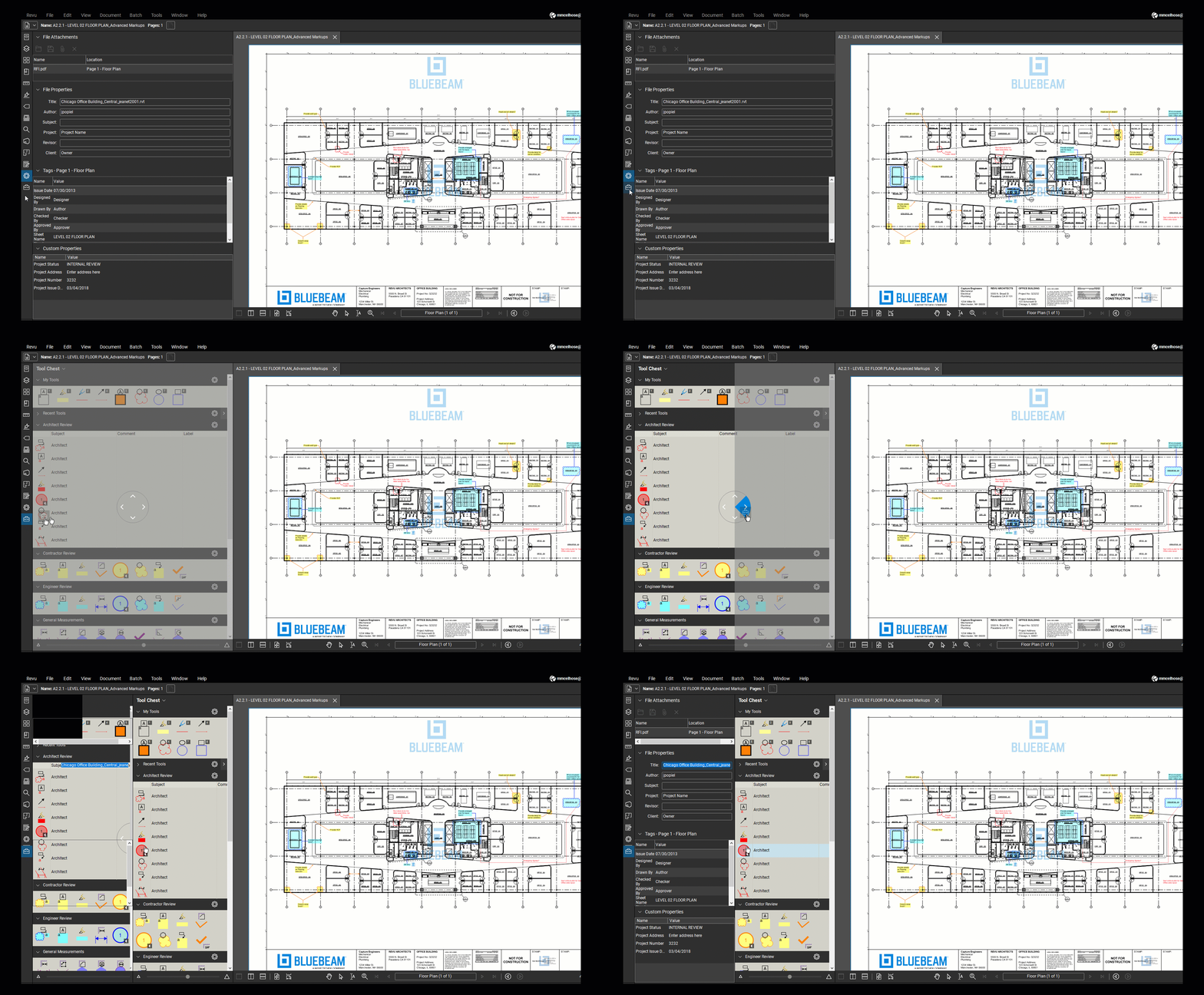
Se desideri avere accesso a due riquadri contemporaneamente, puoi visualizzarli affiancati. Per fare ciò:
- Seleziona uno dei riquadri che desideri visualizzare nella vista affiancata (ad esempio, il Riquadro Proprietà).Per posizionare due Riquadri uno accanto all'altro, è necessario che siano uno sopra/uno sotto l'altro sulla barra del Pannello di accesso. Per spostare un Riquadro sulla barra di accesso ai Pannello di accesso, fare clic e trascinare l'icona del Riquadro.
- Quindi, fai clic e trascina l'icona del secondo Riquadro per la visualizzazione affiancata (ad esempio, Tool Chest) nel Riquadro Apri. Apparirà una ruota di posizione.
- Rilasciare il secondo riquadro nella posizione Sinistra o destra. Le Frecce sulla rotella di posizione verranno Evidenziate di conseguenza.
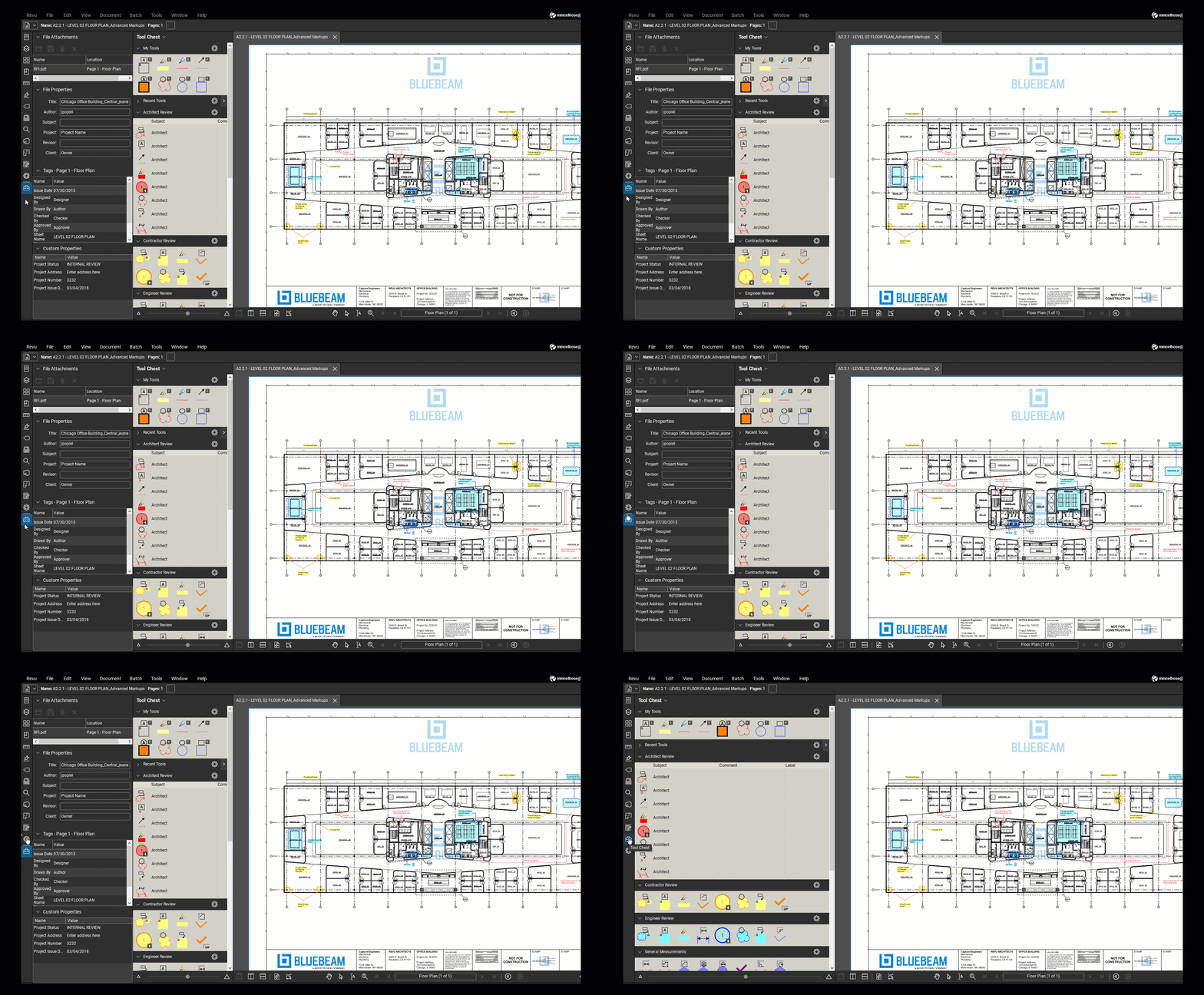
Per disattivare i Riquadri affiancati, fare clic e trascinare l'icona del Riquadro inferiore sopra il Riquadro adiacente sulla Barra di accesso.
Per informazioni più approfondite sulla personalizzazione della tua Area di lavoro per flussi di lavoro specifici, visita la nostra serie Personalizzazione di Revu.
Revu 21
Guida
Guida introduttiva
Abbonamenti