Panoramica del processo di Single Sign-On (SSO) e SCIM
Si applica a:
- Revu 21
Implementa l'accesso Single Sign-On (SSO) e SCIM per i tuoi abbonamenti Bluebeam, per consentire a te e ai tuoi utenti di accedere a Revu 21, Studio e Bluebeam sul web con le tue credenziali SSO anziché con un Bluebeam ID (BBID).
Sebbene questo articolo fornisca una panoramica di alto livello del processo per richiedere e configurare SSO e SCIM per la tua organizzazione, la configurazione di SSO non richiede anche la configurazione di SCIM. È possibile configurare solo SSO.
Per maggiori dettagli, consultare le Guide di configurazione per SSO e SCIM.
Requisiti
La possibilità di configurare l'SSO è disponibile solo se la tua organizzazione:
- Ha acquistato o convertito un minimo di 10 postazioni in un piano di abbonamento Bluebeam.
- Non è già configurato per utilizzare SSO con i prodotti e i servizi Bluebeam . Se la tua organizzazione ha già configurato l'SSO, contattaci prima di continuare.
- Utilizza Microsoft Entra ID o Okta Workforce Identity Nuvola come provider di identità (IdP).
1. Richiedi l'integrazione SSO e SCIM per la tua organizzazione
Se soddisfi questi requisiti e desideri abilitare l'SSO per la tua organizzazione, fai in modo che l'Org Admin completi i seguenti passaggi per richiedere l'accesso per configurare
-
Nel tuo browser web, digita l'URL di Org Admin che
 corrisponde alla tua Area:
 -
In Account, seleziona l'account che desideri gestire.
-
Selezionare Impostazioni.
-
Accanto a Configurazione SSO, seleziona Richiedi accesso.
Se la tua organizzazione non soddisfa i requisiti per la configurazione SSO, il pulsante Richiedi accesso non sarà disponibile e non potrai procedere. -
Fornire le informazioni richieste.
Dopo aver ricevuto ed elaborato la richiesta, è possibile procedere alla configurazione dell'SSO.
2. Inizia la configurazione SSO
Quando la sezione Configurazione SSO in Org Admin visualizza Configurazione SSO anziché Richiedi accesso, procedere con questo flusso di lavoro:
- L' IT Admin accede a Org Admin e inserisce le informazioni per rivendicare e verificare i domini e per avviare il processo di configurazione SSO.
- L' IT Admin avvia il processo di configurazione SSO fornendo le informazioni richieste sul proprio IdP e sugli attributi utente.
- L' IT Admin crea l'applicazione SSO nell'IdP per la propria organizzazione.
3. Test (applicabile solo se si configura SSO per OIDC generico)
Se si configura SSO per OIDC generico, all'IT Admin viene richiesto di accedere per testare la connessione e la configurazione SSO.
4. Riconciliare gli utenti e attivare SSO
Durante il processo di riconciliazione, l' IT Admin carica un elenco degli indirizzi e-mail dei propri utenti per consentirci di abbinarli agli ID Bluebeam (BBID) esistenti. Questi indirizzi email devono corrispondere agli indirizzi email Studio BBID degli utenti.
Se troviamo indirizzi email che non possiamo abbinare ai BBID, l' IT Admin esegue dei passaggi per abbinare gli indirizzi email ai BBID e quindi attivare l'SSO.
5. Configurare SCIM
Se hai selezionato "Voglio usare SCIM" in precedenza nel flusso di lavoro e il supporto Bluebeam ti ha comunicato che puoi procedere con la configurazione di SCIM, dovrai eseguire dei passaggi sia in Org Admin che nel tuo IdP per Creazione una connessione tra di loro. Questa connessione ti consente di gestire gli utenti Bluebeam (e i loro piani Bluebeam ) nella tua organizzazione tramite il tuo provider di identità.
6. Comunicare agli utenti le modifiche di accesso
Il provisioning degli account utente per SCIM potrebbe influire sul modo in cui gli utenti accedono a Revu. Quando hai richiesto l'accesso SSO e SCIM, hai specificato un'unica Area in cui archiviare le informazioni sulla Licenza per la tua organizzazione, anche se hai utenti in più Aree. Dovresti informare gli utenti finali della tua organizzazione di quanto segue:
- L'Area associata ai loro account Revu dopo il provisioning SCIM.
- Quando accedono a Revu, devono Seleziona questa Area, anche se in passato hanno effettuato l'accesso a un'altra Area.
Se non accedono all’Area corretta, le informazioni del loro account Bluebeam in Revu appariranno come "Non pagato" e non potranno accedere alle funzionalità a pagamento associate al loro piano Bluebeam.
- La loro posizione geografica potrebbe non corrispondere a questa Area.
- Possono accedere a qualsiasi area Studio seguendo i passaggi indicati di seguito:
- In Revu, apri il
 Riquadro Studio.
 - Dal menu a discesa Scegli server , seleziona il server Studio a cui desideri accedere.
- Assicurati che la casella di controllo "Usa le mie credenziali di accesso Revu" sia deselezionata e seleziona Accedi.
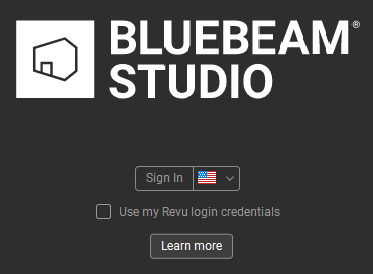
- Inserisci l'indirizzo email e la password del tuo BBID e seleziona Accedi.
- In Revu, apri il
Abbonamento
Revu 21
SSO
SCIM