Cinque cose che potresti non sapere sulle Sessioni Studio
Si applica a:
- Revu 21
- Revu 20
Sessioni Studio rappresentano un modo semplice per Creazione un ambiente di collaborazione digitale in tempo reale per te e i tuoi team di Progetto. Basta caricare i File PDF in una Sessione e invitare i partecipanti: tutti i partecipanti potranno aggiungere Marcature allo stesso documento finché la Sessione è attiva. Questo articolo Evidenziatore le funzionalità di Sessions che potresti non conoscere ma che potrebbero risultarti utili.
In Revu 20, per ospitare una Sessione è necessaria una copia con licenza di Revu. I partecipanti possono usare la modalità Visualizzazione se non possiedono una licenza. Per ospitare e partecipare a una Sessione è necessario un account Bluebeam Studio.
1. Funzionalità in tempo reale
Sessioni Studio consentono a più partecipanti di accedere a un PDF e di aggiungere Marcature contemporaneamente, rendendo tutte le modifiche immediatamente disponibili a tutti. Questa funzionalità è una Semplificazione della Revisione del progetto, riducendo il numero di versioni di disegno e di e-mail. Puoi anche seguire un altro partecipante e osservarlo mentre esegue lo zoom, la Panoramica e annotare il PDF.
Per seguire un altro partecipante, passa il mouse sul nome del partecipante nel Riquadro Sessioni e Seleziona  Segui il partecipante. Il tuo schermo si aggiorna automaticamente per adattarsi al loro. In questo modo puoi risolvere un problema con un collega senza dover uscire da Revu per scambiare email o file.
2. Record e report delle Sessioni
Mentre sei in una Sessione, controlla la sezione inferiore del Studio Riquadro per trovare un record contenente una cronologia completa di tutte le attività di markup e delle chat. Tutte le informazioni sono Hyperlink, così puoi Seleziona un messaggio di chat o un Marcature e passare all'Area del PDF che il partecipante stava visualizzando quando è stato aggiunto il suo messaggio di chat o il suo Marcature.
Al termine di una sessione, è possibile creare un report sotto forma di unico file PDF contenente tutti i documenti e le marcature della sessione, insieme alla registrazione completa della stessa. Per creare il report della sessione, seleziona  Report nell'angolo in basso a destra del riquadro Studio.

3. Data di scadenza della sessione
Gli host della sessione possono chiudere manualmente una sessione quando tutti gli utenti hanno terminato di lavorare. Una volta chiusa una Sessione , i file in essa contenuti non saranno più disponibili in Studio.
Gli host possono configurare una Sessione con una data di scadenza, eliminando la necessità di chiuderla manualmente. La data di scadenza può essere impostata al momento della creazione della Sessione o successivamente. Una volta impostata la data di scadenza, è possibile aggiornarla secondo necessità.
- Nella sessione, seleziona
 Impostazionidi sessione .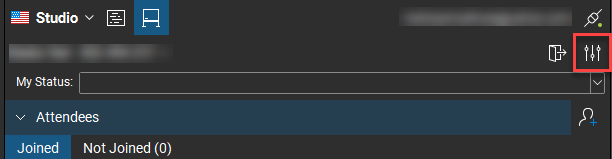
- Se è già stata impostata una data di scadenza, verrà selezionato Abilitato .
- È possibile disattivare la data di scadenza deselezionando Abilitato.
- È possibile modificare la data o l'ora di scadenza regolando la data/ora appropriata a destra di Abilitato.
- Seleziona OK.
Le notifiche vengono inviate se la data di scadenza della Sessione viene aggiornata. Studio invia anche notifiche via e-mail all'host della Sessione e ai partecipanti man mano che la Sessione si avvicina alla sua scadenza. Le notifiche vengono inviate:
- 7 giorni prima della scadenza
- 2 giorni prima della scadenza
- 24 ore prima della scadenza
- Dopo la scadenza della sessione
4. Aggiungi file di progetto a una sessione
I PDF di un progetto possono essere aggiunti a una sessione per una collaborazione in tempo reale. Solo alle sessioni create con questo metodo è possibile aggiungere file di progetto, ma in futuro sarà possibile aggiungerne di progetto.
Aggiungi a una nuova sessione
- In un Progetto Studio, fai clic con il pulsante destro del mouse su un PDF e seleziona Aggiungi a nuova sessione. È possibile selezionare più PDF utilizzando CTRL+Clic o MAIUSC+Clic.
- Inserisci il nome per la nuova sessione e seleziona OK.
Chiunque crei la nuova Sessione con i file di Progetto verrà designato come host della Sessione, potrà inviare file di Progetto aggiuntivi alla Sessione e gestirla.
Aggiungere a una Sessione esistente
Fai clic con il tasto destro sui file PDF selezionati, seleziona Aggiungi alla sessione esistente e scegli la sessione in base al nome.
I PDF già aggiunti a una Sessione sono contrassegnati con un tag  nell’icona Sessione nel riquadro progetti. Gli utenti possono partecipare direttamente a queste Sessioni in corso facendo clic con il pulsante destro del mouse sul file nella tab Progetti e selezionando Partecipa a <nome Sessione esistente>.
5. Rinominare una sessione
L'host della sessione assegna un nome alle sessioni al momento della loro creazione. Successivamente, le Sessioni possono essere rinominate dal Riquadro Studio dall'host della Sessione o dai partecipanti con autorizzazioni di Controllo completo.
- Partecipa alla sessione su Revu.
- Seleziona Impostazioni sessione.
- Dalla finestra di dialogo Impostazioni Sessione , modificare il nome della Sessione .
- Seleziona OK.
Guida
Suggerimenti e trucchi
Revu 20
Revu 21
Studio