Installazione e migrazione del database SQL: linee guida e procedure ottimali
Dal 12 luglio 2022 Microsoft non supporterà più SQL Server 2012; pertanto, aggiungeremo funzionalità per consentire ai server Studio Enterprise di funzionare su Microsoft SQL Server 2016. Di seguito sono riportati i passaggi e le best practice per installare o migrare il database Studio Enterprise del sistema in Microsoft SQL Server 2016.
Preparazione per l'installazione e la migrazione di SQL Server
Installare SQL Server 2016 su un nuovo server con sistema operativo Windows Server 2016. Assicurarsi che questo server sia configurato con risorse sufficienti a soddisfare o superare le attuali esigenze di risorse del database.
- Se il server Studio Enterprise è in locale, anche il nuovo server SQL dovrebbe trovarsi in locale.
- Se il server Studio Enterprise si trova su AWS, anche il nuovo server SQL dovrebbe trovarsi su AWS.
- L'edizione Express di SQL Server non è supportata.
- Il server del database dovrà trovarsi su un server diverso dal server dell'applicazione.
- Non consigliamo di aggiornare il server SQL in loco; consigliamo invece di configurare un nuovo server con il sistema operativo Windows Server 2016 e SQL Server 2016, anziché aggiornare la versione di SQL sul server SQL corrente. Ciò dovrebbe consentire un facile ripiego in caso di problemi.
Configurare il server SQL seguendo le linee guida dettagliate nella Guida all'installazione e alla configurazione di Studio Enterprise. Questi passaggi sono disponibili nella sezione Installazione e configurazione di Microsoft SQL Server .
Consigli prima di iniziare
- Predisporre unità separate per: dati (MDF), registro (LDF), Tempdb e backup.
- Utilizzare gli account di servizio finestre sul motore SQL e sull'agente.
- Configurare la memoria sull'istanza SQL: SQL (80%), OS (20%)
- Creazione più file di dati per Tempdb in base al numero di Core della CPU.
- Configurare piani di manutenzione per il controllo dell'integrità, la manutenzione degli indici, l'aggiornamento delle statistiche e dei backup. Procedere in conformità con le best practice e le indicazioni degli amministratori del database.
- La guida Studio Enterprise End of Life Guide contiene anche alcuni consigli aggiuntivi su SQL Server.
Migrazione del database
- Assicurarsi che un amministratore del database assista nella migrazione.
- Durante le ore di chiusura o durante un'interruzione programmata, arrestare la coda dei lavori di Bluebeam Studio e il servizio Bluebeam Studio sul server dell'app.
- Si consiglia di eseguire un'operazione di backup e quindi di ripristino del database per migrare i database.
- Per BluebeamStudio e BluebeamCache: fare clic con il pulsante destro del mouse sul database, Seleziona Attività > Backup... > Creazione un backup completo nella posizione di backup desiderata
- Assicurarsi che questa posizione sia accessibile dal nuovo server SQL o Copia in una posizione accessibile, dopo il backup
- Fare clic con il pulsante destro del mouse sui database sul nuovo server SQL e selezionare Ripristina database...
- In Generale > Dispositivo > seleziona un database alla volta
- Nella Tab File > Sposta tutti i file nella cartella > Assicurati che siano selezionati i percorsi corretti > esegui l'operazione di ripristino
- Per BluebeamStudio e BluebeamCache: fare clic con il pulsante destro del mouse sul database, Seleziona Attività > Backup... > Creazione un backup completo nella posizione di backup desiderata
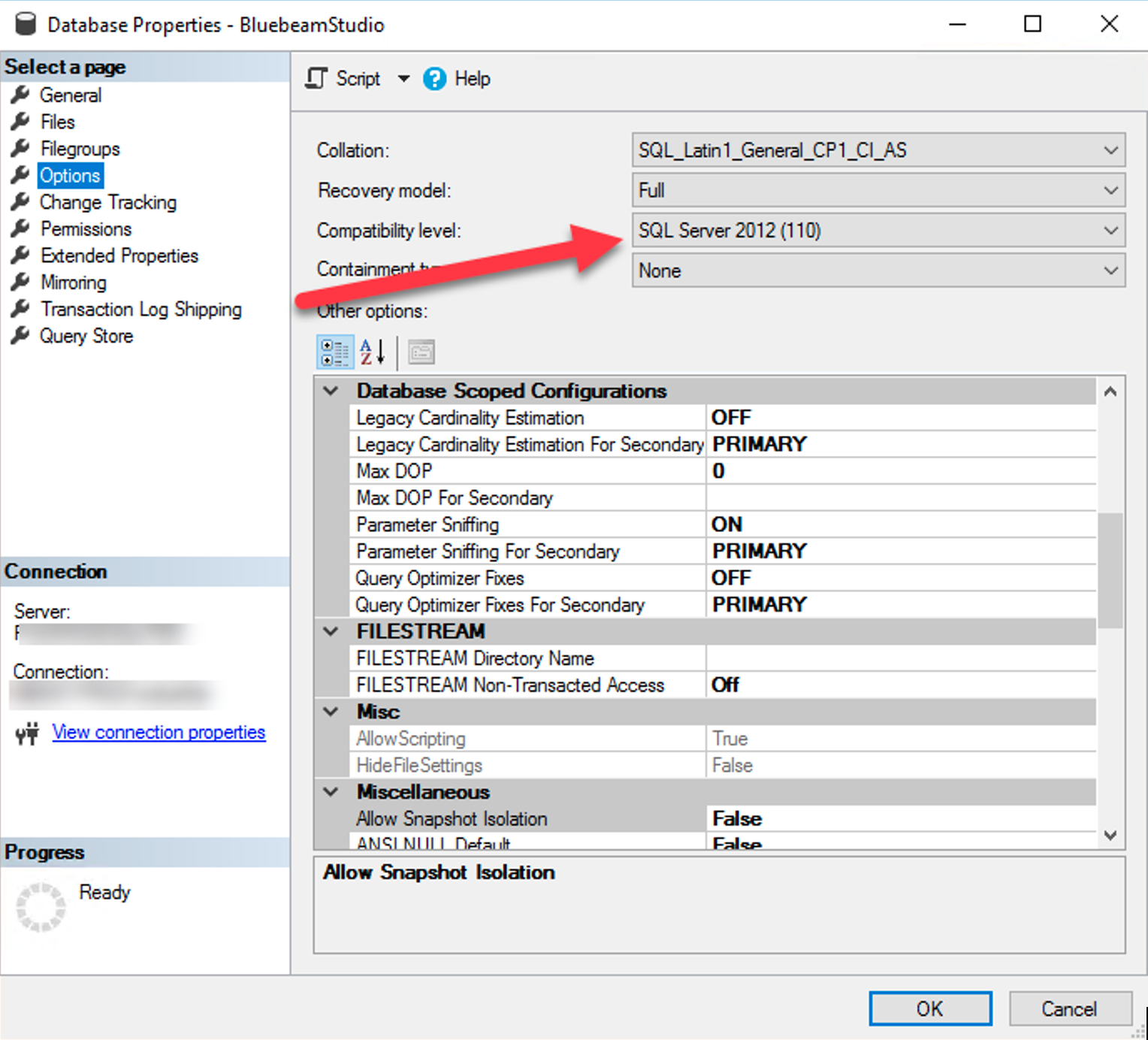
- Durante il ripristino dei database a SQL 2016, il livello di compatibilità dovrebbe essere impostato automaticamente su SQL Server 2012. È comunque una buona idea ricontrollare, poiché potrebbero verificarsi problemi se il livello di compatibilità non è impostato correttamente.
- Per trovare il livello di compatibilità, fare clic con il pulsante destro del mouse sul database e selezionare Proprietà.
- Selezionare la pagina Opzioni e assicurarsi che il livello di compatibilità sia impostato su SQL Server 2012 (110).
Puntamento di SE al nuovo server SQL
- In Bluebeam Studio Enterprise Administrator, seleziona Connessione al database.
- Aggiorna il nome host di SQL Server.
- Aggiornare l'utente/password SQL (se si utilizza l'autenticazione SQL) o l'utente/password finestre corrente (se si utilizza l'autenticazione finestre).
- Testare la connessione. Se il test ha esito positivo, riavviare i servizi Bluebeam.
- Selezionare Applica o OK per confermare le modifiche. A questo punto i servizi potrebbero riavviarsi.
- È possibile testare la funzionalità di Revu Studio scaricando, effettuando il check-in o caricando un progetto, scaricando o caricando una sessione e verificando l'accesso al portale.
Ulteriori raccomandazioni post-migrazione
- Dopo la migrazione a SQL Server 2016, potrebbe essere opportuno lasciare il sistema in esecuzione per alcuni giorni per monitorare eventuali prestazioni scadenti delle query (controllando la presenza di frequenti deadlock nei log del database o dell'app). Se necessario, eseguire il comando "exec sp_updatestats" su entrambi i database, durante le ore non di punta, per ridurre la latenza.
- Se l'indice di ricostruzione (che dovrebbe essere eseguito meno frequentemente) viene eseguito a causa di problemi di frammentazione, non è necessario eseguire l'aggiornamento delle statistiche
- Se dopo diversi giorni di utilizzo si verificano ancora frequenti problemi di deadlock e l'esecuzione del comando
"sp_updatestats" non risolve il problema, provare ad attivare Legacy Cardinality Stima. - Se il tuo sistema ha la patch manuale delle prestazioni di Studio Enterprise (3.1.1), Dopo aver migrato/puntato Studio Enterprise al nuovo database SQL, dovrai inviarci il file Impostazioni.xml, in modo che possiamo aggiornare il valore Max Pool Size.
- Questo può essere trovato sul server Studio Enterprise:
C:\ProgramData\Bluebeam Software\Studio\Impostazioni.xml - Il server Studio Enterprise continuerà a funzionare anche se questo valore non è stato aggiornato, ma avrà meno connessioni consentite.
- Il supporto Bluebeam aggiornerà il file Impostazioni.xml il prima possibile e lo rispedirà. A quel punto l'amministratore di Studio Enterprise può sostituire il file Impostazioni.xml corrente con quello aggiornato. Ciò includerà il riavvio dei servizi dei server Studio Enterprise. L'operazione dovrebbe richiedere solo pochi minuti, ma si verificherà un periodo di inattività durante il riavvio dei servizi.
- Si consiglia di mantenere attivo il vecchio server SQL, ma di spegnerlo, per un po' di tempo dopo il passaggio, per garantire un possibile percorso di fallback in caso di problemi.
- Questo può essere trovato sul server Studio Enterprise:
Se il sistema non dispone della patch manuale per le prestazioni, potrebbe essere opportuno implementarla dopo la migrazione del database. Di seguito sono riportate informazioni su questa patch di prestazioni.
Per far sì che Bluebeam aggiorni il file Impostazioni.xml, invia un ticket di supporto qui. Se riesci a comunicare a Bluebeam la tempistica in cui intendi eseguire la migrazione, cercheremo di avere un tempo di elaborazione di 48 ore per l'aggiornamento del tuo file Impostazioni.xml. È possibile utilizzare questo caso di supporto per inviare il file Impostazioni.xml una volta completata la migrazione.
Patch di prestazioni
Questa patch per le prestazioni è un processo più manuale che prevede l'esecuzione di alcuni script SQL e la modifica di alcuni file, ma aiuterà a risolvere alcuni dei colli di bottiglia che possono verificarsi in Studio Enterprise 3.1.
Questa patch è progettata per aumentare le prestazioni del database; tuttavia, non sarà in grado di superare i colli di bottiglia ambientali come firewall, database frammentati o lente velocità di trasferimento dei file sulla rete interna.
Cosa affronta la patch:
- Creazione di nuovi indici e procedure archiviate per risolvere il problema delle Marcature di Sessione lente, delle risorse di Marcature e delle tabelle del database della cronologia delle chat. Ciò risolverà i problemi per cui alcune query SQL impiegavano troppo tempo per essere eseguite.
- Sarà necessario aumentare il valore del pool di connessioni Max nel file Impostazioni.xml per consentire più connessioni simultanee. Il valore predefinito di 100 verrà aumentato a 1024. Questo è il numero totale di connessioni consentite dall'Application Server per conto degli utenti di Studio. Ogni connessione recupera i dati relativi a una sessione o a un progetto richiesti dagli utenti; se il numero di connessioni utilizzate è raggiunto al massimo, agli utenti potrebbe essere negato l'accesso a Studio finché non si libera una connessione disponibile.
Se decidi di voler eseguire l'aggiornamento alla patch delle prestazioni di Studio Enterprise 3.1, inviaci il seguente file Impostazioni.xml tramite e-mail a support.it@bluebeam.com.
- Su Studio Enterprise Server:
C:\ProgramData\Bluebeam Software\Studio\Impostazioni.xml
Una volta ricevuto il file Impostazioni.xml, lo aggiorneremo e te lo restituiremo con le istruzioni di installazione complete.


