Revu でブラウザの PDF を開く
対象:
- Revu 21
- Revu 20
ブラウザの設定を変更し、 Revu をデフォルトの PDF ビューアーとして選択することで、外部 PDF ファイルを Revu で直接開くことができます。
ブラウザのPDFをRevuで開くようにSetする
- ブラウザの設定に移動し、検索バーに PDF と入力して PDF 設定にアクセスします。
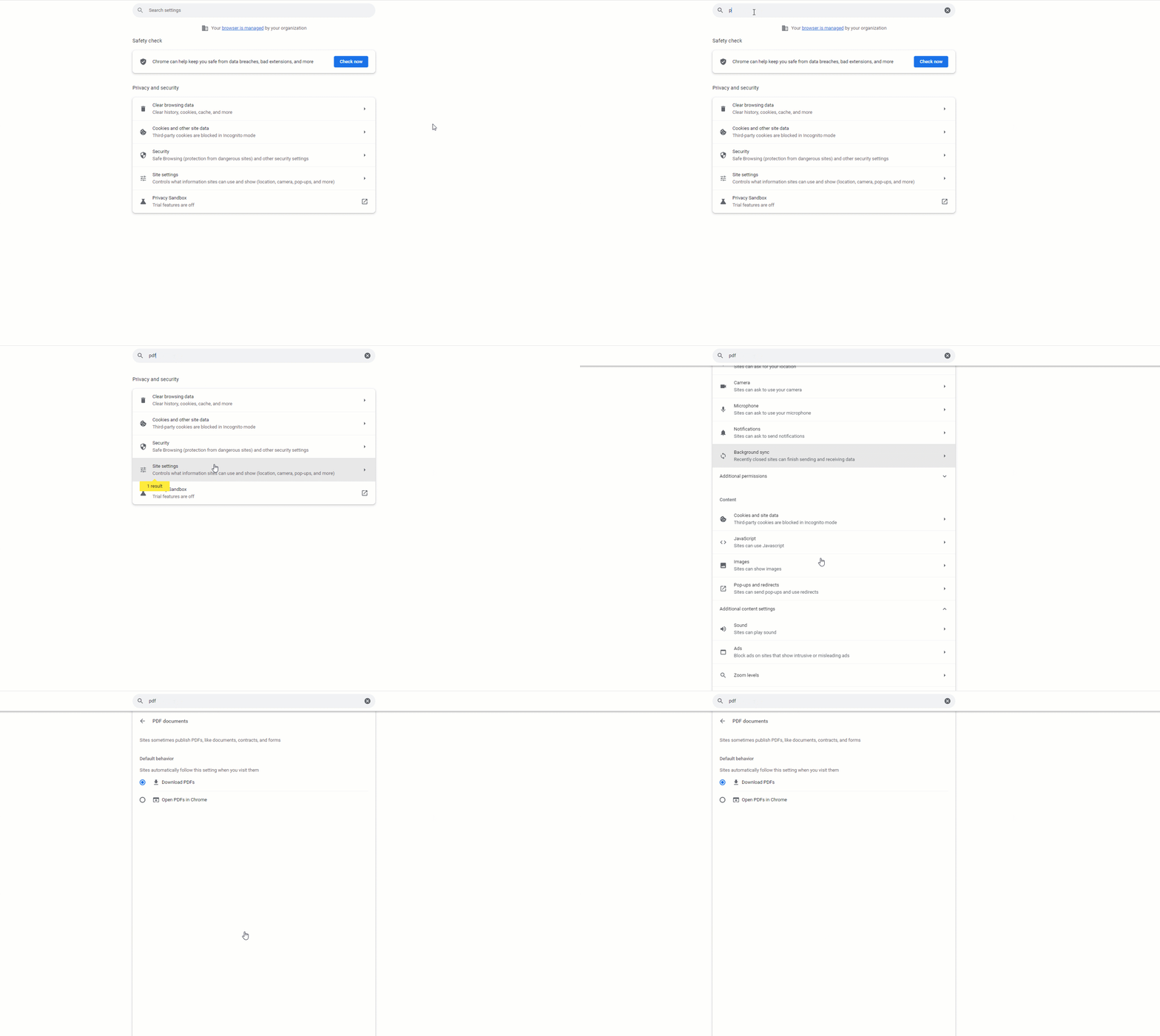
最新バージョンの Google Chrome では、[サイトの設定] > [追加コンテンツの設定] > [PDF ドキュメント] を選択します。 - PDF 設定に移動した後、 「PDF のダウンロード」または同等の項目を選択します。他のブラウザでは、「PDF ファイルをブラウザで自動的に開くのではなく、ダウンロードしてください」のようなメッセージが表示されます。
- Windows では、システム設定の「既定のアプリ」に移動し、 「ファイルの種類ごとに既定のアプリを選択する」を選択します。
- .pdfを探すファイルの種類の下で、 Revu をデフォルトのアプリとして選択します。

Windows で PDF の既定のアプリを選択します。
次回ブラウザでPDFファイルを開くと、ファイルが自動的にダウンロードされ、 Bluebeamファイルアイコンが表示されます。  PDF の横にあります。コンピュータ上でRevuが開いていない場合は、ファイルを開くとRevuが起動します。それ以外の場合、ファイルはRevuで開きます。
Revuプレビュー ペインを有効にする
Revu をデフォルトの PDF ビューアーとして設定した後、 Revuプレビュー ペインを有効にすることもできます。これを実行するには:
- 窓 ファイル エクスプローラーを開き、 [表示]タブを選択します。
- [ペイン] メニューで、 [プレビュー ペイン]を選択します。選択するとプレビュー ペインが青色で蛍光ペンされます。
- ファイルエクスプローラーを使用して PDF を見つけて選択します。Revuプレビュー ペインが表示されます。

Revuプレビュー ペインを使用すると、選択した PDF をすばやくスクロール、ズーム、または回転できます。
ハウツー
Revu 21
Revu 20
PDF管理
ブラウザの設定を変更し、Revu をデフォルトの PDF ビューアーとして選択することで、外部 PDF ファイルを Revu で直接開くことができます。