Revuのヒントとコツガイド
Bluebeamでは、プロジェクトの特定のニーズや好みの作業方法に合わせて、作業をより速く、より高品質に完了できるようにワークフローを可能にするツールと機能を開発しています。ソフトウェアは専門知識を置き換えるものではなく、それを補完するものであるべきだと私たちは考えています。これが私たちの目的です。人々が世界の建造方法を進歩できるように支援することです。
この記事では、 Revuのさまざまなツールと機能を使用するための最も人気のあるヒントとコツをいくつか紹介します。
 インターフェース
タブを開いたり閉じたりします
- Shift+F4を押します。
パネルアクセスを自動的に非表示
- パネル バーを右クリックし、 [パネル アクセスを自動的に非表示にする]を選択します。
パネルの位置を変更する
- パネルのアイコンを選択して押したまま、新しい場所にドラッグします。

ファイルの位置を変更する
- ファイルタブを選択し、新しい場所にドラッグします。

Revuの 2 番目のインスタンスをすばやく開く
- Shift キーを押しながら、窓 タスクバーの Revu アイコンをクリックします。
File Accessの並べ替えオプション
- File Accessパネルで、 [最近使ったファイル]の右上隅にある並べ替えオプションを選択します。

ツールをツールバーにピン留めする
- [ツール]に移動し、ツールの上にマウスを置きます。
- ツールの右側にあるプッシュピンを選択します。
- 追加するツールバーを選択します。

ツールセットをツールバーにピン留めする
- Tool Chest内のツールセットに移動します。
- ツールセット設定アイコンを選択します。
- [ピン]に移動し、追加するツールバーを選択します。
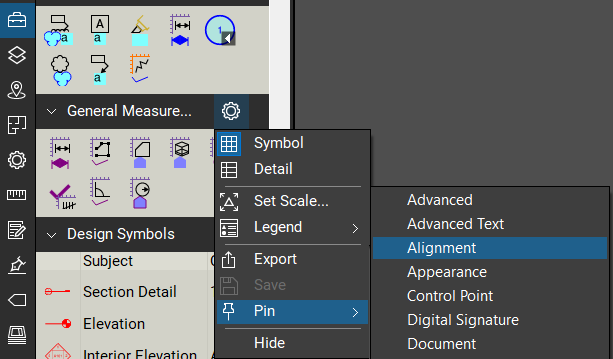
Navigation
アクティブなマークアップツールでパンする
- ツールを選択します。
- スペースバーを押し続けます。
- マウスを使用してパンします。
- スペースバーとツールを放します
スクロールモードとズームモードを切り替える
- Ctrl キーを押しながら、マウスホイールを使用して上下にスクロールします。
Windowsフォルダ内の他のファイルを開く
- ファイルを開いた状態で、 Alt + ページ Up キーまたはAlt + ページ Down キーを押すと、そのフォルダー内の他のファイルを開くことができます。
バックグラウンドでファイルを開く
- File Accessパネルで、 Ctrl キーを押し続けます。
- Revuで非アクティブなタブとして開くファイルを選択します。
起動時にPDFを開く
- [Revu] > [基本設定] に移動します。
- [全般]ページの [オプション]タブで、起動時に開く PDF を参照します。
マークアップ: 編集
複数のマークアップを選択
- 右から左にドラッグして、タッチしたマークアップを選択します。
- 左矢印から右にドラッグすると、選択ボックスで完全に囲まれたマークアップのみが選択されます。
- Shift キーを押しながらマークアップを選択します。
吹き出しマークアップ全体を移動する
- 吹き出しマークアップを選択します。
- Alt キーを押しながらマークアップをドラッグします。
マークアップを直交方向に移動する
- マークアップを選択します。
- Shift キーを押しながら、マークアップを垂直方向または水平方向にドラッグします。
マークアップを直交して描画する
- マークアップの最初のポイント(線、矢印など)を選択します。
- Shift キーを押しながら、マークアップの 2 番目のポイントを選択します。
プロパティパネルを使用してマークアップを移動する
- マークアップを選択し、プロパティパネルを開きます。
- [レイアウト]の[X ] 現場と[Y]現場に、マークアップの現在の位置から X 方向と Y 方向に沿って追加 (+) または減算 (-) する距離を入力します。

マークアップを素早くコピーする
- Ctrl キーを押しながらマークアップをドラッグします。
所定の位置に貼り付け
- マークアップをコピーします。
- 新しいページに移動し、 Ctrl+Shift+Vを押します。
マークアップを1度回転する
- マークアップを選択します。
- マークアップの回転制御ポイントを選択します。
- Shift キーを押しながらドラッグすると回転します。
グループ化されたマークアップのコンポーネントを編集する
- マークアップのグループ化を選択します。
- Alt キーを押し続けます。
- グループの個々のコンポーネントを選択して操作します。
マークアップ: 正方形、円、円弧
完璧な円または正方形を作成する
- 四角形ツールまたは楕円ツールを選択します。
- 円または正方形のバウンディングボックスの最初のポイントを選択します。
- Shift キーを押しながら、2 番目のポイントを選択します。
四角形を正方形に、楕円を円に変更する
- 四角形または楕円を選択します。
- Shift キーを押し続けます。
- コーナーのコントロール ポイントを選択し、ドラッグしてサイズを変更します。
中心から円のサイズを変更する
- 円を選択します。
- Shift キーを押し続けます。
- 側面、上部、または下部のコントロール ポイントを選択し、ドラッグしてサイズを変更します。
中心点から円を作成します
- 楕円ツールを選択します。
- Alt キーを押し続けます。
- 円の中心となる場所を選択し、外側に向かってドラッグします。
円弧に変換
- ポリラインのセグメントを右クリックします。
- 円弧に変換を選択します。
- 円弧を操作します。
または
- Ctrl キーを押し続けます。
- ポリラインのコントロール ポイントを選択します (カーソルの右下に小さな円弧が表示されます)。
- 円弧を操作します。
3点円弧を作成
- 円弧ツールを選択します。
- Alt キーを押しながら、円弧に沿って 3 つの点を選択します。
最後のコントロールポイントを削除する
- ポリライン、外周、またはポリの長さツールの使用中にBackspace キーを押すと、最後のコントロール ポイントが元に戻されます。
コントロールポイントを追加または削除する
Shift キーを押しながら、ポリライン、外周、ポリの長さ、または面積のマークアップの上にマウスを置きます。
- カーソルがマークアップのセグメント上にある場合、小さな + が表示されます。クリックしてコントロール ポイントを追加します。
- カーソルが既存のコントロール ポイント上にある場合は、小さな – が表示されます。クリックするとそのコントロール ポイントが減算されます。
スナップを一時的にオフにする
- マークアップを作成または編集するときは、 Ctrl キーを押し続けます。
マークアップ: 吹き出し、テキストボックス、クラウド
吹き出しに引出線を追加する
- 吹き出しマークアップを右クリックし、 [リーダーの追加]を選択します。
または
- 吹き出しを選択します。
- Shift キーを押し続けます。
- カーソルの横に小さな + が表示されるまで、吹き出し引き出し線の「エルボ」コントロール ポイントにマウスを移動します。
- 「エルボ」コントロール ポイントを選択すると、新しいリーダーが表示されます。
テキストボックスのサイズを自動調整する
- テキストボックスのあるマークアップを右クリックし、 [テキストボックスを自動的にサイズ調整]を選択します。
または
- テキスト ボックスのあるマークアップを選択します。
- 選択
 プロパティ ツールバーのテキスト ボックスのサイズを自動調整します。
テキストを自動的にサイズ調整する
- テキスト ボックスのあるマークアップを選択します。
- 選択
 プロパティ ツールバーでテキストのサイズを自動調整します。
ハイライトする図形または雲マークアップを変更する
- 不透明な塗りつぶしのある図形またはクラウドのマークアップを選択します。
- 選択
 プロパティ ツールバーでハイライトします。
コメントセクションのハイライトテキスト
- 使用テキストを強調表示するハイライトツール。そのテキストは、その蛍光ペン マークアップのマークアップリストのコメント列に表示されます。
マークアップの翻訳
- 「ドキュメント」 >「マークアップを翻訳」に移動します。
マークアップ: スナップショット
長方形以外のスナップショットを作成する
- ドラッグする代わりに、選択して放し、ポイントからポイントへ移動します。
スナップショット コンテンツ
- [編集] > [PDF コンテンツ] > [スナップショット コンテンツ]に移動します。
スナップショットにページをコピー
- サムネイルパネルで、スナップショットを作成するページを右クリックし、 [ページをスナップショットにコピー]を選択します。
スナップショットの色を変更する
- スナップショットを右クリックし、 [色の変更]を選択します。または、スナップショットを選択して
 プロパティ ツールバーのカラー処理。
 - 変更するソースカラーを選択し、変更後のカラーを選択します。
- [OK]を選択します。
測定
測定キャプションを移動する
- Shift キーを押しながらキャプションをドラッグします。
キャプションのリーダー線を表示または非表示にする
- 測定値を選択します。
- プロパティパネルで、 [キャプションのリーダー 線を表示する]をオンまたはオフにします。
自動入力カットアウト
- 選択してください
 面積測定ツール。
 - カットアウトの 1 つにマウスを移動して塗りつぶします。
- Shiftキーを押しながらクリックすると、囲まれたカットアウトがすべて塗りつぶされます。
Revu 21
機能
この記事では、Revu のさまざまなツールと機能を使用するための最も人気のあるヒントとコツをいくつか蛍光ペンします。


