インターフェースを操作し、カスタマイズする
対象:
- Revu 21
Revu 21の新機能
Revu 21 では、すべてのプロジェクトで PDF の作成と編集を行う Revu 20 と同じ強力な機能にアクセスできます。また、 Web およびモバイルで Revu ツールセットを Bluebeamと同期するオプションも得られます。
Revu 21にサインイン
Revu 21 をインストールして起動したら、Bluebeam ID (BBID) でサインインして、Bluebeam プランで利用可能な Revu 機能にアクセスします。BBID の作成の詳細については、ここをクリックしてください。必要に応じて、別の Bluebeam ID を使用して Studio にサインインすることもできます。
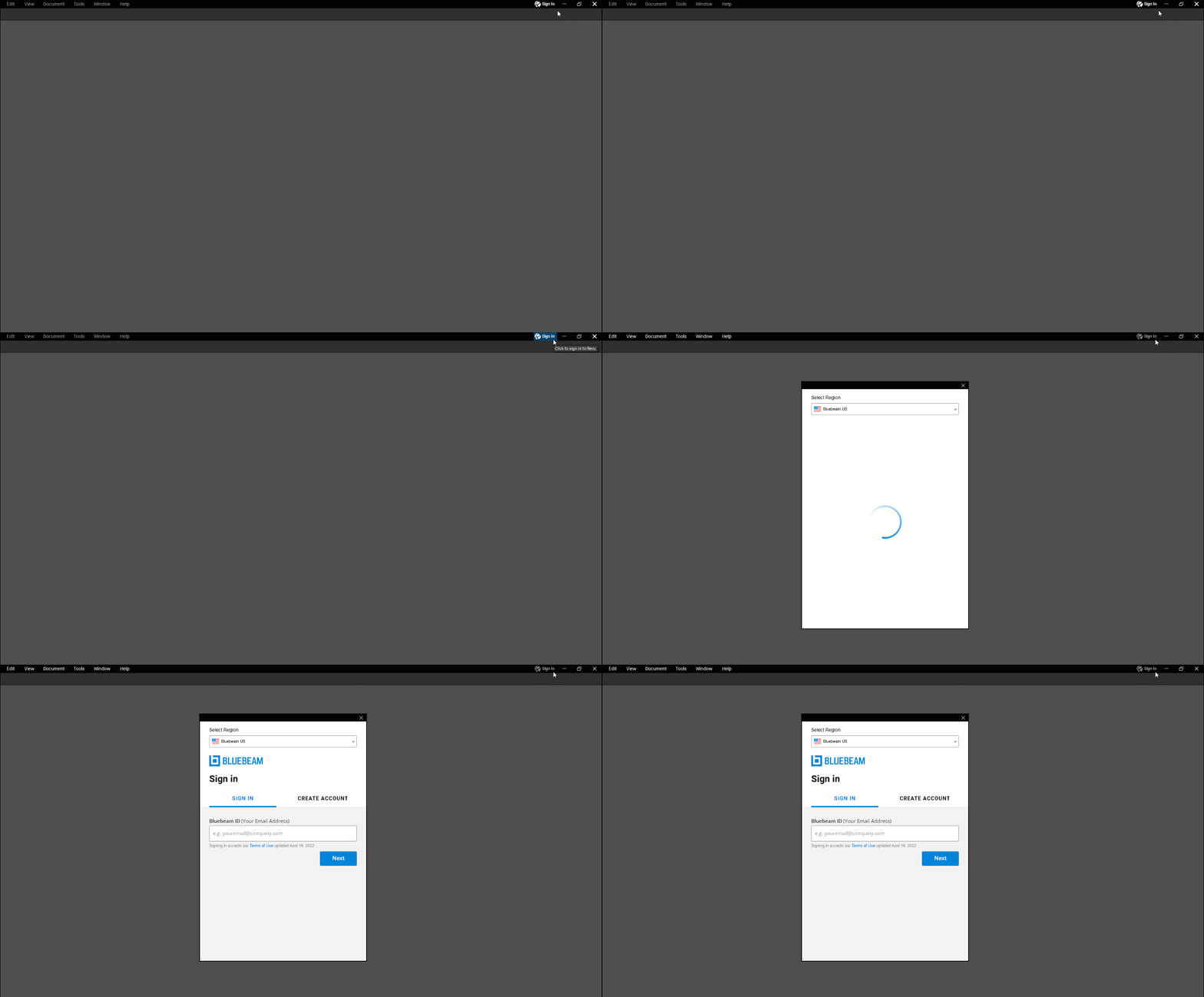
Tool Chest を Web 版の Bluebeam へ送信
Revu 21 に初めてサインインすると、Web 版の Bluebeam にツールセットを送信するように促されるため、外出先でカスタムのマークアップにアクセスできます。この機能には、後で  Tool Chest からアクセスすることもできます。詳細については、こちらの記事をご覧ください。
インターフェースについて
Revu 21 では、インターフェースに大きな変更はなく、以前のバージョンと同様に、ワークフローに最適なワークスペースをカスタマイズできます。インターフェースの要素の詳細については、以下のオプションから選択してください。
メニューバー

アプリケーションの上部にあるメニュー バーには、次のカテゴリのツールが含まれています。
- Revu (アプリケーションの使用状況を管理するためのツール)
- ファイル(PDF の作成、開く、保存、エクスポート、印刷などを行うツール)
- 編集(オブジェクトとテキストの操作に関連するツール)
- 表示(ワークスペースの外観と動作を制御するためのツール)
- ドキュメント(PDFを操作するためのツール)
- バッチ(複数の PDF に同時に使用できるツール)
- ツール(注釈を操作するためのツール)
- ウィンドウ(タブ、パネル、メインワークスペースの特定の側面を制御するためのツール)
- ヘルプ(ヘルプやその他のリソースへのリンクを提供します)
 基本設定 または Ctrl+K)で有効または無効にできます。
プロパティ ツールバー

メニュー バーのすぐ下にあるプロパティ ツールバーは動的であり、Revu で選択された要素に関連するプロパティのみを表示します。何も選択されていない場合は、一般的なドキュメントのプロパティが表示されます。
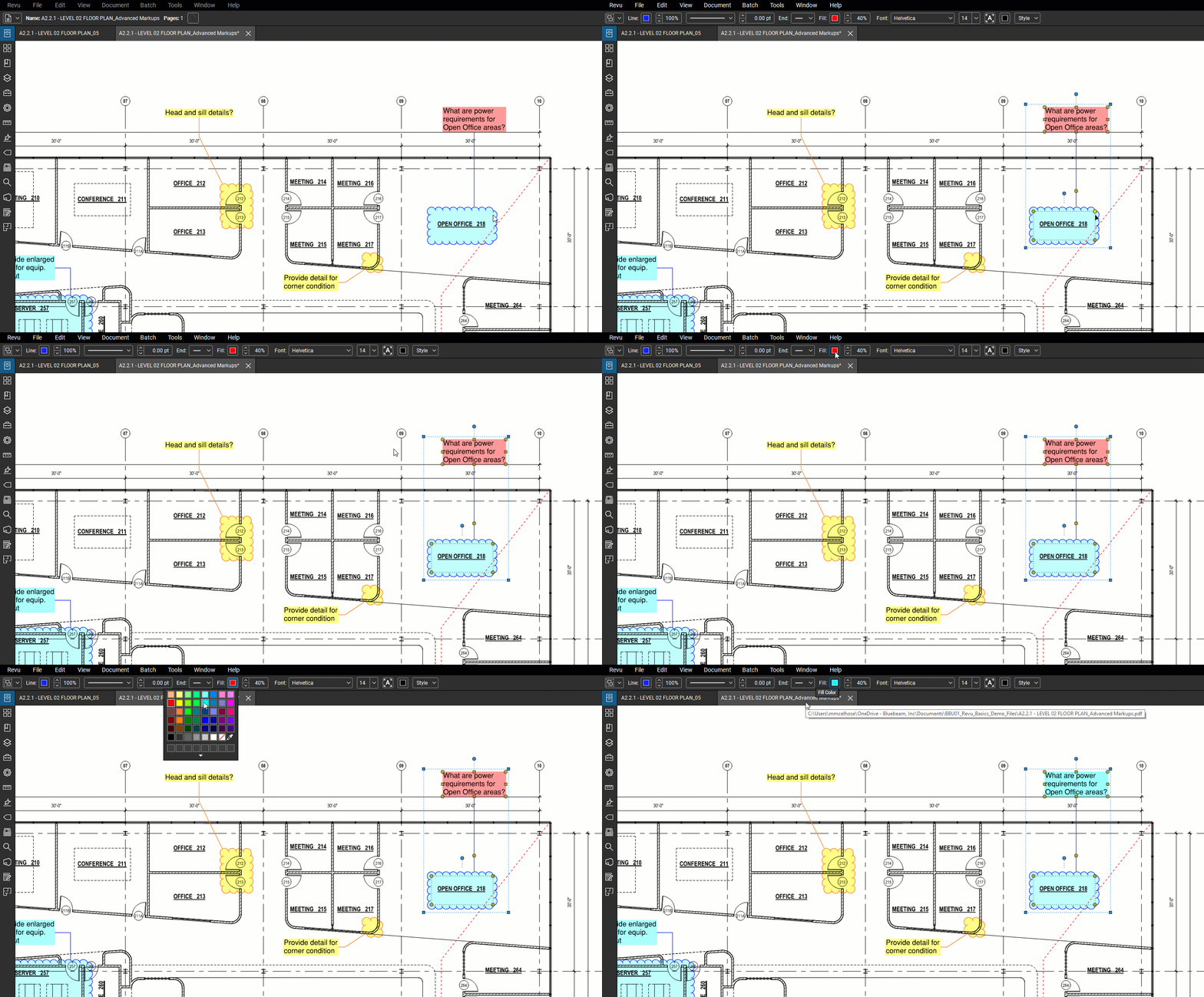 マークアップを選択すると、プロパティ ツールバーに、編集可能なさまざまな外観プロパティが自動的に表示されます。これは、プロパティ パネルを開くよりも簡単な方法です。
パネルアクセスバー
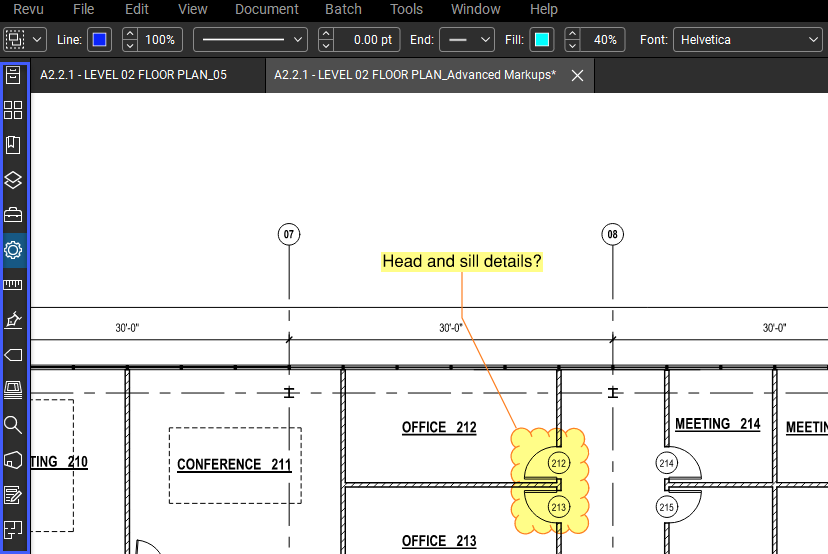
ツールバーと同様に、パネルアクセスバーには、パネルを開くためのアイコンが含まれています。Tool Chestまたは プロパティ パネル。メインワークスペースのサイズを拡大するには、使用されていないときにパネル アクセス バーを自動的に非表示にするように構成できます。
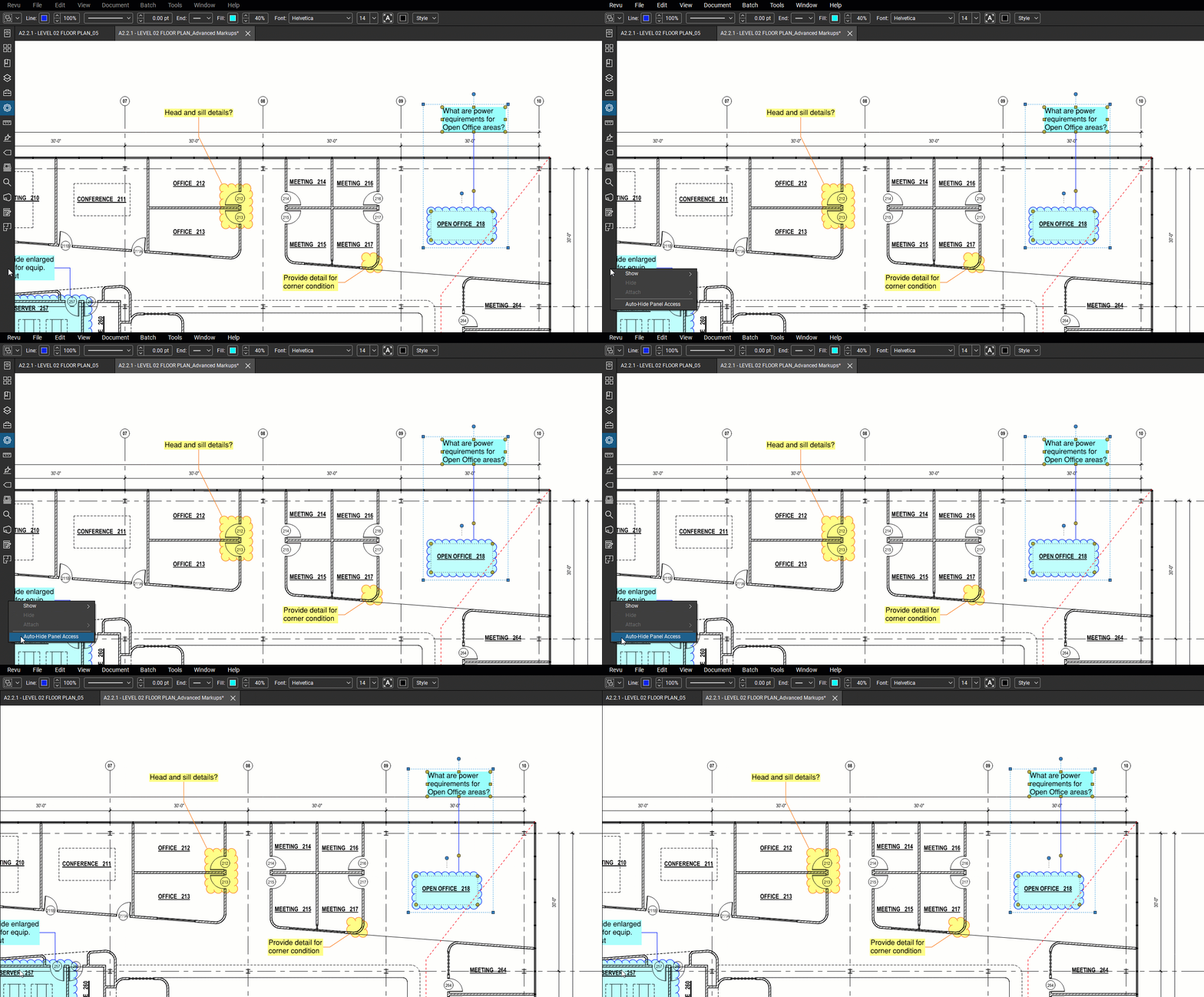 使用していないときにパネル アクセス バーを非表示にするには、パネル アクセス バーを右クリックして [パネル アクセスを自動的に非表示にする] を選択します。また、[表示] を選択し、ドロップダウン リストのオプションから選択することで、パネル アクセス バーに表示される項目をカスタマイズすることもできます。
ツールバー
Revu には、ツールバーからアクセスできる、プロジェクト ワークフローに合わせてデスクトップ アプリケーションをカスタマイズするために使用できる、構成可能なツールのコレクションが多数含まれています。
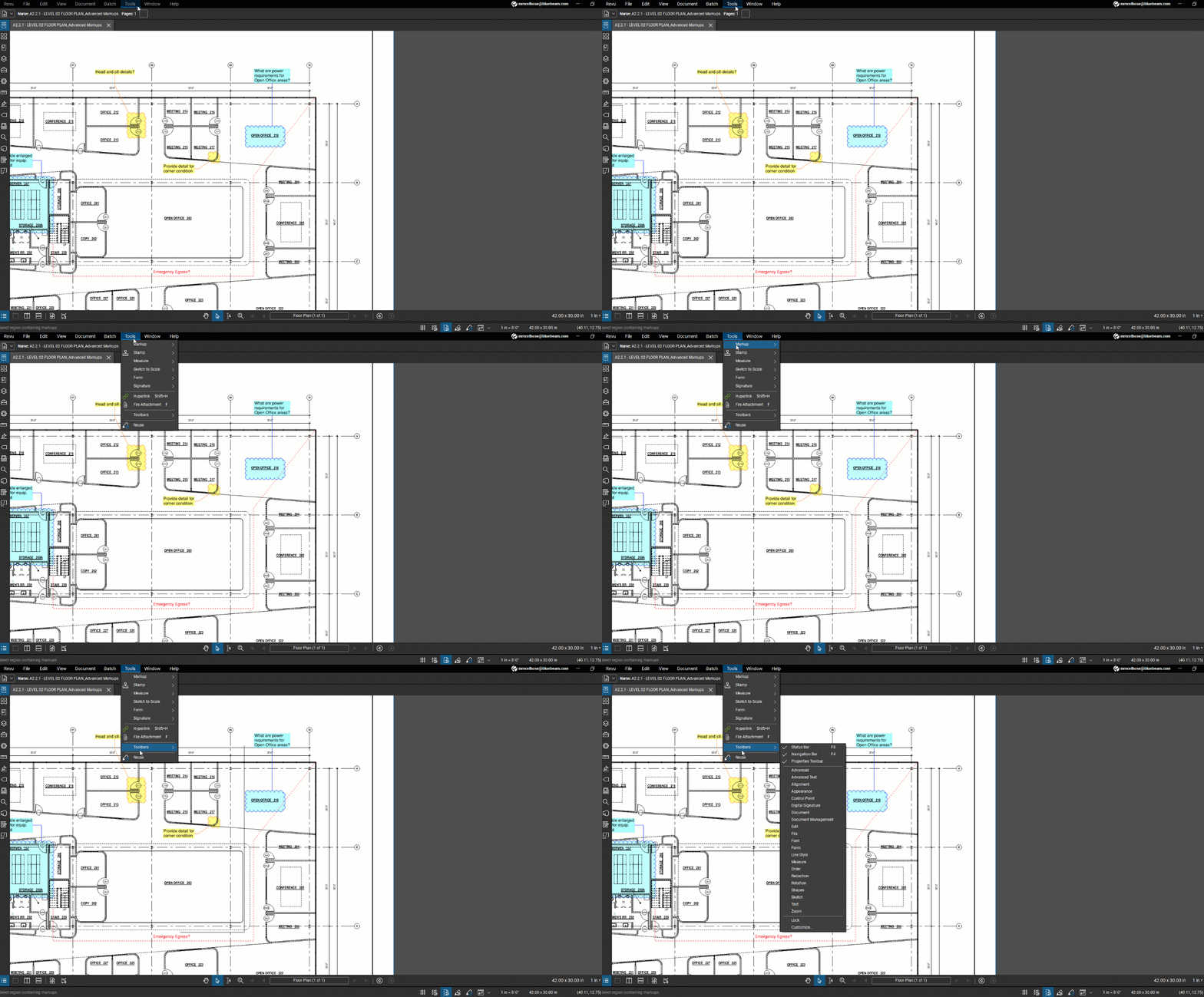 ツール > ツールバーを選択し、ドロップダウン リストからオプションを選択すると、インターフェイスに自動的に表示されるツールバーを変更できます。
メインワークスペース
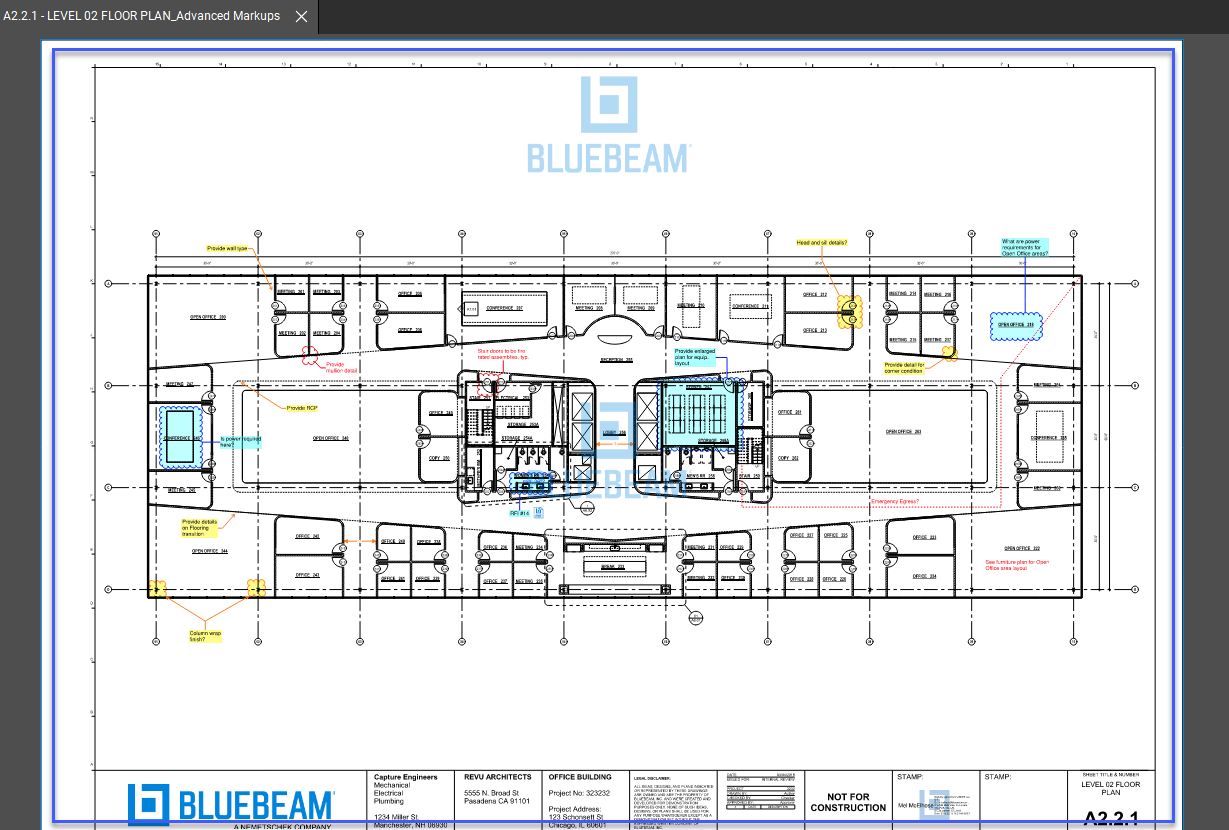
アプリケーション インターフェイスの大部分はメイン ワークスペースで構成され、Revu はここで図面やその他の PDF を表示します。
ナビゲーションバー

メインワークスペースと下部パネル( マークアップ リスト) では、ナビゲーション バーを使用すると、メイン ワークスペース内のページとビュー間を効率的に移動できます。
Revu でのページビューのカスタマイズの詳細については、この記事をご覧ください。
下部パネル
 アプリケーションの下部近くにあるこの展開可能なパネルでは、マークアップ リスト、3D モデル ツリー、JavaScript コンソールにアクセスできます。
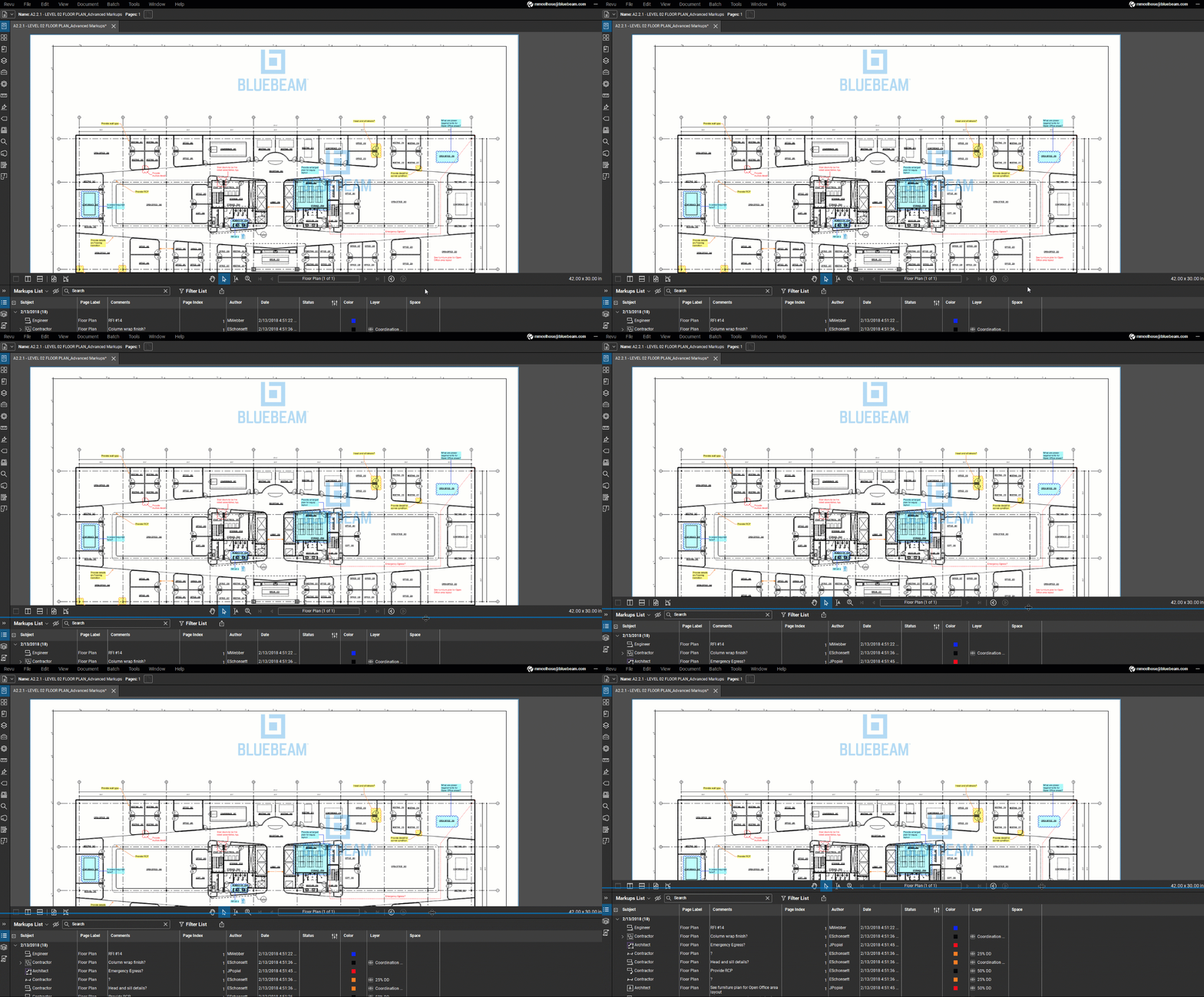 サイドパネルとボトムパネルのサイズを変更できます。これを行うには、パネルの端が青色で蛍光ペンされるまでカーソルをパネルの端に移動します。次に、必要に応じてクリックしてドラッグし、パネルのサイズを調整します。
ステータスバー

アプリケーションの下部にあるステータス バーは、スナップ コントロール、マークアップの再利用、ビューの同期などの機能を備えた特殊なツール バーです。また、アクティブな PDF のサイズ、図面スケール、マウス カーソルの座標も表示されます。
ワークスペースのパネルをカスタマイズする方法
Revu では、プロジェクト管理のニーズに合わせてインターフェースを調整するためのさまざまな方法を提供しています。ここでは、最もよく使用するツールや機能に簡単にアクセスできるようにする方法について説明します。
パネルを切り離す
パネルをメインワークスペース上にフロートさせたい場合は、パネル アクセス バーから切り離すことができます。これを実行するには:
- Tool Chestを切り離したいパネルをを選択します(例:)。
- パネル アクセス バーのパネル アイコンを右クリックします。
- [アタッチ] > [デタッチ]を選択します。
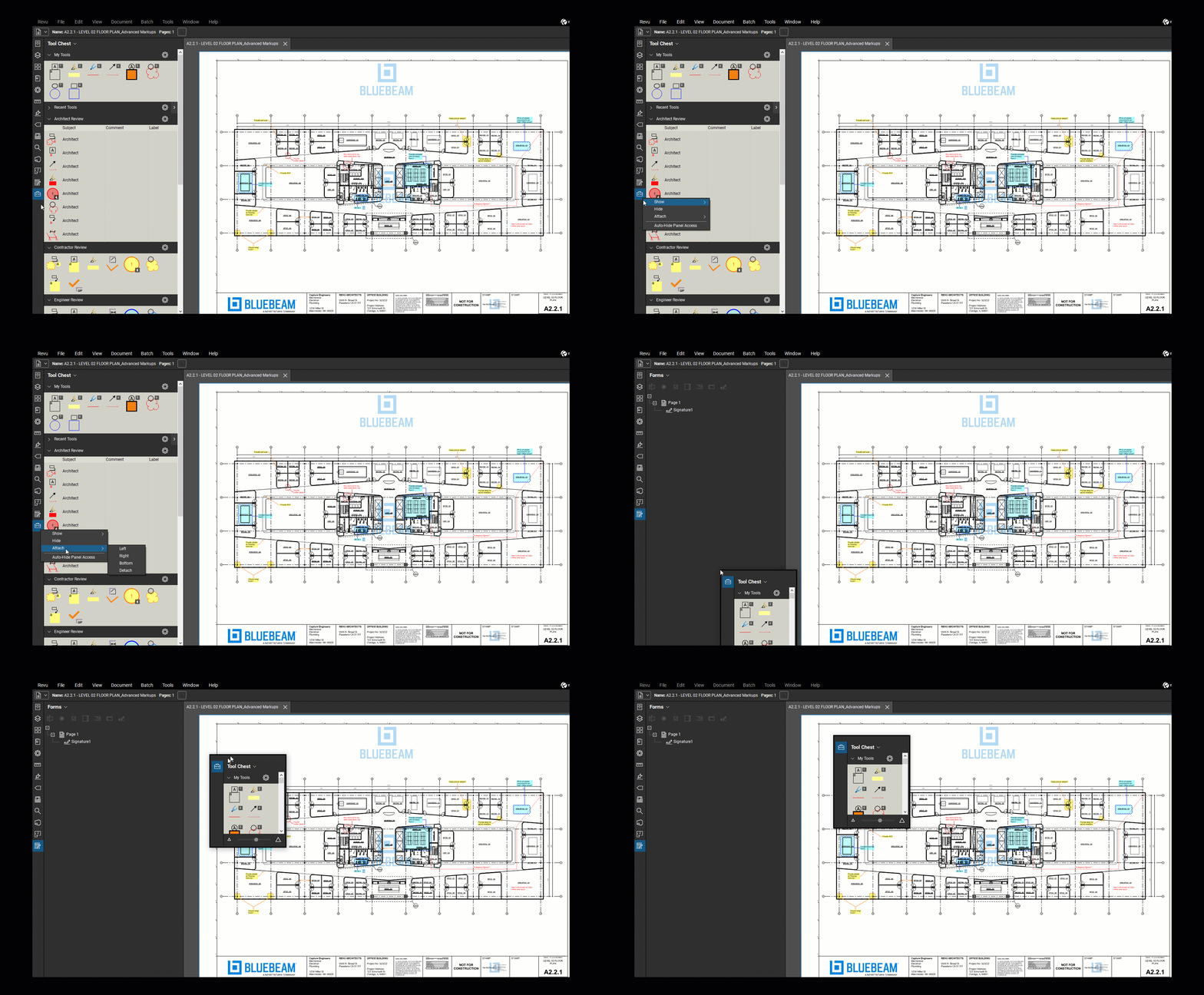
パネルをパネル アクセス バーに再度接続するには、パネル アイコンを右クリックし、 [接続]を選択します。パネルをクリックしてパネル アクセス バーにドラッグし、再度接続することもできます。
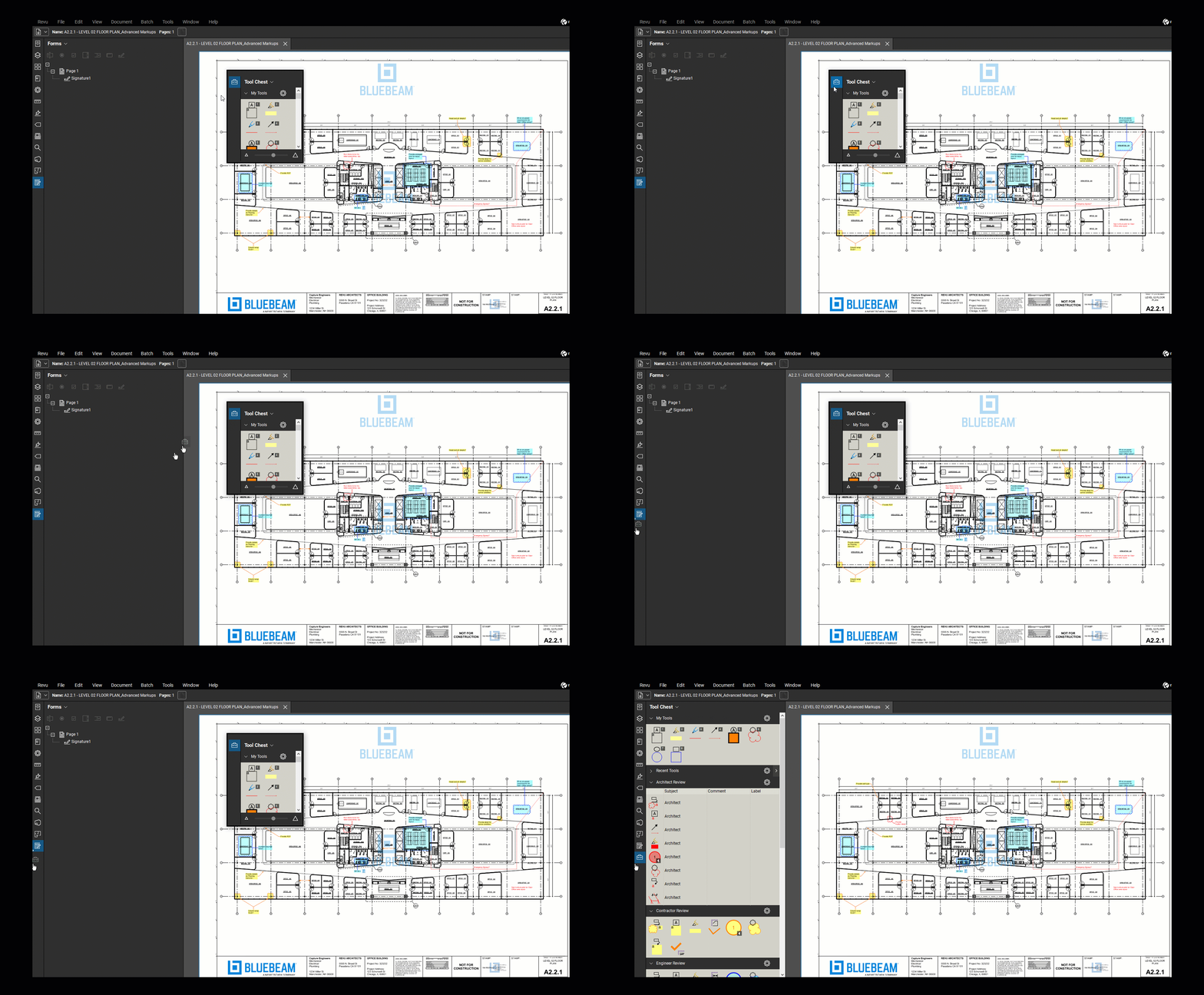
パネルを並べて表示する
2 つのパネルに一度にアクセスする場合は、それらを並べて表示できます。これを実行するには:
- 並べて表示したいパネルを1つ選択します(例:プロパティ パネル)。 2 つのパネルを並べて設定するには、パネル アクセス バー上でパネルが互いの上または下に配置されている必要があります。パネル アクセス バー上のパネルを移動するには、パネルのアイコンをクリックしてドラッグします。
- 次に、2番目のパネルのアイコンをクリックしてドラッグし、並べて表示します(例: Tool Chest)を、開くパネルに挿入します。位置ホイールが表示されます。
- 2 番目のパネルを左矢印または右の位置で放します。位置ホイールの矢印がそれに応じて蛍光ペン表示されます。
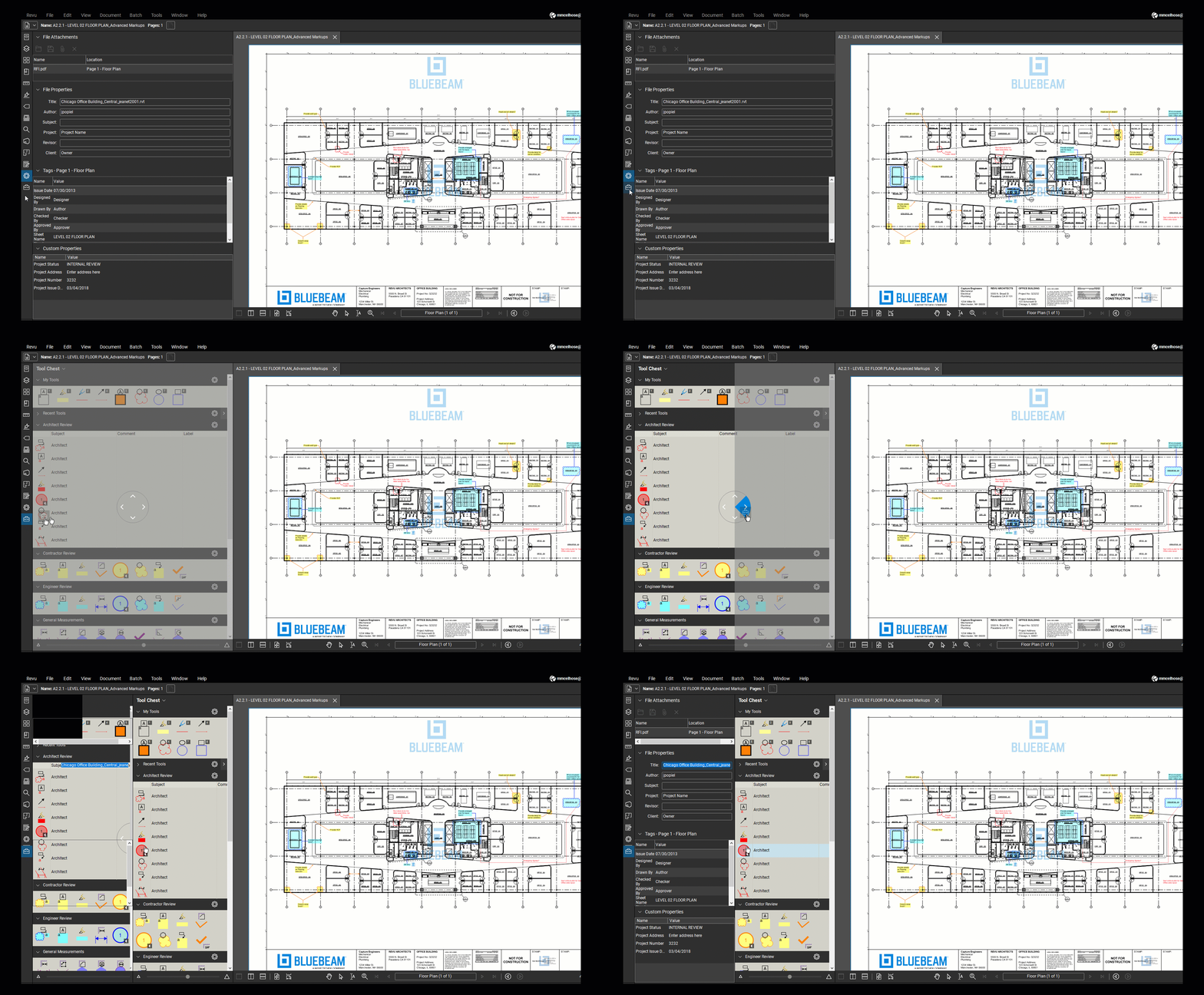
サイド バイ サイド パネルを無効にするには、パネル アクセス バーで下のパネル アイコンをクリックして、隣接するパネルの上にドラッグします。
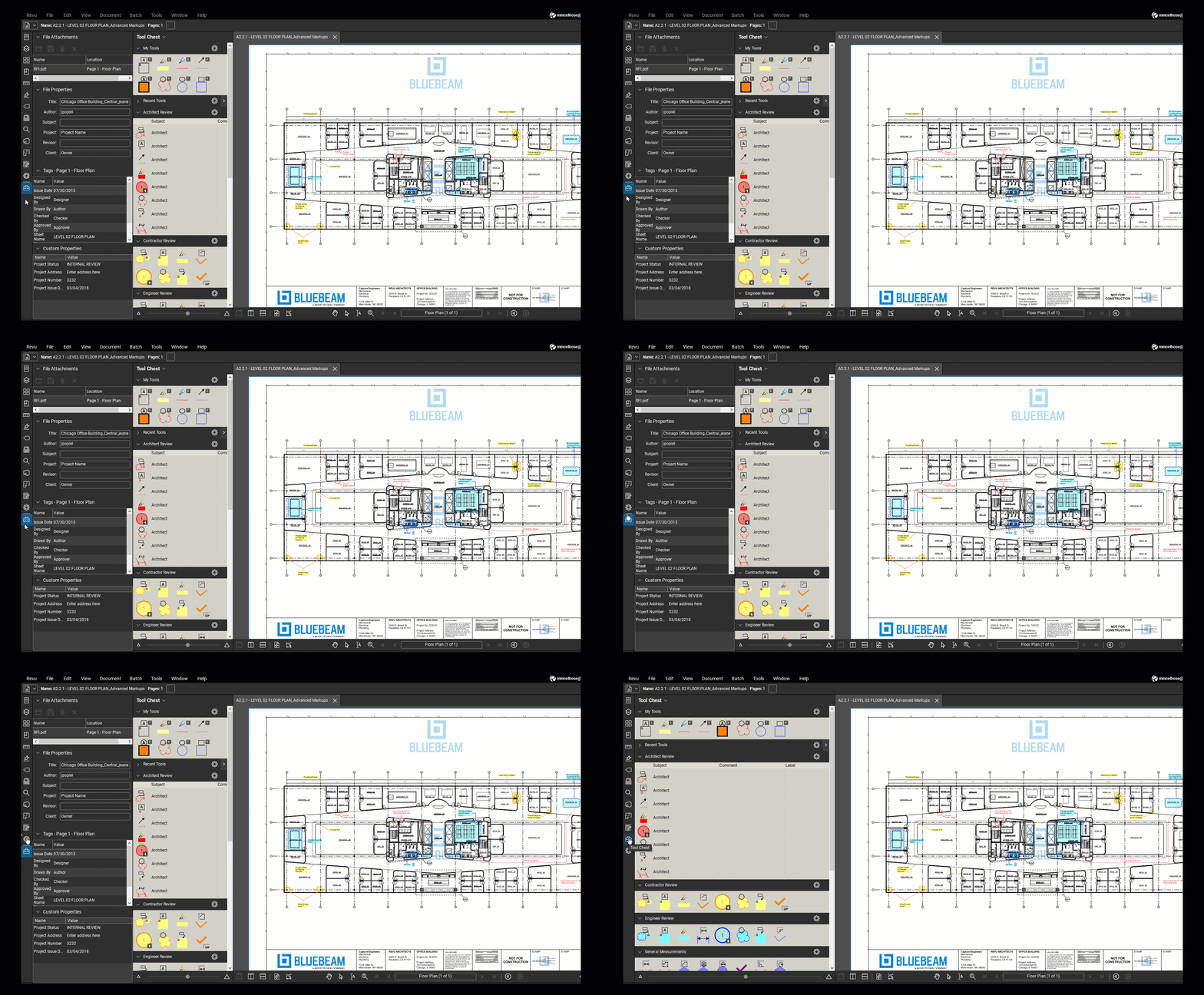
特定のワークフローに合わせてワークスペースをカスタマイズする方法の詳細については、 「Revu のカスタマイズ」シリーズをご覧ください。
Revu 21
ハウツー
はじめに
サブスクリプション