Studio Enterprise 3.2 にアップグレードする
Studio Enterprise の寿命を延ばすために、 Bluebeam は、 Studio Enterprise アプリケーション サーバーをより新しいバージョンの窓 Server オペレーティング システムと Microsoft SQL Server バックエンド データベースで実行できるようにする機能を追加しました。この記事の推奨事項とベスト プラクティスを使用して、サーバーのアップグレード プロセスを支援します。
Studio Enterprise 3.2 アップデート
このバージョンのStudio Enterprise には以下が含まれます。
- 低速なセッションマークアップ、マークアップ リソース、およびチャット履歴データベース テーブルに対処する新しいインデックスとストアド プロシージャ。この改善により、一部の SQL クエリの実行に時間がかかりすぎる問題も解決されます。
- Max プール サイズの既定値が 1024 に増加されました。この値は、 Studioユーザーに代わってアプリケーション サーバーが許可する接続の合計数です。各接続では、ユーザーが要求したセッションまたはプロジェクトに関するデータが取得されます。使用されている接続数が最大値を超えると、使用可能な接続が解放されるまで、ユーザーは Studio へのアクセスを拒否される可能性があります。
サポートされているサーバー オペレーティング システムと SQL バージョン
Studio Enterprise 3.2 は以下をサポートします。
- マイクロソフト Windows Server 2022
- マイクロソフト Windows Server 2019
- マイクロソフト Windows Server 2016
- マイクロソフト Windows Server 2022
- マイクロソフト Windows Server 2019
- マイクロソフト Windows Server 2016
- マイクロソフト SQL Server 2022
- マイクロソフト SQL Server 2019
- マイクロソフト SQL Server 2016
サーバー構成
アップグレード プロセス全体を通して、新しいサーバーのインストールと構成に関する情報については、Studio Enterprise インストールおよび構成ガイドを参照してください。
プロセス中に技術的な問題が発生した場合は、サポートに連絡する前にStudio Enterprise のサポート終了ガイドを参照してください。
以下のことをお勧めします。
- 新しいアプリケーション サーバー ( Studio Enterprise 用) と新しいデータベース サーバー (SQL Server 用) をプロビジョニングして構成します。これにより、アップグレード中に問題が発生した場合に簡単にフォールバックできるようになります。
- データベース サーバーとアプリケーション サーバーは別々のサーバーである必要があります。
- 両方のサーバーが同じ環境にあることを確認します。たとえば、1 つのサーバーがオンプレミスにある場合、他のサーバーもオンプレミスに配置する必要があります。1 台のサーバーが Amazon Web Services (AWS) 上に配置されている場合は、他のサーバーも AWS 上に配置されている必要があります。
- 新しいサーバーが、現在のサーバー構成を満たすかそれを超える十分なリソースで構成されていることを確認します。割り当てるメモリや CPU などの量は、現在のニーズに基づいて決定する必要があります。
- アカウントと権限は、 Studio Enterprise インストールおよび構成ガイド。
- サービス アカウントがドメイン レベルとサーバー レベルで適切な権限で設定されていることを確認します。
アプリケーションサーバーのセットアップ
アプリケーション サーバーをセットアップするには、次の手順を実行します。
- Studio Enterprise 3.2 でサポートされているアプリケーション サーバー オペレーティング システムのいずれかを使用して、新しい窓サーバーをセットアップします。
- 高 IOPS ストレージを備えたローカル ディスク ドライブを使用します。
- ディスク容量が 87.5% を超えないようにしてください。
- Windows アップデートを実行します。
SQLサーバーのセットアップ
SQL サーバーをセットアップするには、次の手順を実行します。
- Studio Enterprise 3.2 でサポートされている SQL Server オペレーティング システムのいずれかを使用して、新しい Windows サーバーをセットアップします。
- Windows アップデートを実行します。
- Studio Enterprise 3.2 でサポートされている SQL Server バージョンのいずれかをインストールします。 SQL Server の Express エディションはサポートされていません。
- SQL Serverを、以下のガイドラインに従って構成します。 Studio Enterprise インストールおよび構成ガイド。
- 次のために個別のドライブをプロビジョニングします。
- データ(MDF)
- ログ(LDF)
- 一時データベース
- バックアップ
- SQL エンジンとエージェントで窓サービス アカウントを使用します。
- SQL インスタンスのメモリを次のように構成します。
- SQL(80%)
- OS(20%)
- CPU Core の数に応じて、Tempdb のデータ ファイルを複数作成します。
アップグレードする前に
Studio Enterprise のアップグレードとデータ移行を開始する前に:
- Studio Enterprise 3.2 をダウンロードするためのリンクについては、 support.jp@bluebeam.comにお問い合わせください。このリンクには、以前は手動プロセスだったパフォーマンス パッチが含まれています。
- 切り替え前に、Studio Enterprise のシリアル番号とプロダクト キーを手元に用意しておいてください。
- SQL サーバーをセットアップして構成した後、DBA は現在の Studio Enterprise データベース (BluebeamStudio および BluebeamCache) を新しい SQL サーバーにバックアップして復元する必要があります。
- 最初にデータベースの完全バックアップを完了し、切り替え時に差分バックアップを実行することをお勧めします。そうすることで、切り替えに必要な時間が短縮されます。
- DBA は、好みの方法でこのタスクを実行することも、 Microsoft の推奨事項に従うこともできます。
- Bluebeam Studio Enterprise および Revu クライアントは、SSL 証明書ベースの認証を使用してデータ接続を暗号化します。すべての Revu クライアントには、Studio Enterprise を認証できる証明書がインストールされている必要があります。同様に、Studio Enterprise を動作させるにはその証明書が必要です。新しいサーバーが古いサーバーと同じホスト名を使用する場合は、証明書をこの新しいサーバーに移行し、そこで再利用できます。
- 使用中の証明書を確認するには、現在のアプリケーション サーバーで Bluebeam Studio Enterprise Administrator を開き、 [証明書の構成] > [証明書の表示]を選択します。切り替え前に、新しいアプリケーション サーバーのローカル マシン レベルの個人用ストアにこの証明書がインストールされていることを確認してください。
- 新しいホスト名を使用している場合、またはアプリケーション サーバーの新しい証明書を取得している場合は、切り替え前に新しい証明書が取得され、サーバーにインストールされていることを確認してください。
- カットオーバーを実行するときは、必ず有効な証明書を使用してください。テスト中は自己署名証明書を使用できますが、アプリケーション サーバーに接続するために使用するすべてのテスト マシンの[ローカル マシン] > [信頼されたルート証明機関]に自己署名証明書がインストールされていることを確認する必要があります。
- を参照してください証明書の制約とサーバーへの証明書のインストールに関する追加情報については、 Studio Enterprise インストールおよび構成ガイドを参照してください。
- 新しい環境でも同じホスト名を使用することをお勧めします。
- 以前のアプリケーション サーバーと同じホスト名を使用する場合は、新しいアプリケーション サーバーの名前を変更する前に、必ず古いアプリケーション サーバーの名前を変更してください。ホスト名が空いている場合は、それを新しいアプリケーション サーバーに適用できます。変更を有効にするには、サーバーを再起動する必要があります。Studio Enterprise インストーラーを実行する前にこのタスクを実行します。
- アプリケーションサーバーに新しいホスト名を使用する場合は、Revu クライアントを新しいサーバーに指して接続する必要があります。切り替え前に送信されたすべてのメール(招待状、通知など)は古いサーバーを指しますが、送信するすべての新しいメールは正しいサーバーを指します。さらに、相対パスではなく絶対パスを使用するプロジェクトファイル内のリンクは機能しなくなります。エンドユーザーがアクセスできるサーバーを変更する方法を詳述した記事「Bluebeam Studioへのアクセスを制御する」を参照してください。
Studio Enterprise のアップグレード方法
Bluebeam では、このセクションで説明するアップグレード手順を DBA が支援し、アップグレードを営業時間外または計画的な停止中に実行することを強くお勧めします。
Studio Enterprise 3.2 にアップグレードするには:
- 古いアプリケーション サーバーの場合:
- 現在のアプリケーション サーバーの Windows サービス コントロール パネルを使用して、 Bluebeam Studioジョブ キューとBluebeam Studioサービスを停止します。
- Bluebeam Studio Enterprise Administrator を開く、 [ツール] > [登録解除]を選択して、現在のアプリケーション サーバーを登録解除します。
- データベースを新しい SQL サーバーにインポートします。
- 以前に完全バックアップを実行し、切り替え時に差分バックアップを実行する場合は、差分バックアップに関する Microsoft の推奨事項に従ってください。
- 切り替え時に完全バックアップを実行する場合は、 Microsoft の推奨事項を参照してください。
- DBA は、好みの方法でこのプロセスを実行できます。
- 新しいサーバーで同じホスト名を使用する場合:
- 古いアプリケーション サーバーの名前を変更し、サーバーを再起動します。
- Studio Enterprise をインストールする前に、新しいアプリケーション サーバーの名前を変更して再起動し、適切な名前がアクティブになっていることを確認します。
- 新しいアプリケーション サーバーに管理者としてログインし、新しい SQL サーバーを指定してStudio Enterprise 3.2 インストーラーを実行します。
- 以下の手順に従ってください必要に応じて、 Studio Enterprise インストールおよび構成ガイドを参照してください。
- 有効な証明書を選択してください。インストーラーは、3.1 環境からの場合にはデータベースをアップグレードするように要求します。これは予想通りです。
- インストールが成功したら、切り替え期間を完了し、Revu を開いて次のタスクを実行してRevu Studio の機能をテストします。
- 新しいStudioサーバーにログインします。
- 新しいStudio プロジェクトを作成し、基本的な機能 (ファイルのアップロード、チェックアウト/チェックイン、マークアップの配置) をテストします。
- 新しいStudio セッションを作成し、基本的な機能 (ファイルのアップロード、マークアップの配置、チャット機能) をテストします。
- Studio Enterprise Portal へのアクセスを確認します。
- ユーザーが古いセッションとプロジェクトを表示できるようにします。
古いサーバーにフォールバックする必要がある場合は、新しいアプリケーション サーバーの登録を解除し、行った名前の変更を元に戻してから、古いアプリケーション サーバーでサービスを再登録して再起動します。
アップグレード後の推奨事項
- SQL サーバーの場合:
- アップグレード後、システムを数日間実行して、クエリのパフォーマンスが低下していないか監視することをお勧めします(データベースまたはアプリ ログでデッドロックが頻繁に発生していないか確認します)。必要に応じて、オフピーク時に両方のデータベースで「exec sp_updatestats」コマンドを実行し、待機時間を短縮します。断片化の問題により、インデックスの再構築 (あまり頻繁に実行する必要はありません) が実行された場合は、統計の更新を実行する必要はありません。
- アップグレード後、システムを数日間実行して、クエリのパフォーマンスが低下していないか監視することをお勧めします(データベースまたはアプリ ログでデッドロックが頻繁に発生していないか確認します)。必要に応じて、オフピーク時に両方のデータベースで「exec sp_updatestats」コマンドを実行し、待機時間を短縮します。
-
- 数日間使用した後にデッドロックの問題が発生し、「exec sp_updatestats」コマンドを実行しても問題が解決しない場合は、 Legacy Cardinality 見積もり機能 をオンにしてみてください。
- 整合性チェック、インデックス メンテナンス、統計の更新、およびバックアップ用の SQL Server メンテナンス プランを構成します。ベストプラクティスと DBA のガイダンスに従って実行してください。
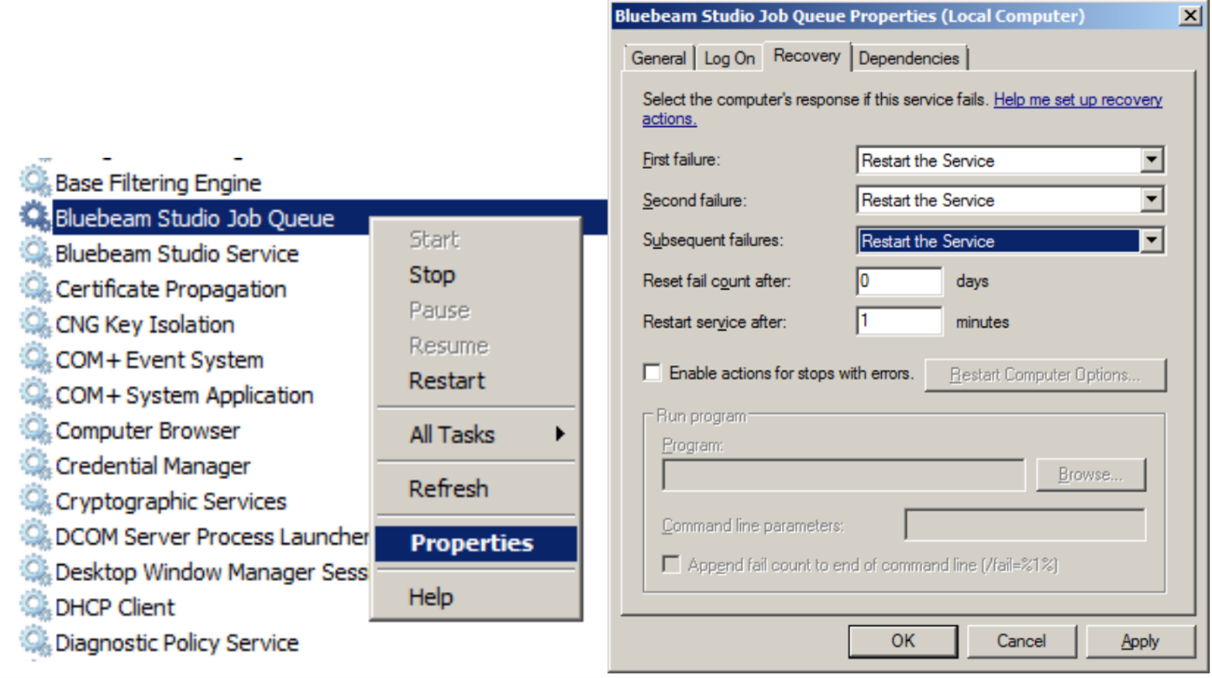
- アプリケーション サーバーの場合、両方のBluebeamサービス ( Bluebeam Studioジョブ キューとBluebeam Studioサービス) が自動的に回復するように設定することで、アプリケーション サーバー上でサービスが自動的に再起動するように設定することができます。
- アプリケーション サーバーで services.msc を開きます。
- 2 つのBluebeamサービスを右クリックし、 [プロパティ]を選択します。
- [回復]タブを選択し、失敗現場を構成してサービスを再起動する。
Studio Enterprise
インストール