チュートリアル: カスタムスタンプ
スタンプは、多くのワークフローにおいて重要な要素です。Revu にはさまざまな便利なスタンプがプリロードされていますが、独自のスタンプを作成したいと考えるユーザーも多くいます。Revu を使用すると、そのプロセスが簡単になります。
このチュートリアルでは、現在の日付とユーザー名を含む基本的な承認スタンプを作成しますが、この手順を使用してさまざまなスタンプを作成することもできます。
-
[ツール] >
 [スタンプ] > [スタンプの作成] に移動します。
- [件名] 現場に、スタンプの分かりやすい名前を入力します。このスタンプには、「Approved By and Date(承認者と日付)」を使用してください。
- [テンプレート] メニューから、開始点となるテンプレートを選択します。この例では「日付と境界線のあるテキスト」を使用します。
- 幅と高さ(インチ単位)、および不透明度とテキストの色と線の色を設定します。この例では、デフォルト設定のままにします。
-
選択 OK.PDFスタンプエディターは、スタンプの生の形で表示されます。
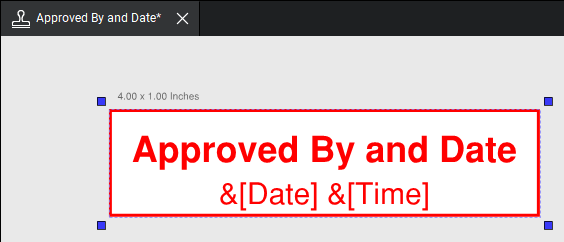
- テキスト(この場合は「Approved By and Date」)をダブルクリックして編集します。スタンプ自体に「Approved」とだけ表示させたい場合は、「By and Date」を消去してください。
- スタンプの動的要素は、その形式 &[element] によって識別されます。この例では、&[Date] と &[Time] の 2 つがあります。これらを左矢印のままにしておくと、スタンプを配置するたびに日時が自動的にスタンプに配置されますが、代わりにスタンプを配置するユーザーの名前と日付を表示したい場合もあります。動的なスタンプ要素を変更するには、次の手順に従います。
目的のダイナミック要素をダブルクリックします。[ダイナミック] メニューが表示されます。

- 使用する要素の名前がわかっている場合は、スタンプに直接入力してください。上の画像で、要素の名前 (Date) だけが蛍光ペンでハイライトされていることに注目してください。要素の名前がわからない場合は、動的メニューから選択します。ただし、動的メニューから新しい要素を選択するとアンパサンドと括弧を含む要素全体が挿入されるため、最初に要素全体 (&[Date]) を蛍光ペンで強調してください。
動的要素全体を選択した状態で、[動的] メニューを選択し、目的の要素である [ユーザー] を選択します。
 ユーザー動的要素が使用するユーザー名は、[全般] 基本設定にあるものです。
この手順を繰り返して、&[時刻] を &[日付] に変更します。

- スタンプ作成時に外観プロパティをデフォルト設定のままにしていても、必要に応じて後から変更できます。スタンプの目的のパーツを選択し、
 [プロパティ] タブで変更を加えます。例えば、承認者の名前と日付を赤ではなく黒にし、フォントサイズを小さくしたい場合などが挙げられます。以下の操作を行う必要があります。
- 目的の要素を蛍光ペンで強調表示します(この場合は &[ユーザー] &[Date])。
プロパティタブでフォントサイズとテキストカラープロパティを変更してください。
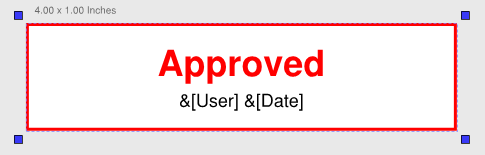
- 同じ手順を使用して、「承認済み」テキストの変更、線の色や太さの変更、塗りつぶしの色の追加など、必要な変更を行います。
- スタンプのサイズを変更するには、その境界線を選択し、他のマークアップと同様に黄色のコントロールポイントを使用します。
- スタンプにロゴを追加します。
- [ツール] > [マークアップ] > [画像] >
 [ファイルから] に移動します。
 - 目的の画像ファイルを選択し、[開く] を選択します。
スタンプの隅にロゴを配置するには、画像ツールカーソル
 を使用して四角形をドラッグします。
- [ツール] > [マークアップ] > [画像] >
- スタンプの内容に問題がなければ、[ファイル] >
 [保存] に移動します。スタンプがスタンプリストに追加され、いつでも [ツール] > [マークアップ] > [スタンプ] に移動して選択することで使用できます。