チュートリアル: 数量テイクオフ(必要物資見積もり)工程へのカスタム列の使用
Revu では、カスタム数式の使用など、さまざまな機能を実行できる数種類のカスタム列をマークアップリストに追加できます。この仕組みを説明するために、このチュートリアルでは追加可能なさまざまな種類のカスタム列を紹介し、材料費の小計を計算するように設定する方法を示す例を提供します。
利用可能なカスタム列には 6 つの異なるタイプがあります:
| Type | 説明 | 例 |
|---|---|---|
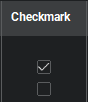
| チェックマーク | はい/いいえのチェックボックスを表示します |
|
| 選択 | ユーザー定義の選択肢のドロップダウンメニューを作成します (選択肢に関連付けられたオプション値は数式で使用できます) |

|
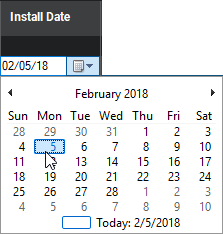
| 日付 | フォーマットされた動的な日付現場を適用します |
|
| 数式 | 他の列の内容に関連付けられたユーザー定義の数式を使用して、現場の値を計算します |

|
| 番号 | 数式の設定に使用できる数値現場を追加します |

|
| テキスト(X) | テキスト現場を追加します (数字を入力しても、数式の値としては使用できません) |

|
始めるにあたって、このチュートリアルでは [数式] 列と [選択] 列の操作方法に焦点を当てます。
これらのいずれかのタイプの列を扱う際は、開始する前に最終的な結果を念頭に置くことが重要です。例えば、[数式] 列を設定する準備をする際は、数式に何が必要になるかを検討してください。以下の最初の例では、一般的な「列 A」に「列 B」が加算されて「列 C」が構成されています。これが機能するためには、「列 A」と「列 B」が存在している必要があり、存在しない場合は作成する必要があります。
同じ原則を [選択肢] 列にも適用できます。以下の2番目の例では、材料費の小計を計算するために建築材料用の [選択肢] 列を作成します。そのため、材料のリストとその基本コストが必要になります。
 例 1 - 単純な数式:A + B = C

基本的なレベルでは、カスタム列の数式は、2つ(以上)の列に対して数学的な演算を実行します。例えば、「列 A」に数値があり、「列 B」にもう1つ数値があるとします。次に、それら2つの数値を加算する数式を使用して「列 C」を作成できます。「列 A」と「列 B」の合計が、「列 C」の値として自動的に挿入されます。
作業を開始する前に、数式の内容と計算に使用する変数を明確に把握しておいてください。一部の変数は標準(例:長さ、面積、体積などの測定)ですが、その他はカスタム列によって提供されます。ただし、カスタム列を数式で使用する場合は、あらかじめ作成しておく必要があります。そうしないと、数式を定義する際に変数として使用できなくなります。
「列 A」+「列 B」=「列 C」の例では、「列 A」と「列 B」は数値型のカスタム列です。どちらかがまだ存在しない場合は、「列 C」を作成する前にそれらを作成する必要があります。次に、「列 C」を設定するには、以下の操作を行います。
-
[マークアップリスト] ツールバーで、[マークアップリスト] > [列] > [列の管理] に移動します。[列の管理] ダイアログが表示されます。

-
[カスタム列] タブを選択します。既存のカスタム列がある場合は、一覧表示されます。

-
選択 Add.[列の追加] ダイアログが表示されます。

-
[名前] 現場に列の名前を入力します(この例では「列 C」と入力します)。
-
タイプリストから、数式を選択します。オプションの下で利用可能な現場は自動的に更新されます。

-
[式] 現場を選択し、式の最初の部分の入力を開始します(この例では、「列 A」と入力し始めます)。入力を開始するとすぐに、利用可能な選択肢を含むドロップダウンメニューが表示されます。

-
式の最初の [変数] をダブルクリックします(この例では「列 A」を使用します)。適切にフォーマットされた状態で、[式] 現場に自動的に追加されます。
-
[変数] の後に有効な演算子(この例では「+」と入力)を入力します。
有効な演算子は次のとおりです:
- 加算(+)
- 減算(-)
- 掛け算(*)
- 分割 (/)
- 指数関数(^)
- 弾性率(%)
- 否定(-)
-
式の後半部分の入力を開始してください。同じドロップダウンメニューが表示されます。式の2番目の Variable をダブルクリックすると、Expression 現場にも追加されます。例は最終的に次のようになります:

-
選択 OK.「 列の追加 」ダイアログが閉じ、「 列の管理 」ダイアログが残ります。選択 OK again.「C列」は現在のPDFに自動的に追加され、その値は「A列」と「B列」の合計となります。
例 2 - 一般的なワークフローの数式:材料費
Revu でカスタム列を使用する一般的な用途の 1 つは、材料費の計算です。これを行うには、材料をリスト化してその基本コストを保存する [選択] タイプのカスタム列と、コスト計算用の [数式] タイプのカスタム列が必要です。この例では、Revu の別の機能も活用します。これは、以下に示すように、マークアップの件名に応じて、そのマークアップに対して表示される選択項目を自動的にフィルタリングする機能です。
注意:選択タイプのカスタム列が関連する数値(この場合は各材料の基本コスト)を格納する機能に依存していますが、これらの列は数値がなくても非常に便利です。現場の値が有限の選択肢のいずれかである必要がある場合は、選択タイプのカスタム列を使用することで、一貫性と使いやすさを確保できます。
-
[マークアップリスト] ツールバーで、[マークアップリスト] > [列] > [列の管理] に移動します。[列の管理] ダイアログが表示されます。
-
[カスタム列] タブを選択します。既存のカスタム列がある場合は、一覧表示されます。

- 最初に追加するのは、使用されている建築材料を追跡するための列です:
選択 Add.[列の追加] ダイアログが開きます。
In the 名前 現場に、列の名前を入力します(例:「Material」)。
[タイプ] リストから [選択肢] を選択します。[オプション] の下で利用可能な現場は自動的に更新されます。
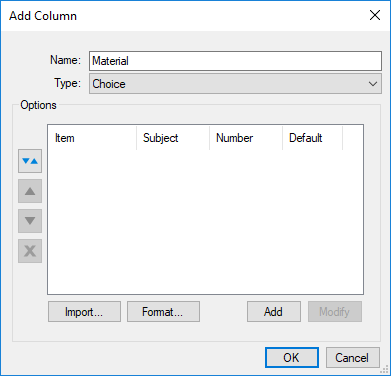
選択項目を追加するには、[追加] を選択します。[選択項目の管理] ダイアログが開きます。

アイテム 現場に材料の名前を入力します。これは、ユーザーがマテリアルを選択する際に表示される名前になるため、意味が分かりやすく、認識しやすい名前にしてください。
- マークアップリスト で選択肢を自動的にフィルタリングする Revu の機能を活用するには、その素材が適用されるマークアップの[対象] と一致する[対象] ( Subject) を入力します。例えば、床材を作成する場合を例に挙げます。[面積] マークアップで床面積を定義する際は、[プロパティ] パネルで [対象] (例:「床」) を指定します。

次に、マテリアルにも同じ件名を設定する場合...

...次に、床マークアップの [材料] メニューから何かを選択すると、床の材料のみが表示されます。
 件名が設定されていない選択項目はすべてのマークアップに対して表示されるため、厳密には、件名が「床」と等しい素材、または件名がまったくない素材が表示されることになります。
この機能を使用すると、プロジェクトに必要な長さの材料リストを作成できます。ユーザーは常に同じ場所(「材料」列)で建築材料を選択できますが、選択肢のリストは管理可能であり、マークアップに適したものになります。
数値を割り当てる を選択し、その横の現場に材料の基本コストを入力します。

[OK] を選択します。
材料をさらに追加するには、手順 D から H を繰り返します。
選択項目はカンマ区切り値 (CSV) ファイルからインポートすることもできます。すでに材料やコストのリストが CSV ファイルに保存されている場合に非常に便利です。このデータをインポートするには、[インポート] を選択し、目的の CSV ファイルを選択します。ファイルは .csv 形式で保存する必要があることをメモしてください。形式で、データは次の列に含まれている必要があります:- 列A = 項目
- 列B = 件名(オプション)
- 列C = 数値(オプション)
すべての資料を入力したら、 OK を選択して「 列の追加 」ダイアログを閉じます。
- 次に、面積の拾い出しを行う際に材料の合計コストを計算するための、数式タイプのカスタム列を作成します。
[列の管理] ダイアログの [カスタム列] タブで、[追加] を選択します。[列の追加] ダイアログが開きます。
[名前] 現場に、列の名前を入力します(例:「コスト」)。
タイプリストから、数式を選択します。オプションの下で利用可能な現場は自動的に更新されます。
[式] 現場を選択し、式の最初の部分を入力し始めます。この計算では、標準のマークアップ測定値である「測定」と、カスタムの「現場」列を掛け合わせます。どちらが先でも問題ありませんので、「測定」から始めてください。入力し始めるとすぐに、候補となる選択肢が表示されたドロップダウンメニューが現れます。
数式の最初の [変数] (この例では「測定」)をダブルクリックします。適切にフォーマットされた状態で、[式] 現場に自動的に追加されます。
[変数] の後に有効な演算子(この例では「*」と入力)を入力します。
有効な演算子は次のとおりです:
- 加算(+)
- 減算(-)
- 掛け算(*)
- 分割 (/)
- 指数関数(^)
- 弾性率(%)
- 否定(-)
式の後半部分の入力を開始してください。同じドロップダウンメニューが表示されます。式の2番目の Variable をダブルクリックすると、Expression 現場にも追加されます。例は最終的に次のようになります:

この例ではコスト計算であるため、[形式] が [通貨] に設定され、[通貨記号] が選択されていることに注意してください。これは計算を行うために必須ではないため、同様の操作を行うかどうかは任意です。
選択 OK.[列の追加] ダイアログが閉じます。
-
[ 列の管理] ダイアログで OK を選択します。「材料」および「コスト」列が現在の PDF に自動的に追加されます。マークアップに「材料」が選択されると、その選択に基づいて「コスト」が自動的に計算されます。
