チュートリアル: 電子署名
Revu は、PDF のデジタル認証および PDF への電子署名に対応しています。これら 2 つのアクションには類似点があり、同時に実行することもできますが、それぞれ別個のものです。開始する前に、両方の概念を理解しておくことが重要です:
- [電子認証] とは、ドキュメントの正確性を証明する行為です。ドキュメントがデジタル認証されると、変更を防ぐためにページコンテンツがロックされます。認証者は、このコンテンツに影響を与えない限定的な変更(マークアップの追加、フォームのフィールドへの入力、電子署名の適用など)を許可するように選択できます。
- 電子署名とは、現在の状態のドキュメントを承認するために、誰かがドキュメント上に配置する独立して検証された署名です。電子署名が配置された後にドキュメントに変更が加えられると、署名のステータスがそれに応じて変更されます。
デジタル署名と電子署名の重要な違いは、後者は真正性の検証が行われないという点です。電子署名は単に誰かの自筆署名を電子的に表現したものです。一方、デジタル署名には、その真正性を検証するための固有のデジタル ID が含まれています。
Revu は、PDF への電子署名現場の追加と、それらの現場への電子署名の適用を両方サポートしています。自己署名証明書から署名を作成および検証できます。これは、組織内や信頼できる関係者間で行われる認証に最適です。Revu は、信頼できるサードパーティの認証局から購入した市販の証明書もサポートしています。
Revu は、Windows 証明書ストアおよび PKCS #12 標準に基づいてドキュメントを検証および署名します。Revu は Adobe CDS 署名もサポートしています。
 電子署名を作成して使用する方法 動画2:15
電子署名は、文書を電子的に署名および検証する際、自分自身のデジタル ID の信頼性と完全性を保証するだけでなく、同僚やプロジェクト パートナーのデジタル ID の信頼性と完全性も保証します。Bluebeam University で視聴する。
 デジタル ID を作成
ドキュメントにデジタル署名または認証を行うには、Revu 内のデジタル ID が必要です。コンピュータにインストールされていない場合は、信頼できる認証局から購入できます(デジタル ID のインストールについては、付属のドキュメントを参照してください。Revu は、eToken、USB ドングル、または Windows 証明書ストアにインストールされているデジタル ID を自動的に検出します)。または、Revu 内で作成することもできます(「自己署名」とも呼ばれます)。この操作は1回のみ行う必要があります。
どのオプションが最適か不明な場合は、以下を検討してください。
自己署名:
- 通常、個人利用や中小企業での利用には十分ですが、相互の信頼関係が確立されている当事者間での利用に限定することをお勧めします。自己署名デジタル ID を使用する場合、本質的に自分自身を保証することになります。
- 署名または認定されたドキュメントを受け取る相手に電子証明書を提供する必要があります。また、相手が電子署名を検証するには、それらをインストールする必要があります。
サードパーティ認証局:
- 認証局は、他の当事者に対してユーザーの身元を検証する責任を負い、事前に相互信頼を確立する必要性を回避します。
- 認証局は通常、デフォルトで Windows 証明書ストアによって信頼されているため、受信者に事前にデジタル証明書を提供する必要はありません。
サードパーティの認証局からデジタル ID を購入する場合、Revu でデジタル ID を作成したり、受信者に送信するためにデジタル ID をエクスポートしたりする必要はありません。必要に応じて、「署名の外観の管理」にスキップして、Revu での電子署名の外観を決定します。
自己署名のデジタル ID を使用することを選択した場合は、それを作成し(下記参照)、公開証明書をエクスポートして、署名済みまたは認証済みドキュメントの受信者に送信できるようにする必要があります。
新しい自己署名デジタル ID を作成するには、次の手順に従います。
-
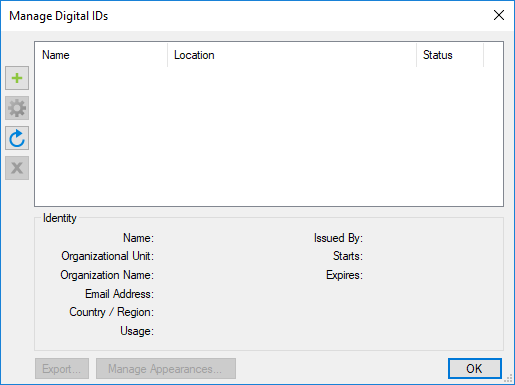
[ツール] > [署名] > [デジタル ID] に移動します。[デジタル ID の管理] ダイアログが表示されます。
-
 [デジタル ID の追加] を選択します。[新しいデジタル ID] ダイアログが表示されます。
- 利用可能な [デジタル ID を作成] オプションから 1 つを選択します:
- [デジタル ID ファイルを作成]:PKCS #12 形式でデジタル ID を作成します。これは、作成時に定義される個別のパスワードによって保護されています。
- Windows 証明書ストア内にデジタル ID を作成する: Windows 証明書ストア内にデジタル ID を作成します。これはユーザーの Windows ログインで保護されます。
ユーザーの Windows ログイン資格情報に依存するため、共有ログイン資格情報を使用する環境では Windows 証明書ストアの使用は推奨されません。さらに、Windows 証明書ストアは Windows 専用ですが、PKCS #12 は Windows と Mac OS の両方と互換性があります。 - 必要に応じて、ID 情報を入力します。名前と電子メールアドレスは必須の現場です。
-
[デジタル ID ファイルを作成] が選択されていた場合は、[PKCS #12 のオプション] の下で[パスワード] を入力して確認します。このパスワードは、ユーザーが文書の署名者であることを確認するために使用されます。十分に安全なパスワードを使用してください。
パスワードは安全な場所に保管してください。仕様上、これらの種類のデジタル ID のパスワードは、紛失した場合に取得やリセットを行うことはできません。パスワードを紛失した場合は、新しいデジタル ID を作成する必要があります。 - [OK] を選択します。
デジタル ID 証明書のエクスポート
自己署名のデジタル ID を作成したら、電子署名付きドキュメントを受け取る相手に公開証明書のコピーを送信し、検証できるようにします。電子署名したドキュメントを送信する前に、その操作を行う必要があります。幸いなことに、Revu を使用すれば、公開証明書を簡単にエクスポートできます。
デジタル ID 証明書をエクスポートするには、以下の手順に従ってください。
-
[ツール] > [署名] > [デジタル ID] に移動します。[デジタル ID の管理] ダイアログが表示されます。
- エクスポートするデジタル ID を選択し、[エクスポート] を選択します。このデジタル ID がパスワードで保護されている場合(PKCS #12 ID など)、パスワードの入力画面が表示されます。必要なパスワードを入力してください。
- Windows の[名前を付けて保存] ダイアログで、目的の場所に移動し、[保存] を選択して公開証明書を保存します。このファイルは他のユーザーに送信できるようになり、受信したユーザーは信頼できるリポジトリに追加できます。
署名の外観を管理する
Revu では、電子署名に付随する情報と、その外観をカスタマイズできます。また、あらゆる署名のニーズに合わせて、電子署名の外観を複数作成することもできます。
署名の外観テンプレートを作成するには、以下の手順に従います。
-
[ツール] > [署名] > [デジタル ID] に移動します。
-
[デジタル ID の管理] ダイアログで、目的のデジタル ID を選択し、[外観の管理] を選択します。
-
<name>の外観 ダイアログで、[外観の追加]
を選択します。[署名の外観] ダイアログが表示されます。
- [タイトル] 現場に、この外観テンプレートのわかりやすい名前を入力します。ドキュメントに署名する際に使用する外観テンプレートを選択すると、そのタイトルが選択リストに表示されます。
- グラフィックオプションを選択してください:
- [なし]: 署名にグラフィックを適用しません。
- 名前:署名者の名前をグラフィックとして印刷します。
- [ファイル]: 指定したグラフィックを署名に適用します。
 を選択してファイルを参照します(例:署名者の「直筆」署名のスキャンデータ)。
-
[位置] オプションを選択して、署名ボックス内のグラフィックの表示位置を決定します。
- テキストリスト内のオプションを選択して有効にします。これらは、署名が適用されると特定の情報を自動生成します。これらはすべてオプションです。
-
これらのオプションから [整列] を選択します。ボックスは、「左矢印上」、「中央」、「右下」(以下の例に示すように)などの署名現場の領域に対応しています。

- テキストオプションのフォントサイズを手動で設定するには、[自動] の選択を解除し、目的の [フォントサイズ] を選択します。それ以外の場合は、[自動] を選択したままにします。
- 「Digitally signed by」や「DN」などの現場名が署名ボックスに表示されないようにするには、[ラベル] のチェックを外してください。
- Bluebeam アイコンのウォーターマークを削除するには、[ロゴ] のチェックを外します。
- 電子署名の プレビュー は、オプションが設定されるたびに更新されます。これを使用して電子署名の外観が適切であることを確認し、問題がなければ [OK] を選択します。
電子署名現場を追加する
電子署名用にドキュメントを準備するには、1つ以上の電子署名現場を追加します(必要な署名の数に応じて)。
- [ツール] > [フォーム] >
 [電子署名] に移動します。
 - 四角形をドラッグして、署名を表示する領域を定義します。
- PDF に複数の署名が必要な場合は、他の署名面積の上に同様の四角形をドラッグします。
- 署名現場のプロパティを管理するには、フィールドを右クリックして [プロパティ] を選択します。必要に応じて、以下のオプションのいずれかを設定します。
- 名前:この署名現場に名前を割り当てます(通常は、ここに署名する人物の名前や肩書き)。
- ツールチップ: ユーザーが現場にカーソルを合わせたときに表示されるテキストを入力します。
- 現場: 現場を表示 (初期値)、非表示、表示、印刷不可、または非表示、印刷可能のいずれにするかを選択します。
- 方向:署名の方向を度数で選択します:0(正立、デフォルト)、90、180(上下反転)、または 270。
- 読み取り専用:署名現場を読み取り専用に設定して変更できないようにするには、これを選択します。これにより、実際には現場に電子署名を追加できなくなるため、通常は推奨されません。
- [必須]:選択して、署名現場を必須に設定します。必須の署名は、赤い枠線で簡単に識別できます。
- [ロック]: 署名現場のプロパティをロックして変更できないようにする場合に選択します。
-
すべての署名現場を追加したら Esc キーを押し、PDF を保存します。

電子署名現場の削除
電子署名現場を削除する必要がある場合は、次の操作を行います。
- [ツール] > [フォーム] > [電子署名] に移動します。
-
削除する電子署名現場を右クリックし、[削除] を選択します。

PDF を認証する
ドキュメントは、通常、作成者または最初の署名者によって、真正であるとして認定することができます。さらに、ドキュメントを認定すると、署名者がページコンテンツを変更できなくなります。ただし、認定者は、マークアップの追加、フォームのフィールドへの入力、電子署名の適用など、ドキュメントに対するその他の限定的な変更を許可するオプションを選択できます。そのため、ドキュメントは、すべての電子署名現場が追加された後など、完成した状態でのみ認定する必要があります。
認定されたドキュメントは、認定を無効にすることなく他のドキュメントと結合することはできません。認定前にドキュメントを結合するか、Revu 11 以降の Set を使用して、個別の認定済み PDF を単一のコレクションとして表示します。ドキュメントの認定後に認定を保持できる唯一のオプションは、PDF パッケージを作成することです。
PDF を認定する方法は、ユーザー自身がドキュメントの署名者であるかどうかによって2通りあります。
認定されたドキュメントには、ドキュメントの [プロパティ] パネルに認定ステートメントが表示され、いつでも確認できます。さらに、認定されたドキュメントを開くと、認定ステートメントを確認するために [プロパティ] パネルを開くよう促すダイアログが表示されます。
最初の署名者として認証する
このプロセスを使用すると、ドキュメントの認定と署名を同時に行うことができます。
-
目的の署名現場を選択します。[署名] ダイアログが表示されます。
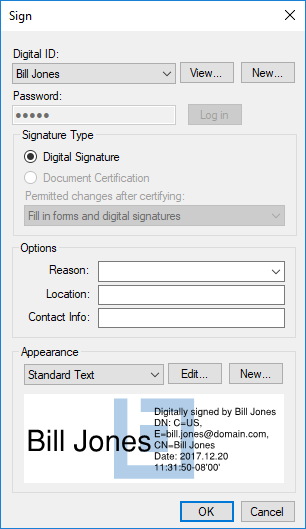
- デジタル ID を選択します。
- PKCS #12 ID の場合は、[パスワード] を入力して [ログイン] を選択します。
Windows 証明書ストアの ID は、ユーザーの Windows ログインで保護されているため、個別のパスワードは必要ありません。
-
[ドキュメントの認証] を選択し、[証明後に許可される変更] オプションのいずれかを選択します:

- 変更は許可されていません:変更は許可されておらず、他の署名を追加することもできません。
- 塗りつぶしおよび電子署名:フォームのフィールドへの入力と署名の追加は可能ですが、その他の変更は許可されません。
- マークアップ、フォームの塗りつぶし、および電子署名:マークアップの追加、フォームのフィールドへの入力、署名の追加は可能ですが、その他の変更は許可されません。
- 目的の オプション 現場のいずれかをComplete。
- 署名の 外観 を選択します。
- 選択 OK.[名前を付けて保存] ダイアログが表示されます。署名済みの文書は、署名時に保存する必要があります。
- ファイル名を入力して署名済みファイルの保存場所を選択し、[保存] を選択して署名済み PDF を保存します。
署名せずに認証する
ドキュメントを認証する人物が、必ずしも署名者の1人である必要はありません。PDF は一度署名されると認証できなくなるため、ドキュメントを認証する場合は、署名のために送信する前に行ってください。
署名せずにドキュメントを認定するには、次の手順に従います。
-
[ツール] > [署名] >
 [文書の認証] に移動します。[署名] ダイアログが開きます。
- デジタル ID を選択します。
- PKCS #12 ID の場合は、[パスワード] を入力して [ログイン] を選択します。
Windows 証明書ストアの ID は、ユーザーの Windows ログインで保護されているため、個別のパスワードは必要ありません。
-
[ドキュメントの認証] を選択し、[証明後に許可される変更] オプションのいずれかを選択します:
- 変更不可: 電子署名の適用を含め、いかなる変更も許可されません。ドキュメントに署名する必要がない場合にのみ、このオプションを選択してください。
- 塗りつぶしおよび電子署名:フォームのフィールドへの入力と署名の追加は可能ですが、その他の変更は許可されません。
- マークアップ、フォームの塗りつぶし、および電子署名:マークアップの追加、フォームのフィールドへの入力、署名の追加は可能ですが、その他の変更は許可されません。
- 目的の オプション 現場のいずれかをComplete。
- [OK] を選択します。
PDF に電子署名する
PDF に電子署名する方法は、その作成方法によって異なります。ほとんどの場合、署名の準備として署名フィールドがすでにドキュメントに追加されています。そのようなドキュメントは、認定されている場合もあります。ただし、場合によっては、署名する前に自分で署名フィールドを追加する必要があることがあります。幸いなことに、Revu を使用するとこれを簡単に行うことができます。
デジタル署名されたドキュメントは、署名を無効にすることなく他のドキュメントと結合することはできません。署名前にドキュメントを結合するか、Revu 11 以降の Sets を使用して、個別に署名された PDF を単一のコレクションとして表示します。ドキュメントへの署名後に署名を保持できる唯一のオプションは、PDF パッケージを作成することです。
署名現場が既に存在する PDF に電子署名します
-
目的の署名現場を選択します。[署名] ダイアログが表示されます。
- デジタル ID を選択します。
- PKCS #12 ID の場合は、パスワードを入力してログインを選択します。
Windows 証明書ストアの ID は、ユーザーの Windows ログインで保護されているため、個別のパスワードは必要ありません。
- 目的の オプション 現場のいずれかをComplete。
- 署名の 外観 を選択します。
- 選択 OK.「 名前を付けて保存 」ダイアログが表示されます。署名入りの書類は、署名時に保存しなければなりません。
- ファイル名を入力して署名済みファイルの保存場所を選択し、[保存] を選択して署名済み PDF を保存します。
署名現場がない PDF に電子署名する
- [ツール] > [署名] >
 [ドキュメントの署名] に移動します。
 -
四角形をドラッグして、署名が表示される領域を定義します。[署名] ダイアログが表示されます。
- 署名に使用する デジタル ID を選択します。
- PKCS #12 ID の場合は、パスワードを入力してログインを選択します。
Windows 証明書ストアの ID は、ユーザーの Windows ログインで保護されているため、個別のパスワードは必要ありません。
- [署名のタイプ] で [電子署名] を選択します。
- 目的の オプション 現場のいずれかをComplete。
- 署名の 外観 を選択します。
- 選択 OK.「 名前を付けて保存 」ダイアログが表示されます。署名入りの書類は、署名時に保存しなければなりません。
- ファイル名を入力して署名済みファイルの保存場所を選択し、[保存] を選択して署名済み PDF を保存します。
電子署名をクリア
電子署名を恒久的にクリアする場合、または必要な変更を加えて再適用するためにクリアする場合は、署名を右クリックして [署名のクリア] を選択します。

クリアできるのは、自分自身の電子署名のみです。
電子署名を検証
デジタル署名されたドキュメントを Revu で開くと、署名の有効性が自動的にチェックされます。署名の有効状態を示すために、[電子署名] パネルにいくつかのアイコンのいずれかが表示されます。
ドキュメントは認証済みであり、その認証は有効です。
 署名者の ID は信頼されており、ドキュメントは変更されていません。これは有効な署名です。
 署名者の ID が不明です。署名者が既知で信頼できる場合は、「信頼できる ID 証明書のインポート」を参照して、その ID を信頼できる ID のリストに追加してください。
 署名はまだ検証されておらず、署名以降にドキュメントは更新されていません。
 署名は有効ですが、ドキュメントは署名後に更新されています。
 署名者の ID が不明であり、ドキュメントは署名後に更新されています。
 署名または証明書が無効であり、署名後にドキュメントが変更されています。
署名の検証を再度試みるには(例えば、ファイルを最初に開いたときにインストールされていなかった証明書をインストールした場合など)、PDF 上の署名を右クリックし、[署名を検証] を選択します。
デジタル ID 証明書をインポートする
Revu で電子署名を検証するには、署名者のデジタル ID 証明書を信頼できるリポジトリにインポートする必要があります。デジタル ID 証明書をインポートする際の推奨されるベストプラクティスは、署名者にデジタル ID 証明書を直接送ってもらい ( Revu から簡単に エクスポート できます)、事前に信頼できるリポジトリにインポートしておくことです。このようにすれば、相手が配置する電子署名を検証するためのデジタル ID がすでに手元にある状態となり、直接受け取ったものであるため、より信頼性が高まります。
送信されたファイルからデジタル ID 証明書をインポートするには、以下の手順に従ってください。
- .cer を保存しますコンピューターまたはネットワーク上のどこかに送信されたファイル。
-
Revu で、[ツール] > [署名] > [信頼できる ID] に移動します。[信頼できる ID の管理] ダイアログが表示されます。

 [信頼できる ID の追加] を選択します。
 - Windows の [開く] ダイアログで、保存された .cer ファイルの場所に移動しますファイルを選択して開きます。Revu は、それを信頼できる ID のリストに自動的に追加します。