Bluebeam Developer Portal에서 시작하세요
Bluebeam Developer Portal 은 개발자에게 더 빠르고 명확한 셀프 서비스 경험을 제공하도록 재구축되었습니다. 이 가이드에서는 새로운 Sandbox 환경, 간소화된 앱 등록 흐름, 브라우저 내 API 테스트 및 새로운 프로덕션 승인 프로세스에 대해 설명합니다.
시작하려면 시작하기 개요를 검토하세요.
경로를 선택하세요:
-
Bluebeam API를 처음 사용하시나요? 플랫폼 개요 로 이동하세요.
-
시작하려면 새 클라이언트 애플리케이션을 생성하세요.
새로운 기능
-
자동 온보딩: 구독 플랜에 따라 로그인 시 즉시 액세스 권한이 부여됩니다.
-
샌드박스 우선 워크플로우: 모든 앱은 샌드박스에서 시작하여 실제 서비스 시작 전에 빌드 및 테스트를 위한 안전한 공간을 제공합니다.
-
간소화된 앱 생성: 새로운 "애플리케이션 생성" 양식에는 Bluebeam 통합에 적용되는 필드만 표시됩니다.
-
브라우저 내 API 테스트: 새로운 "Test Request" 기능을 통해 문서에서 여러 언어로 직접 호출을 실행할 수 있습니다.
-
엔드포인트 검색: 모든 API 엔드포인트 및 매개변수를 스크롤 없이 검색할 수 있습니다.
-
마크업 API 엔드포인트: 이러한 엔드포인트는 이제 베타 단계를 벗어나 모든 개발자가 사용할 수 있습니다.
시작 방법 개요
1. 단계: 로그인
developers.bluebeam.co.kr 로 이동하여 BBID로 로그인합니다. 활성 Core, Complete 또는 Max 플랜으로 액세스가 자동으로 부여됩니다. 1단계로 이동 ➝
2단계: 샌드박스에서 빌드 및 테스트
통합이 최종 사용자에게 도달하기 전에 샌드박스 자격 증명을 사용하여 빌드 및 테스트하세요. 2단계로 이동 ➝
3단계: 애플리케이션 생성
내 앱 으로 이동하여 애플리케이션 생성을 선택합니다. 애플리케이션 이름, 설명, 지역 및 리디렉션 URI를 제공합니다. 3단계로 이동 ➝
4단계: 내 앱 대시보드를 확인합니다
내 앱 표가 업데이트되어 추가 열을 통해 주요 앱 세부 정보를 한눈에 볼 수 있습니다. 4단계로 이동 ➝
5단계: API 문서 검토 및 테스트 요청
API 문서에서 테스트 요청을 사용하여 브라우저 내에서 엔드포인트 동작의 유효성을 검사합니다. 5단계로 이동 ➝
6단계: 프로덕션 승인 요청
앱의 세부 정보 페이지에서 Request Production Approval을 선택하고 Request Production Approval 양식을 제출합니다. 6단계로 이동 ➝
7단계: 출시
Bluebeam 통합 팀에서 검토하고 후속 조치를 취합니다. 승인되면 앱이 프로덕션으로 승격됩니다.
 플랫폼 개요
Bluebeam API는 RESTful 이며 현재 2가지 범주의 엔드포인트가 있습니다.
-
인증
-
Studio
모든 엔드포인트에 적용되는 지역별 기본 URL이 있습니다.
예를 들어, 미국에서 https://api.bluebeam.com/publicapi/v1/sessions가 발생하면 호주에서는 https://api.bluebeamstudio.com.au/publicapi/v1/sessions 가 됩니다.
인증
인증을 처리하는 방법에 대한 몇 가지 주요 노트:
-
OAuth 2.0을사용한 인증
-
모든 API 호출은 사용자의 컨텍스트에서 이루어집니다. OAuth로 인증하면 사용자는 앱에 자신의 데이터에 접근하고 자신을 대신해 API 요청을 할 수 있는 권한을 부여합니다.
-
-
모든 요청과 응답 본문은 JSON 형식이어야 합니다. 본문이 있는 모든 요청에 Content-Type: application/json 헤더를 Set합니다.
-
API 호출은 HTTPS를 통해 이루어져야 합니다.
-
앱에 OAuth 2.0을 설정하려면 인증 가이드를 참조하세요.
Studio
Studio는 당사의 주력 데스크톱 애플리케이션인 Bluebeam Revu에 직접 연결되는 클라우드 협업 플랫폼입니다. Studio 엔드포인트는 Studio와 사용자 시스템 간의 원활한 통합을 위한 통신 선을 열어줍니다.
일반적으로 Studio API가 제공하는 기능은 사용자가 Revu의 Studio GUI를 통해 얻을 수 있는 기능과 동일한 것으로 생각할 수 있습니다.
Studio에 대해 자세히 알아보려면 Studio FAQ 페이지를 방문하세요.
새 클라이언트 애플리케이션 생성
액세스 토큰을 발급받으려면 다음과 같이 진행하세요.
1단계: 액세스 및 인증
Okta를 통해 BBID 자격 증명으로 로그인하면 포털에서 즉시 귀하의 자격을 확인합니다. 소프트웨어 개발자 및/또는 파트너가 아닌 한 파트너십 팀에 수동 온보딩 요청이나 이메일을 보낼 필요가 없습니다.
구독 필요 사항
로그인 시, 포털에서 계정이 세 가지 기준을 모두 충족하는지 확인합니다:
-
유효한 BBID 계정
-
활성 Core, Complete 또는 Max 구독
-
Basics 플랜은 해당되지 않습니다: Basics 구독자는 대부분의 통합에 중요한 작업인 프로젝트 및 세션을 생성할 수 없으므로 Developer Portal에 액세스할 수 없습니다. 액세스하려면 Core, Complete 또는 Max로 업그레이드하십시오.
-
소프트웨어 개발자 및 파트너: Bluebeam Partnerships를 통해 특별 NFR 라이선스가 필요한 경우, Bluebeam Developer Portal에 대한 액세스를 요청해야 합니다.
-
-
대상 지역: 미국, 호주, 독일, 영국 및 스웨덴
2단계: 샌드박스 환경
모든 새 앱은 기본적으로 샌드박스 환경에서 생성됩니다. 샌드박스는 최종 사용자에게 도달하기 전에 통합을 안전하게 빌드하고 테스트할 수 있는 전용 공간을 제공합니다.
-
샌드박스 자격 증명은 앱이 프로덕션 환경으로 이전될 때 일관되게 유지됩니다.
-
프로덕션으로 승격 시, 요율 제한은 실제 사용 제약을 지원하도록 조정됩니다.
-
앱이 샌드박스 상태인 동안에는 애플리케이션을 소유한 계정만 앱을 통해 인증할 수 있습니다. 앱이 프로덕션으로 이동된 후 다른 사용자가 앱을 사용할 수 있게 됩니다.
-
프로덕션 승인을 명시적으로 요청할 때까지 앱은 샌드박스에 유지됩니다 (6단계 참조).
3단계: 애플리케이션 생성
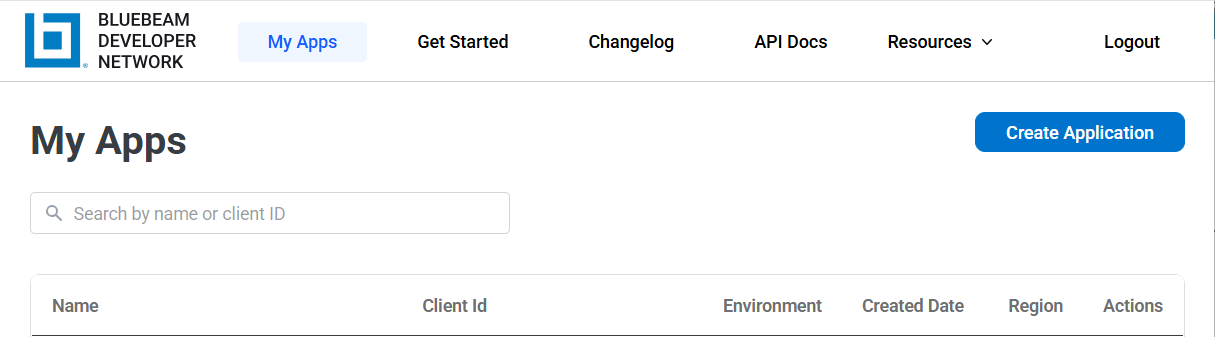
앱 생성 흐름이 재설계되었습니다. 애플리케이션 생성 양식은 Bluebeam 통합과 관련된 필드만 표시합니다.
플랫폼 및 지역
-
내 앱 으로 이동하여 애플리케이션 생성을 선택합니다.
-
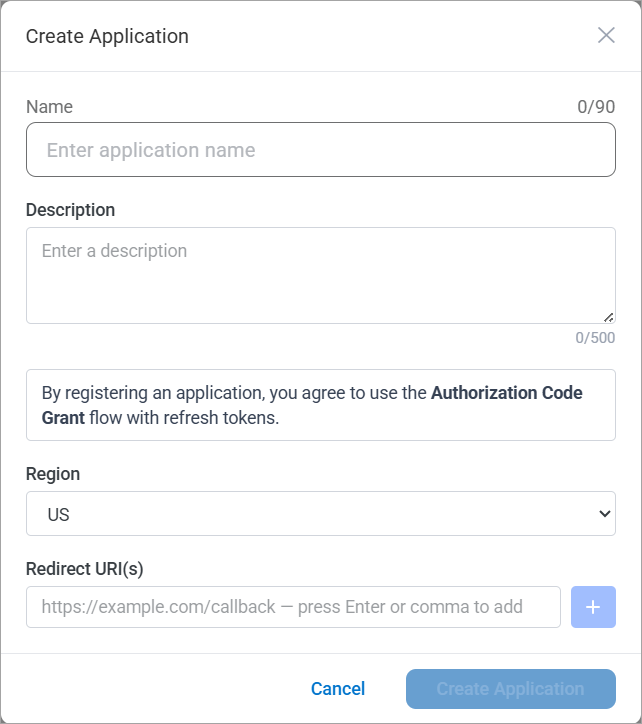
애플리케이션을 생성할 때 사용자 지역과 일치하는 API 인스턴스를 선택합니다.
등록 양식 필드
-
등록 양식 필드 채우기:
-
애플리케이션 이름: 최대 90자까지 입력하세요.
-
설명: 최대 300자를 입력합니다.
-
지역: 해당 지역의 Bluebeam API 인스턴스를 선택하세요.
-
리디렉션 URL: 쉼표로 구분된 값을 입력하거나 Enter 키를 누르면 포털에서 페이지가 매겨진 목록으로 정리됩니다.
-
Postman으로 테스트 중이신가요? 리디렉션 URI의 경우, https://oauth.pstmn.io/v1/callback을(를) 사용하세요. 귀사의 프로덕션 앱은 다른 URI를 사용합니다.
-
인증 노트
-
Bluebeam API는 Grant Type으로 다음 선택 항목만 지원합니다.
-
Authorization Code(인증 코드): 모든 API 호출은 OAuth 2.0을 사용하며, 사용자가 사용자 대신 앱이 작동하도록 권한을 부여합니다.
-
Refresh Token(갱신 토큰)
-
-
리디렉션 URI:https://oauth.pstmn.io/v1/callback 을(를) 사용하세요.
이 URI는 Postman에서의 호출 전용입니다. 다른 API 도구 또는 사용자의 앱에는 다른 URI가 필요합니다. -
양식을 제출하려면 애플리케이션 생성 을(를) 선택합니다.
양식을 제출하면 제목이 “애플리케이션 등록 승인됨.”인 MuleSoft 브랜드 이메일을 받게 됩니다. 이 이메일을 무시해 주십시오. 이것은 기본 제공 솔루션을 사용할 때 발생하는 원치 않는 부작용입니다. -
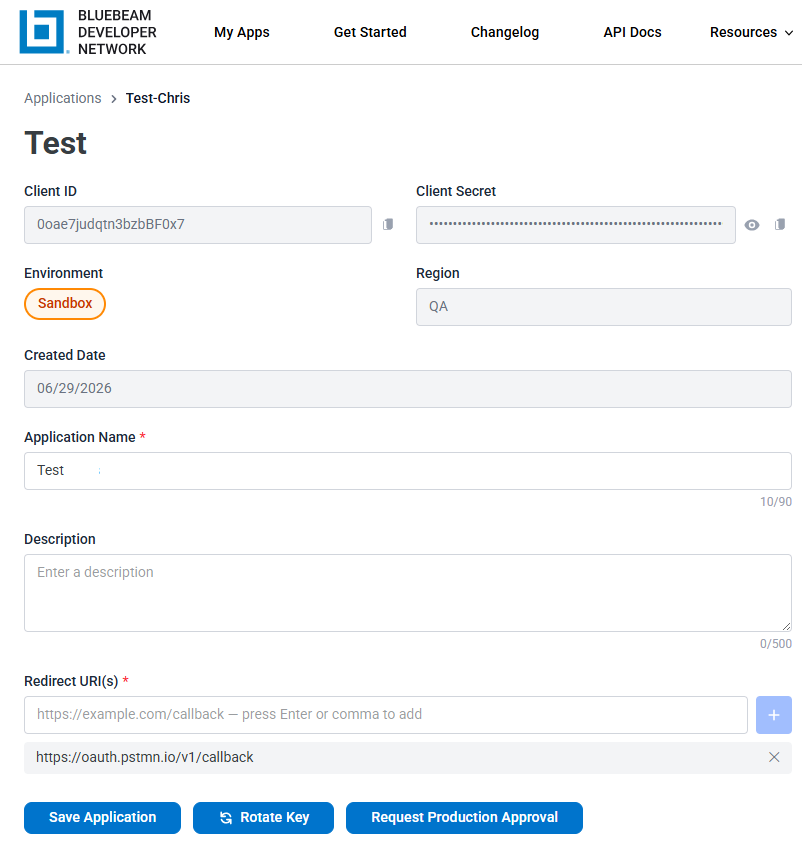
자격 증명을 가져오세요. 이제 새로 생성된 앱이 목록에 표시될 것입니다(표시되지 않으면 브라우저를 새로고침하세요). 앱 선의 아무 곳이나 클릭하면, 클라이언트 ID와 클라이언트 시크릿을 볼 수 있는 세부 정보 페이지가 열립니다.
-
Postman으로 테스트하는 경우, Postman에서 액세스 토큰을 가져옵니다.
-
데스크톱 앱이나 브라우저를 통해 Postman에 접속하여 무료 계정을 생성하세요.
-
다음은 Postman으로 가져올 수 있는 스크립트입니다. 이 스크립트는 사용 가능한 모든 Bluebeam API 호출 컬렉션입니다. Postman에서 File > Import로 이동하여 스크립트를 끌어다 놓습니다.
-
Postman에서
access_token얻으려면 Bluebeam API(스크립팅 xxx) 컬렉션을 선택하세요. -
Authorization 탭을 선택하여 Postman에서 새 토큰을 구성합니다.
인증에 대한 자세한 내용은 인증 가이드를 참조하세요. 인증 가이드에 나오는 요청 매개변수는 Postman에서 변수라고 부릅니다.Postman에서 환경을 설정하여 인증용 변수를 생성하거나,필수 값을 수동으로 입력할 수 있습니다.
- 아래로 스크롤하여 새 액세스 토큰 받기를 선택하세요.
- BBID로 로그인한 후 안내가 표시되면 접근 허용을 선택합니다. Postman, API 문서 또는 사용자 고유 코드에서 사용할 수 있는 토큰이 표시됩니다.
-
토큰은 1시간 후에 만료되므로, 호출이 작동하지 않으면 새 토큰을 얻기 위해 프로세스를 다시 진행하세요. 새로 고침 토큰을 사용하도록 OAuth를 설정하려면 인증 가이드 를 참조하십시오.
4단계: 내 앱 대시보드
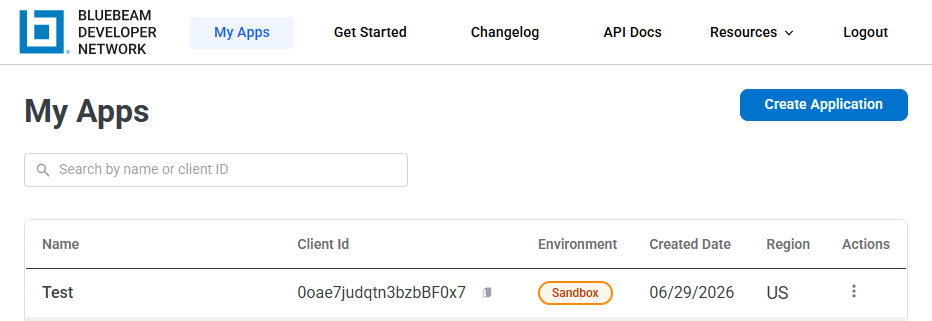
내 앱 테이블이 추가 열로 업데이트되어 주요 앱 세부 정보를 한눈에 볼 수 있습니다.
-
이름: 사용자 생성 앱 이름
-
클라이언트 ID: 모든 API 요청에 사용되는 고유 식별자.
-
환경: 현재 상태(샌드박스, 보류 중 또는 프로덕션)
-
생성 날짜: 앱이 생성된 날짜
-
지역: 앱이 생성된 API 지역
-
작업: 편집, 삭제, 자격 증명 보기 또는 프로덕션 승인 요청을 선택.
여러 앱을 관리하는 경우 테이블 하단에서 이전 및 다음 페이지를 확인하세요.
5단계: API 문서 및 테스트 요청
엔드포인트 검색
새 키워드 검색 창을 사용하면 전체 참조를 스크롤하지 않고도 모든 엔드포인트와 파라미터에서 검색할 수 있습니다. 관련 엔드포인트로 이동하려면 키워드(예: 세션, 마크업)를 입력합니다.
테스트 요청
각 API 엔드포인트에는 이제 테스트 요청 버튼이 포함됩니다. 선택하여 다음 작업을 수행할 수 있는 브라우저 내 패널 열기:
-
쿼리 매개변수 및 요청 본문 채우기.
-
문서에서 라이브 API 호출을 직접 실행하세요.
-
전체 응답을 인라인으로 확인하세요.
-
코딩 언어(Python, cURL 등) 간 전환
지금 이용 가능: 마크업 API 엔드포인트가 베타 버전에서 출시되었으며 모든 개발자가 사용할 수 있습니다. 추가 액세스는 필요하지 않습니다.
6단계: 프로덕션 승인 요청
Sandbox에서 앱을 빌드하고 테스트한 후 My Apps의 앱 세부 정보 페이지에서 Request Production Approval을 선택합니다. 그러면 미리 작성된 Request Production Approval 양식이 열립니다. 양식이 완료되면 면책 조항 확인란을 확인하고 Submit for Production Approval을 클릭합니다. 마지막으로 제출을 확인합니다.
양식을 제출한 후 5영업일 이내에 통합 파트너십 팀에서 상태 업데이트를 이메일로 보내드립니다.
제출 후 앱 상태
-
승인 요청이 제출되면 앱 상태가 보류 중으로 변경됩니다.
-
통합 파트너십(Integrations Partnerships) 팀에서 다음 상태 업데이트 중 하나를 이메일로 보내드립니다:
-
프로덕션 – 앱 요청이 승인되어 프로덕션으로 승격되었습니다.
-
대기 중 – Bluebeam에서 앱 요청을 승인하고 프로덕션으로 승격하기 전에 추가 정보가 필요합니다.
-
SANDBOX – 앱 요청이 거부되었거나 제출을 철회했습니다.
-
-
최종 승인 후 앱이 프로덕션으로 승격됩니다. 이제 클라이언트 ID와 시크릿을 가진 다른 사용자가 앱을 통해 인증할 수 있습니다.
또한 참조하세요:
리소스
Revu 21
Developer Portal
Developer Portal