공유 가능한 프로필 만들기
적용 대상:
- Revu 21
Revu 프로필을 사용하면 즐겨 사용하는 디스플레이 설정, Tool Chest의 도구 세트, 사용자 지정 상태 및 사용자 지정 열을 손쉽게 사용자 지정하고 이용할 수 있습니다. 프로필에는 UserPreferences.xml 파일, 스탬프 또는 템플릿에 저장된 정보가 포함되지 않습니다. Revu에서 프로필을 처음 사용하는 경우 프로필로 작업하기를 참조하세요.
새 프로필을 만들기 전에
최신 버전의 Revu용 새 프로필을 생성하려면 해당 프로필과 동일한 버전을 사용해야 합니다. 예를 들어 Revu 21 프로필을 생성하고자 하는 경우, Revu 21에서 프로필을 생성하고 모든 업데이트가 최신 상태인지 확인해야 합니다. 다운로드 센터를 방문해 Revu 최신 버전을 다운로드하세요.
이전 버전의 Revu를 설치하려면 다운로드 아카이브로 이동하세요.
다른 프로필 설정이 새 프로필로 이월되어 Revu 버전 간 마이그레이션 시 호환성 문제가 발생하는 것을 방지하려면, Revu를 기본 설정으로 복원하는 것이 좋습니다.
Revu를 기본 설정으로 재설정하려면 Revu > 기본 설정 > 관리자 > 재설정으로 이동합니다.이 과정에 대한 자세한 안내는 Revu 기본 설정, 도구 세트 및 프로필 백업, 재설정 및 복원을 참조하세요.
새로운 프로필을 생성할 때 참고할 수 있는 몇 가지 모범 사례는 다음과 같습니다.
- 한 번에 하나의 프로필만 작업하세요. 새로운 프로필을 생성할 때는 환경을 최대한 체계적으로 정리하는 것이 중요합니다. 새 프로필을 작업하는 동안 다른 프로필을 가져오면 문제가 발생할 수 있으며, 그 중 일부는 아래에 설명되어 있습니다.
- 작업 저장: 현재 작업을 저장하려면 Revu > 프로필 > 프로필 저장을 선택합니다. 프로필 변경 사항은 자동으로 저장되지 않습니다. 프로필을 날짜별로 정기적으로 저장하고 내보내면 작업 내역을 관리하고 필요할 때 이전 버전을 복원할 수 있어 유용합니다.
프로필 생성 및 검증
프로필과 Tool Chest의 이름을 지정하세요
Revu에 이미 존재하는 이전 버전과 혼동하지 않도록 프로필과 Tool Chest에 고유한 이름을 지정하는 것이 중요합니다.
프로필 이름은 해당 프로필의 현재 버전을 나타내도록 지정해야 합니다. 현재 연도나 순차적인 버전 표시(예: version-1.0, version-2.0) 를 사용하면 프로필 관리에 도움이 됩니다. 이렇게 하면 향후 새로운 Revu 버전용 프로필을 생성할 때 시간과 노력을 절약할 수 있습니다.
만들고 있는 프로필 버전에 따라 Tool Chest와 도구 세트에 고유한 이름을 지정하는 것이 좋습니다. 해당 프로필의 이전 인스턴스를 사용하는 사용자에게 새 버전의 프로필이 배포되고 도구 세트와 Tool Chest 이름이 변경되지 않은 경우, 사용자에게 현재 도구 세트를 새 프로필에 포함된 버전으로 덮어쓸지 묻는 메시지가 표시됩니다. 이는 문제가 됩니다. 사용자가 현재 도구 세트를 덮어쓸지 여부에 관계없이 문제를 해결할 때 자신이 사용하는 도구 세트의 버전을 확인할 수 없기 때문입니다.
Tool Chest
Tool Chest를 생성할 때 모든 이미지 요소가 원래 파일 크기를 유지한다는 점을 유의하세요. 이로 인해 Tool Chest의 전체 파일 크기가 커집니다. Tool Chest에서 심볼과 도구를 생성할 때 벡터화된 콘텐츠를 사용하는 것이 좋습니다. 벡터화된 콘텐츠는 공간을 덜 차지하고 품질이 더 높기 때문에 이미지 손상 없이 콘텐츠를 확장할 수 있습니다.
사용자 지정 열
로 가다  마크업 목록 > 열 > 열 관리를 선택하여사용자 지정 열을 저장합니다.
열 관리 메뉴를 사용하여 사용자 지정 열을 XML 형식으로 가져오고 내보낼 수도 있습니다. 사용자 지정 열을 가져올 때는 고유한 이름과 값을 사용해야 합니다.
중복 열이 생성되는 것을 방지하려면 Revu로 가져올 XML 파일을 편집하여, Revu나 다른 사용자 지정 열 XML 파일에 이미 존재하는 사용자 지정 열은 제외하세요.
사용자 지정 열에 대해 자세히 알아보려면 마크업 목록에서 열 관리 및 생성을 참조하세요.
프로필을 내보내는 방법
Revu 프로필(.bpx)은 XML 형식으로 저장되며 일반 텍스트 편집기에서 열 수 있습니다. XML 데이터에 액세스하면 프로필을 비교하거나, 검증하거나, 직접 편집할 때 유용합니다.
위에서 언급한 대로 XML 데이터에 액세스하고 "이름" 태그 아래에 저장된 프로필 이름을 편집하여 고유한 프로필 이름을 생성할 수도 있습니다.
<?xml version="1.0" encoding="utf-8"?>
<RevuProfile Version="1" Name="Revu Advanced">
 <Record Key="Bookmarks">
 <TemplatePercent>0.25</TemplatePercent>
 <TemplateCollapsed>False</TemplateCollapsed>
 </Record>
프로필을 내보낼 준비가 되면 프로필 관리 대화 상자에서 선택... 을 선택하세요. 프로필에 대해 생성한 Tool Chest/Sets를 첨부하려면 종속성 포함을 선택하는 것을 잊지 마세요.
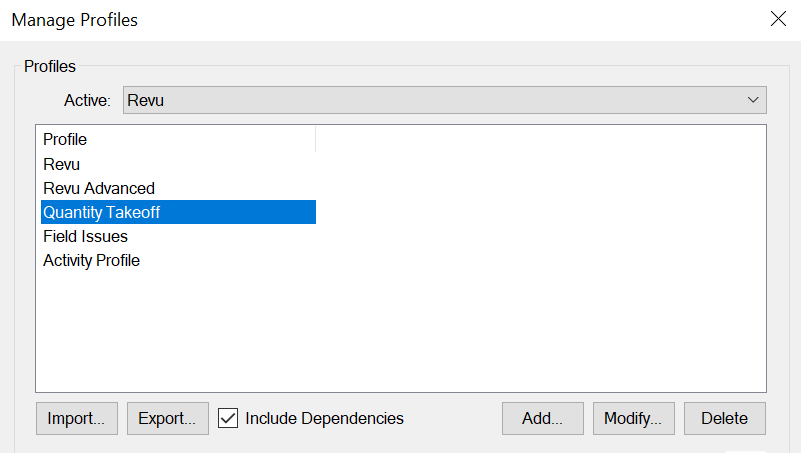
프로필의 소스로 보관하려면 ZIP 파일을 내보내야 합니다. 프로필을 내보낸 후 프로필 배포 방법을 검증하고 선택합니다.
프로필을 확인하는 방법
배포하기 전에 프로필을 검증하세요. 프로필이 예상대로 기능하는지 확인하려면 아래 단계를 따르세요.
- Revu를 기본 설정으로 재설정합니다.
- 새 프로필을 Revu로 가져옵니다.
- Revu에서 새 PDF를 생성합니다.
- PDF에 마크업을 배치하고 상태 및/또는 열을 테스트합니다.
- 작업 중인 PDF를 열어 Batch Link 기능을 테스트합니다.
- 사용자 정의 상태가 적용된 깔끔한 PDF를 Studio 세션에 업로드합니다. 원하는 상태만 문서 전체에 적용되었는지 확인하세요.
- 새로운 PDF를 생성하고 Tool Chest에 있는 각 도구가 제대로 작동하는지 테스트해 보세요.
프로필을 검증한 후 안전하게 프로필을 배포할 수 있습니다.
로컬 저장소를 통해 프로필을 배포하는 방법
프로필 배포의 기본 방식은 사용자의 로컬 저장소를 이용하는 것입니다. Revu 프로필은 .bpx로 전송되며, 파일을 열면 자동으로 Revu로 가져옵니다. 프로필은 사용자의 AppData 폴더(AppData\Roaming\Bluebeam Software\Revu\버전 번호)에 복사되며, 여기서 프로필 도구가 압축 해제되어 저장됩니다. 이후 Revu를 실행할 때마다 이 폴더에 액세스하여 해당 위치에 저장된 모든 프로필과 Tool Chests를 로드합니다.
네트워크 저장소를 통해 프로필을 배포하는 방법
네트워크 위치에서도 프로필을 로드할 수 있습니다.
자세한 내용은 네트워크 위치에서 공유 프로필 사용을 참조하세요.
사용법
Revu 21
Revu 20
인쇄