필터 목록으로 마크업 관리 및 검토
적용 대상:
- Revu 21
- Revu 20
필터 목록
이제 Revu 에서 마크업 데이터를 필터링하는 것이 그 어느 때보다 쉬워졌습니다.  필터 목록. PDF에 따라 사용자 정의 필터를 생성하거나 다양한 필터 간에 전환하세요.
일반 기능 및 탐색
- 마크업 데이터를 필터링하려면 다음으로 이동하세요.
 마크업 목록 및 선택 필터 목록. 필터 목록 기능이 활성화되면 버튼이 주황색으로 강조 표시됩니다. 전환할 수 있습니다 언제든지 필터 목록을 켜거나 끌 수 있습니다.
 - 필터 목록이 활성화되면 마크업 목록의 맨 위에 필터 행이 나타납니다. 필터 행에서 열 머리글을 선택하면 아래의 열 이름(예: 주제 또는 날짜)에 해당하는 동적 필터가 표시됩니다. 각 열은 기본적으로 모두 로 설정됩니다.

- 필터 행에서 열 머리글을 선택하고 목록 하단에서 모두 지우기를 선택하여 특정 필터를 지웁니다.
- 오른쪽의 아이콘 필터 목록 표시
 저장된 필터. 여기서 사용자가 생성한 사용자 정의 필터를 추가하고 선택할 수 있습니다. 대화 상자 상단에서 모두 지우기 를 선택하면 모든 활성 필터를 지울 수 있습니다.
필터 목록을 사용하는 방법
필터 목록의 가장 유용한 속성 중 하나는 문서에 다양한 필터를 빠르게 적용할 수 있다는 것입니다. 예를 들어, 여러 가지 마크업이 적용된 업데이트된 도면을 받았지만 지난주에 이루어진 바닥 및 배관 변경 사항에만 관심이 있는 경우입니다.
이러한 특정 마크업을 빠르게 필터링하려면 다음 단계를 수행하세요.
- Revu 에서 마크업이 있는 문서를 열기.
이 예제를 더 잘 따라가려면 Filter_List_Example을 다운로드하세요. 다음 예를 이해하는 데 이 파일은 필요하지 않지만, 문서마다 마크업 필터가 다를 수 있습니다.
- 로 가다 마크업 목록 을 선택한 다음 필터 목록을 선택하세요. 필터 행이 나타납니다.
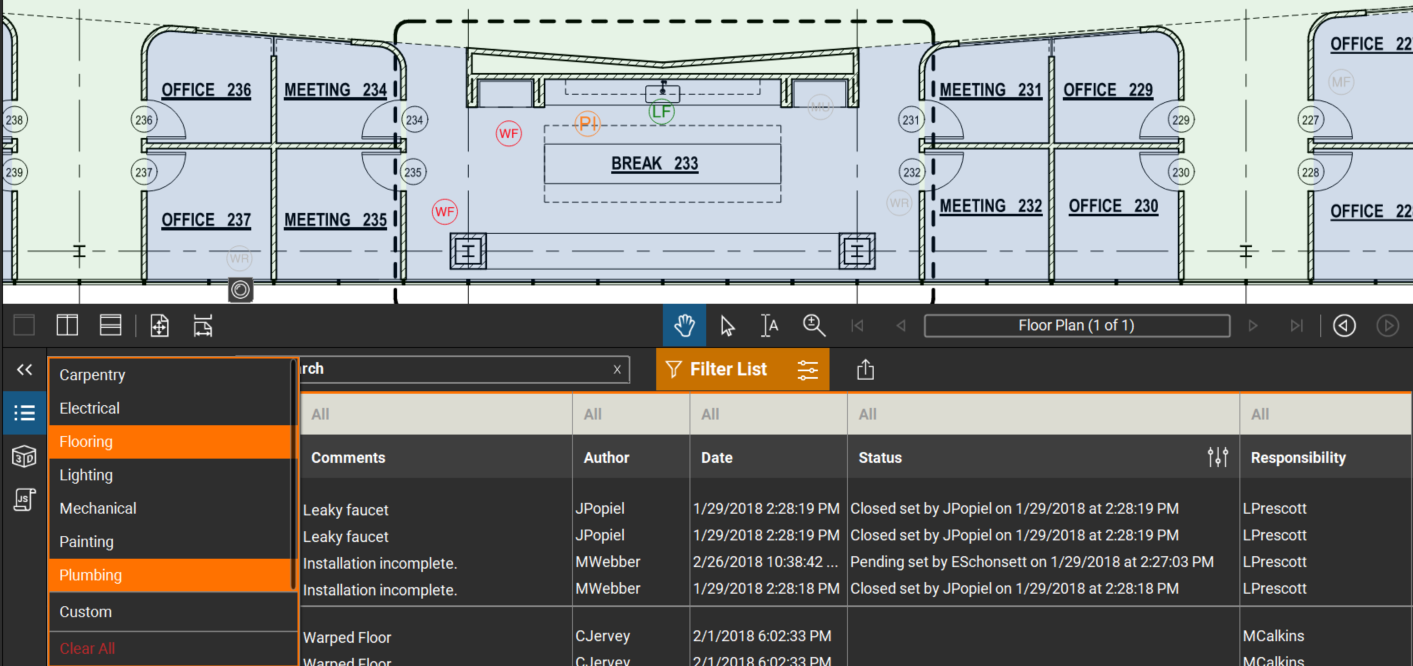
- 필터 행에서 주제 열 위의 회색 셀을 선택합니다(필터는 기본적으로 모두 로 설정됩니다). 문서에 있는 마크업을 기준으로 주제 목록이 나타납니다.
- 문서에 있는 두 가지 마크업 주제를 선택하세요(예: 바닥 및 배관). 두 과목을 모두 선택하면 주황색으로 강조 표시됩니다. 목록을 닫으려면 목록 바깥쪽을 클릭하세요(또는 ESC를 누르세요).
- 다음으로, 날짜 열 위의 회색 셀을 선택합니다.
- 지난 7일을 선택한 다음 목록 바깥쪽을 클릭하거나 Esc 키를 눌러 목록을 닫습니다.
사용자 정의 필터 저장
저장된 필터를 사용하면 필요할 때마다 필터를 다시 만들지 않고도 언제든지 모든 문서에 사용자 지정 필터를 적용할 수 있습니다. 위의 예를 계속해서, 제목과 날짜 필터는 그대로 두고, 보류 중인 항목만 표시하고 닫히거나 완료된 항목은 제외하는 필터를 추가한다고 가정해 보겠습니다. 이러한 항목을 필터링한 후에는 지난 7일 동안 적용된 보류 중인 바닥 및 배관 마크업이 표시됩니다. 그런 다음 이 필터를 저장하여 일반 워크플로우의 일부로 보관합니다.
이렇게 하려면 다음 단계를 수행하세요.
- 필터가 더 이상 장착되지 않은 경우 위의 1~6단계를 반복하세요 .
- 상태 열 위의 필터 행 셀을 선택하고 사용자 지정을 선택합니다. 사용자 지정 필터 대화 상자가 나타납니다.
- 필터링 규칙 선택 에서 같지 않음을 선택합니다. 필터링 값 선택 에서 닫힘을 선택합니다.
- 다른 조건을 추가하려면 OR을 선택하세요. 개별 조건은 전체 수식에 영향을 주지 않고 수정하거나 삭제할 수 있습니다.
- 필터링 규칙 선택 에서 같음을 선택합니다. 필터링 값 선택 에서 보류를 선택합니다.
- 적용을 선택하세요. 필터가 활성화되었습니다.
- 이 필터를 저장하려면 다음을 선택하세요. 저장된 필터를 선택 하고 필터 이름을 입력합니다. 저장된 필터에 필터를 추가하려면 확인 표시를 선택하세요.
이제 필터가 저장되었으며, 필터 목록을 활성화하고 저장된 필터에서 필터를 선택하면 언제든지 사용할 수 있습니다.
Revu 21
Revu 20
사용법
마크업