Revu에서 브라우저 PDF 열기
적용 대상:
- Revu 21
- Revu 20
브라우저 설정을 수정하고 Revu를 기본 PDF 뷰어로 선택하면 Revu 에서 외부 PDF 파일을 직접 열 수 있습니다.
Revu에서 열리도록 브라우저 PDF 설정
- 브라우저 설정으로 가서 검색창에 PDF를 입력하여 PDF 설정으로 이동하세요.
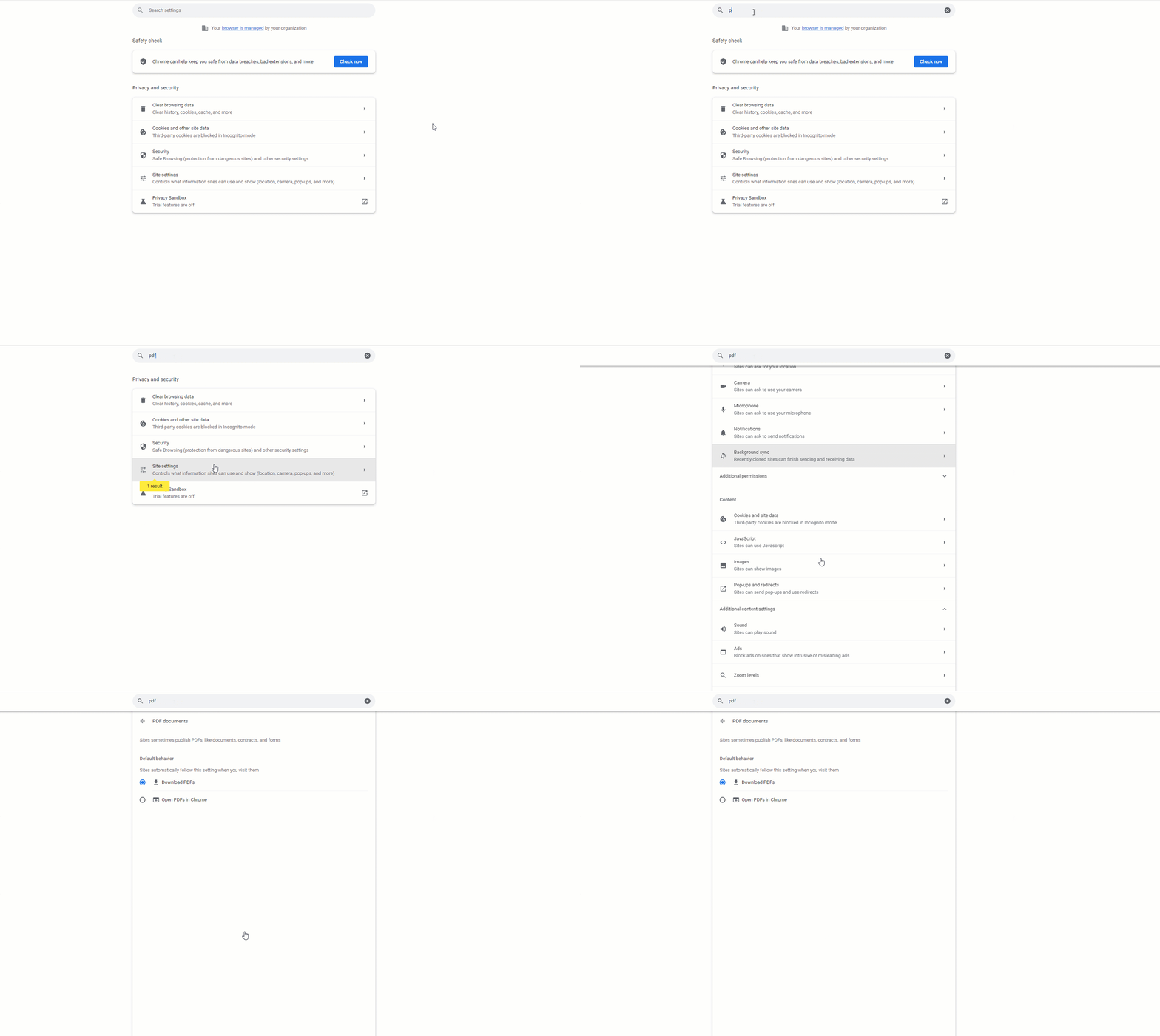
Google Chrome 최신 버전에서 사이트 설정 > 추가 콘텐츠 설정 > PDF 문서를 선택하세요. - PDF 설정으로 이동한 후 PDF 다운로드 또는 이와 동등한 항목을 선택합니다. 다른 브라우저에서는 '브라우저에서 자동으로 PDF 파일을 여는 대신 PDF 파일을 다운로드합니다'와 비슷한 메시지가 표시됩니다.
- 창문에서 시스템 설정 아래 기본 앱 으로 이동한 다음, 파일 형식별 기본 앱 선택을 선택합니다.
- .pdf 찾기 파일 유형에서 Revu를 기본 앱으로 선택합니다.

Windows에서 PDF의 기본 앱을 선택하세요.
다음에 브라우저에서 PDF 파일을 열면 해당 파일이 자동으로 다운로드되고 Bluebeam 파일 아이콘이  PDF 옆에 표시됩니다. 컴퓨터에서 Revu가 열려 있지 않은 경우, 파일을 열면 Revu가 실행됩니다. 그렇지 않으면 해당 파일은 Revu에서 열립니다.
Revu 미리보기 창 활성화
Revu를 기본 PDF 뷰어로 설정한 후 Revu 미리 보기 창을 활성화할 수도 있습니다. 이렇게 하려면:
- 창문 파일 탐색기를 열고 보기 탭을 선택합니다.
- 창 메뉴에서 미리 보기 창을 선택합니다. 미리보기 창을 선택하면 해당 창이 파란색으로 강조 표시됩니다.
- 파일 탐색기를 사용하여 PDF를 찾아 선택합니다. Revu 미리보기 창이 나타납니다.
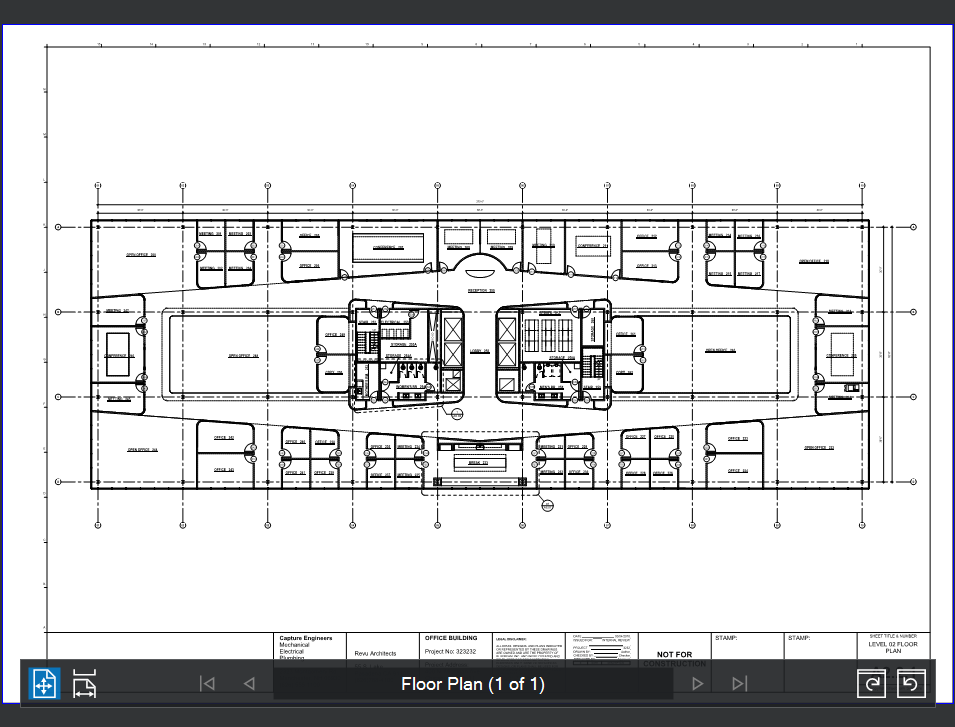
Revu 미리보기 창을 사용하면 선택한 PDF를 빠르게 스크롤, 확대/축소 또는 회전할 수 있습니다.
사용법
Revu 21
Revu 20
PDF 관리
브라우저 설정을 수정하고 Revu를 기본 PDF 뷰어로 선택하면 Revu에서 외부 PDF 파일을 직접 열 수 있습니다.


