마크업에 캡션 추가하기
적용 대상:
- Revu 21
Revu는 하나의 측정 마크업 내에 여러 값을 표시할 수 있습니다. 예를 들어, 둘레 측정값을 표시하는 영역 측정을 수행할 수 있습니다.
여러 측정 표시
모든 측정 과 마찬가지로 먼저 문서를 보정하세요 . 이 예에서는 면적을 측정해 보겠습니다.
- 도구 > 측정 > 영역 으로 이동합니다.
- 측정하세요.문서에 크기가 설정되어 있지 않으면 크기를 설정할 수 있는 창이 나타납니다.
- 측정값을 선택하세요.
- 속성 패널을 열고 다음을 수행합니다.
- 모양에서 캡션 표시를 선택합니다.
- 편집을 선택하고 표시할 측정값을 선택합니다.
Shift 키를 누른 채 캡션을 더 잘 보이는 위치로 끌어서 캡션을 이동할 수 있습니다.
사용자 정의 캡션 표시
Revu 21.0.50 이상에서는 마크업 목록에서 사용자 지정 열을 포함한 데이터를 표시할 수 있습니다. 예를 들어, 재료 및 비용과 같은 사용자 지정 열의 데이터를 포함한 길이 측정을 수행할 수 있습니다.
아래 예에서는 사용자 지정 열을 사용하여 비용을 계산하는 방법에 대한 이 문서 에서 사용된 개념을 이해해야 합니다.
사용자 지정 열을 생성한 후 다음 단계에 따라 측정 마크업에 캡션으로 추가합니다.
- 측정값을 선택하세요.
- 속성 패널을 엽니다.
-
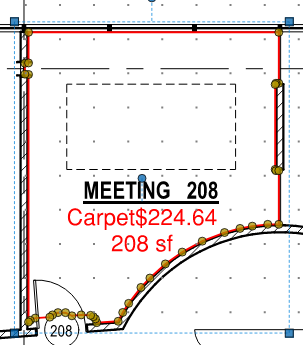
일반 아래의 레이블 필드에 <Material> - 을 <Cost> 입력합니다. 사용자 정의 캡션은 두 개의 여는 꺾쇠괄호와 닫는 꺾쇠괄호 사이에 입력해야 합니다. 드롭다운 메뉴에는 마크업 목록의 호환 가능한 열을 기준으로 잠재적인 레이블이 나열됩니다. 문자를 입력했기 때문에 호환되지 않는 라벨이 표시됩니다.


간격과 문자 배치는 캡션의 표시 방식에 영향을 줍니다. <Material> <Cost>를 하나의 문자열로 입력하면 다음과 같은 캡션이 생성됩니다.
사용법
팁과 유용한 정보
측정
인터페이스 및 탐색
Revu 20
Revu 21
Revu는 하나의 측정 마크업 내에 여러 값을 표시할 수 있으므로, 산출을 수행할 때 중복을 제거할 수 있습니다.