Revu 팁 및 요령
Bluebeam 에서는 귀하의 프로젝트와 귀하가 선호하는 작업 방식의 특정 요구 사항을 충족하는 방식으로, 더 높은 품질로 작업을 더 빨리 완료할 수 있도록 워크플로를 지원하는 도구와 기능을 개발합니다. 우리는 소프트웨어가 여러분의 전문 지식을 대체하는 것이 아니라 보완해야 한다고 믿습니다. 우리의 목적은 사람들이 세상을 빌드하는 방식을 발전시킬 수 있도록 힘을 실어주는 것입니다.
이 문서에서는 Revu 의 다양한 도구와 기능을 사용하는 데 필요한 가장 인기 있는 팁과 요령을 강조합니다.
 인터페이스
인터페이스
탭 열기 또는 닫기
Shift+F4 를 누르세요.
패널 액세스 자동 숨김
패널 막대를 마우스 오른쪽 버튼으로 클릭하고 패널 액세스 자동 숨기기를 선택합니다.
패널 재배치
패널 아이콘을 누른 상태에서 새 위치로 드래그합니다.
파일 재배치
파일 탭을 선택하여 새 위치로 니다.
Revu의 두 번째 인스턴스를 빠르게 열기.
Windows 작업 표시줄에서 Shift를 누른 상태에서 Revu 아이콘을 선택하십시오.
File Access 정렬 옵션
File Access 패널에서 최근 항목 의 오른쪽 상단에 있는 정렬 옵션을 선택하세요.
도구 모음에 도구 고정
- 도구 로 가서 도구 위에 마우스를 올려놓으세요.
- 도구 오른쪽에 있는 푸시핀을 선택하세요.
- 추가할 도구 모음을 선택하세요.
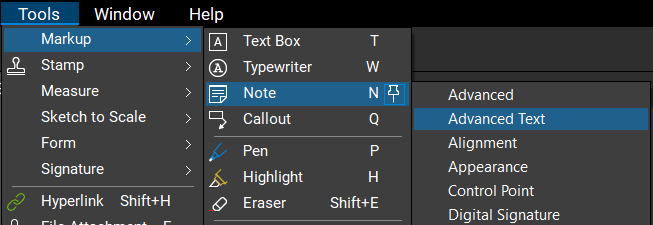
도구 모음을 도구 모음에 고정
- 도구 상자에서 도구 모음으로 이동합니다.
- 도구 모음 설정 아이콘을 선택합니다.
- 고정 으로 이동하여 추가할 도구 모음을 선택하세요.

Navigation
활성 마크업 도구로 이동
- 도구를 선택하세요.
- 스페이스바를 길게 누르세요.
- 마우스를 사용하여 이동합니다.
- 스페이스바와 도구를 놓으세요
스크롤 모드와 확대/축소 모드 간 전환
Ctrl 키를 누른 채 마우스 휠을 사용하여 위아래로 스크롤하세요.
Windows 폴더에서 다른 파일 열기
파일이 열려 있는 상태에서 Alt+Page Up 또는 Alt+Page Down을 누르면 해당 폴더의 다른 파일이 열립니다.
백그라운드에서 파일 열기
- File Access 패널에서 Ctrl 키를 누릅니다.
- Revu 에서 비활성 탭으로 열려는 파일을 선택하세요.
시작 시 PDF 열기
- Revu > 기본 설정으로 이동합니다.
- 일반 페이지의 옵션 탭에서 시작 시 열 PDF를 찾습니다.
마크업: 편집
여러 마크업 선택
- 터치한 마크업을 선택하려면 오른쪽에서 왼쪽으로 드래그하세요.
- 선택 상자로 완전히 둘러싸인 마크업만 선택하려면 왼쪽에서 오른쪽으로 드래그하세요.
- Shift 키를 누른 채 마크업을 선택합니다.
전체 콜아웃 마크업 이동
- 콜아웃 마크업을 선택하세요.
- Alt 키 를 누른 채로 마크업을 드래그합니다.
마크업을 직각으로 이동
- 마크업을 선택하세요.
- Shift 키를 누른 채 마크업을 수직 또는 수평으로 니다.
마크업을 직각으로 그리기
- 마크업(선, 화살표 등)의 첫 번째 지점을 선택합니다.
- Shift 키를 누른 채 마크업의 두 번째 지점을 선택합니다.
속성 패널을 사용하여 마크업 이동
- 마크업을 선택하고 속성 패널을 엽니다.
- 레이아웃에서 마크업의 현재 위치에서 X 및 Y 치수를 따라 더하거나 빼려는 거리(-)에 대한 값을 X 및 Y 필드에 각각 입력합니다.

마크업을 빠르게 복사하세요
Ctrl 키를 누른 채로 마크업을 드래그합니다.
제자리에 붙여넣기
- 마크업을 복사합니다.
- 새 페이지로 이동하여 Ctrl+Shift+V를 누릅니다.
마크업을 1도 회전합니다
- 마크업을 선택하세요.
- 마크업에 대한 회전 제어점을 선택합니다.
- Shift 키를 누른 채 드래그하여 회전합니다.
그룹화된 마크업의 구성 요소 편집
- 그룹 마크업을 선택하세요.
- Alt 키 를 누르고 계세요.
- 그룹의 개별 구성 요소를 선택하고 조작합니다.
마크업: 사각형, 원, 호
완벽한 원이나 사각형을 만들어 보세요
- 직사각형 또는 타원 도구를 선택합니다.
- 원이나 사각형 경계 상자의 첫 번째 점을 선택합니다.
- Shift 키를 누른 채로 두 번째 지점을 선택합니다.
직사각형을 정사각형으로, 타원을 원으로 변경합니다.
- 직사각형이나 타원을 선택하세요.
- Shift 키를 누르세요.
- 모서리 제어점을 선택하고 드래그하여 크기를 조절합니다.
중앙에서 원의 크기를 조정합니다
- 원을 선택하세요.
- Shift 키를 누르세요.
- 측면, 상단 또는 하단 제어점을 선택하고 드래그하여 크기를 조정합니다.
중심점에서 원을 만듭니다
- 타원 도구를 선택합니다.
- Alt 키 를 누르고 계세요.
- 원의 중심이 될 위치를 선택한 후 바깥쪽으로 드래그합니다.
호로 변환
- 폴리라인의 세그먼트를 마우스 오른쪽 버튼으로 클릭합니다.
- 호로 변환을 선택합니다.
- 호를 조작합니다.
또는
- Ctrl 키를 누르고 계세요.
- 폴리라인의 제어점을 선택합니다(커서의 오른쪽 하단에 작은 호가 생깁니다).
- 호를 조작합니다.
3점 호를 만듭니다
- 호 도구를 선택하세요.
- Alt 키 를 누른 채 호를 따라 세 개의 점을 선택합니다.
마지막 제어점을 삭제합니다
폴리라인, 둘레 또는 폴리랭스 측정 도구를 사용하는 동안 백스페이스를 눌러 마지막 제어점을 실행 취소합니다.
제어점을 추가하거나 빼기
Shift 키를 누른 채 폴리라인, 둘레, 폴리랭스 측정 또는 영역 마크업 위에 마우스를 올려놓습니다.
- 마크업의 세그먼트 위에 커서가 위치하면 작은 + 기호가 표시됩니다. 선택하여 제어점을 추가합니다.
- 기존 제어점 위에 위치한 경우 커서에 작은 – 기호가 표시됩니다. 선택하여 해당 제어점을 뺍니다.
스냅을 일시적으로 끕니다
마크업을 만들거나 편집할 때는 Ctrl 키를 누르고 계세요.
마크업: 콜아웃, 텍스트 상자, 클라우드
콜아웃에 추가 리더 추가
콜아웃 마크업을 마우스 오른쪽 버튼으로 클릭하고 리더 추가를 선택합니다.
또는 다음 단계를 수행하십시오.
- 콜아웃을 선택하세요.
- Shift 키를 누르세요.
- 커서 옆에 작은 +가 보일 때까지 콜아웃 리더 선의 "엘보" 제어점 위에 마우스를 올려놓습니다.
- "팔꿈치" 제어점을 선택하면 새로운 리더가 나타납니다.
텍스트 상자 크기 자동 조정
텍스트 상자가 있는 마크업을 마우스 오른쪽 버튼으로 클릭하고 텍스트 상자 자동 크기 조정을 선택합니다.
또는 다음 단계를 수행하십시오.
- 텍스트 상자가 있는 마크업을 선택합니다.
- 선택하다
 속성 도구 모음에서 텍스트 상자 크기를 자동 조정합니다 .
텍스트 크기 자동 조정
- 텍스트 상자가 있는 마크업을 선택합니다.
- 선택하다
 속성 도구 모음에서 텍스트 크기를 자동 조정합니다 .
모양이나 클라우드 마크업을 변경하여 강조 표시
- 불투명한 채우기로 도형이나 클라우드 마크업을 선택합니다.
- 선택하다
 속성 도구 모음에서 강조 표시합니다 .
코멘트 섹션에 강조된 텍스트
사용하세요 텍스트를 강조하기 위한 강조 도구입니다. 해당 텍스트는 강조 마크업의 마크업 목록 코멘트 열에 나타납니다.
마크업 변환
문서 > 마크업 번역 으로 이동합니다.
마크업: 스냅샷
직사각형이 아닌 스냅샷 생성
드래그하는 대신, 선택 후 놓아서 지점 간 이동이 가능합니다.
스냅샷 내용
편집 > PDF 콘텐츠 > 스냅샷 콘텐츠 로 이동합니다.
페이지를 스냅샷으로 복사
썸네일 패널에서 스냅샷을 찍을 페이지를 마우스 오른쪽 버튼으로 클릭하고 스냅샷에 페이지 복사를 선택합니다.
스냅샷 색상 변경
- 스냅샷을 마우스 오른쪽 버튼으로 클릭하고 색상 변경을 선택합니다. 또는 스냅샷을 선택하고
 속성 도구 모음에서 색상 처리 를 선택하세요.
 - 변경하려는 소스 색상을 선택한 다음, 변경할 색상을 선택합니다.
- 확인을 선택합니다.
측정
측정 캡션 이동
Shift 키를 누른 채로 캡션을 드래그합니다.
캡션 리더 선 표시 또는 숨기기
- 측정을 선택하세요.
- 속성 패널에서 캡션 지시선 표시를 선택하거나 선택 취소합니다.
자동 채우기 오려내기
 영역 측정 도구를 선택하십시오.
- 채우려면 하나의 잘라낸 부분 위에 마우스를 올려 놓으세요.
- Shift 키를 누른 채 클릭하여 포함된 모든 잘라낸 부분을 채웁니다.