디지털 ID를 새 컴퓨터로 옮기기
적용 대상:
- Revu 21
- Revu 20
Revu 설정을 백업 하거나 Revu 복사를 새 컴퓨터로 전송할 때 디지털 ID는 백업 파일에 포함되지 않습니다. 이 문서에서는 디지털 ID를 새 컴퓨터로 내보내고 가져오는 방법을 살펴보겠습니다.
디지털 ID가 저장된 위치를 찾으세요
Revu에서는 디지털 ID가 .pfx 형식으로 생성됩니다. 파일이나 Windows 인증서 저장소에 저장합니다. 디지털 ID의 저장 형식과 위치를 확인하려면:
- 열기
 Revu.
Revu. - 도구 > 서명 > 디지털 ID...로 이동합니다.
- 디지털 ID 관리 대화 상자에서 디지털 ID/서명을 선택합니다.
- 위치 열은 디지털 ID가 저장된 위치를 알려줍니다. 전체 파일 경로를 보려면 디지털 ID 위에 커서를 올려 놓으세요.
- 파일 탐색기를 통해 해당 위치로 이동합니다.숨겨진 AppData 폴더에 액세스하려면 파일 탐색기 대화 상자에서 홈 탭에서 보기 로 전환하고 숨겨진 항목 확인란을 선택합니다.
- .pfx를 복사하세요 디지털 ID 파일을 새 컴퓨터의 동일한 위치에 저장하세요.
이제 귀하의 디지털 ID가 성공적으로 전송되었습니다. 하지만 Revu에 자동으로 로드되지 않으므로, 사용하려면 먼저 가져와야 합니다.
Microsoft Certificate Manager 디지털 ID
일부 조직에서는 Windows 인증서 저장소를 통해 디지털 ID를 구성합니다.
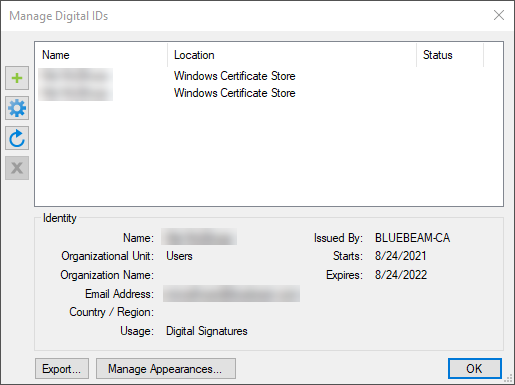
디지털 ID가 Windows 인증서 저장소에 있는 경우 .pfx를 내보내야 합니다. Microsoft Certificate Manager (MCM)를 사용하여 파일을 만듭니다.
새 컴퓨터에 기존 디지털 ID 가져오기
.pfx를 검색하여 저장한 후 디지털 ID와 연결된 파일을 새 컴퓨터로 옮기려면 해당 파일을 Revu로 가져와서 디지털 서명에 액세스해야 합니다. 이렇게 하려면:
- 열려 있는 새 컴퓨터에서 Revu를 실행하세요.
- 도구 > 서명 > 디지털 ID...로 이동합니다.
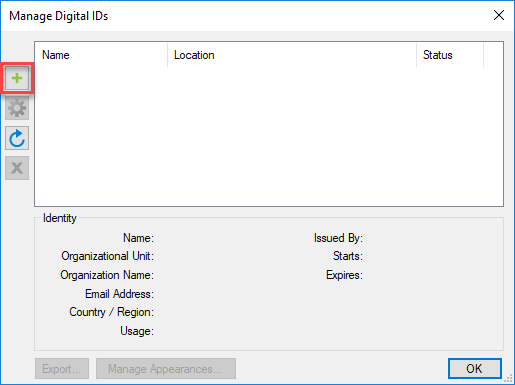
- 디지털 ID 관리 대화 상자에서 +를 클릭하여 디지털 ID를 추가합니다.
- 새 디지털 ID 대화 상자에서 기존 디지털 ID 파일 찾아보기를 선택합니다.
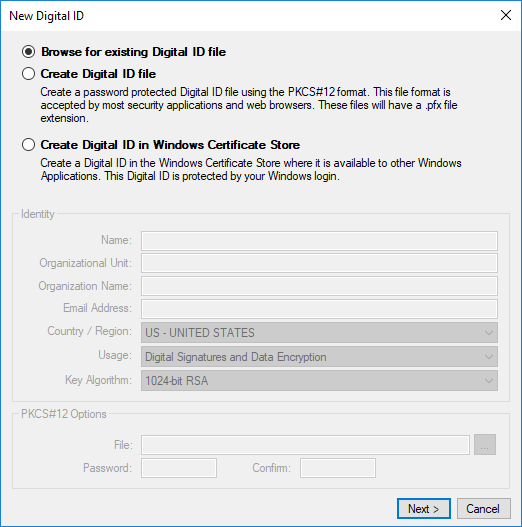
- Next를 선택합니다.
- 파일 탐색기에서 .pfx를 저장한 위치로 이동합니다. 파일을 선택하고 열기를 선택합니다.
- .pfx의 경우 파일에 개인 키가 있는 경우 메시지가 표시되면 비밀번호를 입력하고 확인을 선택합니다.
이제 귀하의 디지털 ID에 새 컴퓨터의 Revu에서 접근할 수 있습니다. Revu에서 디지털 서명을 생성하고 관리하는 방법에 대해 자세히 알아보려면 여기를 클릭하세요.
사용법
Revu 21
Revu 20
PDF 관리
문서 처리


