Citrix 환경에서 Revu 21 실행
적용 대상:
- Revu 21
소개
이 가이드에는 소프트웨어 설치와 Citrix 관리에 대한 깊은 이해를 갖춘 IT 관리자를 위한 정보가 포함되어 있습니다. Citrix 가상 환경에서 Revu 21을 구성하는 방법에 대한 지침을 제공합니다.
Revu 21 배포 및 관리에 대한 자세한 내용은 IT Admin 리소스 페이지에서 확인할 수 있습니다.
호환성
Revu 21은 Citrix Virtual Apps and Desktops 2203 LTSR과 호환됩니다.
Revu 애플리케이션(Revu.exe)은 Citrix 설치를 위한 Revu 제품군의 유일하게 인증된 구성 요소입니다. 플러그인이나 Bluebeam 프린터 등 다른 부분은 사용할 수 있지만 공식적으로 지원되지는 않습니다.
Revu를 가상 머신(VM)에서 사용하면 PDF 생성 및 애플리케이션 플러그인을 포함한 모든 기능이 물리적 시스템에서처럼 작동합니다. 게시되거나 공유된 애플리케이션 환경에서는 Revu 외부의 프로세스를 활성화하고 관리하기 위해 추가 단계가 필요합니다.
추가 하드웨어 및 소프트웨어 요구 사항은 Bluebeam Revu 21 시스템 요구 사항 및 플러그인 지원 참조하세요.
Citrix에 Revu 21 추가
Citrix Virtual Apps and Desktops에 Revu 21을 추가하는 방법을 알아보려면 Citrix 설명서를 참조하세요.
비지속적 환경에서 로그아웃
가장 좋은 방법은 사용자가 VM을 종료하기 전에 Revu에서 로그아웃하는 것입니다. 하지만 관리자는 VM의 골든 이미지에 배치 스크립트(.bat) 또는 PowerShell 스크립트(.ps1)를 빌드하여 VM이 파괴되기 전에 사용자의 Revu 권한을 해제할 수 있습니다.
기본 스크립팅은 다음과 같습니다.
배치 파일: "C:\Program Files\Bluebeam Software\Bluebeam Revu\21\Revu\Revu.exe" /logout
PowerShell: & "C:\Program Files\Bluebeam Software\Bluebeam Revu\21\Revu\Revu.exe" /logout
스크립트는 로컬 컴퓨터의 그룹 정책에 대한 사용자 구성에서 실행되어야 합니다. Windows에서 스크립트를 적용하는 방법을 알아보려면 Microsoft의 지침을 참조하세요.
사용자가 Revu에서 로그아웃하지 않고 VM을 종료하면 스크립트는 VM이 파괴되기 전에 사용자를 로그아웃합니다.
Revu에서 사용하는 파일 및 폴더
Revu는 변경할 수 없는 고정된 폴더 대상에 파일을 설치합니다.
Revu는 다음 폴더에 설치됩니다.
-
Program Files\Bluebeam Software\Bluebeam Revu\21\
-
Program Files\Common Files\Bluebeam Software\21\
-
ProgramData\Bluebeam Software\Bluebeam Revu\21\
물리적 시스템에서 Revu는 Revu 인터페이스 사용자 지정, 사용자 지정 도구 및 캐시된 파일을 저장하는 여러 위치에 파일을 저장하여 성능을 개선하고 인터넷 대역폭을 줄입니다. Studio 프로젝트에서는 체크아웃된 파일의 작업 진행 상황을 저장합니다. ----
Citrix 환경에서는 사용자에게 지속적인 환경을 제공하기 위해 이러한 설정을 서버의 사용자 폴더에 저장해야 합니다. 이렇게 하면 작업이나 설정이 손실되는 것을 방지하는 데 도움이 됩니다.
사용자 설정 및 기본 설정
프로필을 사용하면 Revu 내에서 사용자가 즐겨 사용하는 도구 모음, 메뉴 및 기타 디스플레이 설정을 쉽게 저장할 수 있습니다. 기본 및 사용자 정의 도구 세트는 사용자가 가장 자주 사용하는 도구와 기호를 저장하여 쉽게 접근할 수 있도록 해줍니다.
프로필, 구성 파일 및 "최근" 목록은 다음 폴더에 저장됩니다.
C:\Users\<User Name>\AppData\Roaming\Bluebeam Software\Revu\21\
사용자 환경에 맞는 사용자 정의 도구 세트도 중앙 위치에 저장하여 모든 사용자가 액세스할 수 있도록 할 수 있습니다. 자세한 내용은 Revu 관리자 가이드의 네트워크 위치에서 공유 프로필 사용을 참조하세요.
Revu 설정 재설정
Revu 설정을 기본값으로 재설정할 수 있습니다. 설정을 재설정하면 Revu를 다음에 시작할 때 기본 프로필과 도구 세트가 복원됩니다.
VM에서 사용자 설정은 Bluebeam 기본 설정의 관리 탭을 사용하여 기본값으로 돌아갈 수 있습니다.
가상 앱 환경에서 다음 폴더를 삭제하거나 이름을 바꾸면 Revu 설정이 재설정됩니다.
%AppData%\Bluebeam Software\Revu
사용자 정의 도구 세트와 프로필은 삭제하기 전에 복사하여 백업할 수 있습니다. Revu를 기본 설정으로 복원하는 다른 방법에 대해서는 Bluebeam 관리자 가이드를 참조하세요.
로그 및 임시 파일
Revu 로그와 임시 파일은 다음 임시 폴더의 폴더에 기록됩니다.
%TEMP%\Bluebeam Software\
또는
C:\Users\<user_name>\AppData\Local\Temp\Bluebeam Software\
Revu에서 Microsoft Word나 Microsoft Excel과 같은 외부 형식으로 내보내는 경우 Revu는 다음 위치에 임시 파일을 씁니다.
%TEMP%\
복구 파일
Revu는 다음 폴더에 복구 파일을 저장합니다.
%TEMP%\Bluebeam Software\Revu\
이 폴더에 있는 파일을 사용하면 Revu가 예기치 않게 닫힐 경우 저장되지 않은 작업을 복구할 수 있습니다. 이 폴더는 충돌 복구를 활성화하기 위해 서버의 사용자 폴더에 유지되어야 합니다.
캐시된 파일을 설정합니다
Revu는 다음 폴더에 Sets 썸네일의 캐시된 파일을 생성합니다.
%TEMP%\Bluebeam Software\Revu\
Revu에서는 세트의 썸네일을 만들려면 이러한 파일이 필요합니다. Revu의 Sets에 대해 자세히 알아보려면 Sets 작업을 참조하세요.
Bluebeam Studio 파일 캐싱
Studio 세션 및 프로젝트는 다음 폴더에 파일을 저장합니다.
%LocalAppData%\Revu\
Revu는 프로젝트 및 세션 파일의 사본을 로컬에 저장하여 네트워크 대역폭을 절약하고 사용자가 오프라인으로 작업할 수 있도록 합니다. 이러한 파일은 Revu 세션 간에도 계속 접근할 수 있도록 사용자 환경의 영구적인 위치에 저장되어야 합니다.
세션은 오프라인 파일에 대한 보류 중인 업데이트를 저장합니다. 그러면 사용자가 다음에 온라인에 접속할 때 마크업 정보가 Studio에 업로드됩니다. 프로젝트는 체크아웃된 파일의 로컬에 저장된 변경 사항을 저장하며, 서버 복사본이 업데이트되면 해당 변경 사항이 Studio에 업로드됩니다.
Studio 오프라인 기능에 대해 자세히 알아보려면 Studio 오프라인에서 파일 작업을 참조하세요.
하드웨어 렌더링
기본적으로 Revu 21은 렌더링 엔진 모드가 하드웨어로 설정된 상태로 설치됩니다. 하드웨어 렌더링 모드를 활용하려면 서버에 GPU 하드웨어가 있어야 합니다. 하드웨어를 선택했지만 사용할 GPU가 없는 경우 Revu에서 PDF를 렌더링하려고 하면 다음 오류가 표시됩니다.
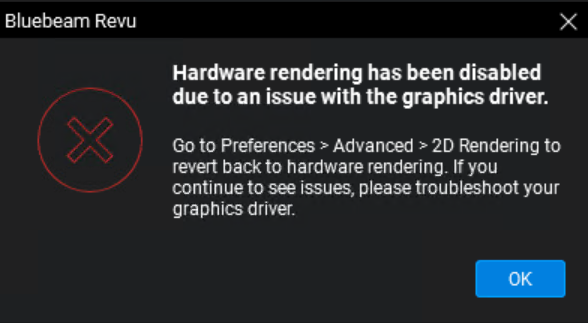
위의 오류에서 확인을 선택하면 Revu에서 렌더링 엔진 모드가 소프트웨어로 설정됩니다.
Citrix 서버에서 2D 렌더링을 하드웨어로 설정할 때까지 Citrix Virtual Apps 사용자는 Revu 인스턴스에서 파일을 열 때마다 위의 오류 메시지가 표시될 수 있습니다. Citrix Virtual Desktops 사용자는 렌더링 엔진 기본 설정이 사용자의 Revu 설정에 저장되므로 이 메시지를 한 번만 볼 수 있습니다.
기본 렌더링 엔진을 소프트웨어로 설정하려면 Revu 기본 설정을 푸시하는 방법에 대한 자세한 내용은 배포 가이드 를 참조하세요.
사용자는 렌더링 엔진 모드를 직접 변경할 수도 있습니다. 2D 렌더링과 3D 렌더링 모두에 대해 렌더링 엔진을 변경해야 합니다. 이렇게 하려면:
- Revu > 기본 설정을 선택합니다.
- 왼쪽 사이드바에서 고급 선택합니다.
- 2D 렌더링에서 렌더링 엔진 드롭다운 메뉴를 사용하여 렌더링 모드를 선택합니다.
- 3D 렌더링 탭을 선택합니다.
- 렌더링 엔진 드롭다운 메뉴를 사용하여 렌더링 모드를 선택하세요.
Bluebeam PDF 프린터 및 플러그인
Bluebeam PDF 프린터와 Microsoft Office 플러그인을 사용하여 PDF를 생성할 수 있습니다.
Bluebeam PDF 프린터와 플러그인은 생성 과정에서 임시 파일을 생성합니다. PDF를 생성하려면 사용자에게 다음 위치에 대한 권한이 있어야 합니다.
Bluebeam PDF 프린터:
%AllUsersProfile%\Bluebeam Software\Print Jobs\
또는
C:\Users\All Users\Bluebeam Software\Print Jobs\
Office 플러그인:
%TEMP%\Bluebeam Software\
게시된 데스크톱
게시된 데스크톱의 일부로 Revu를 실행할 때, PDF 생성 및 애플리케이션 플러그인과 같은 모든 기능은 물리적 시스템에 설치된 경우와 동일하게 작동하고 동작합니다.
공개된 응용 프로그램
Citrix에서 게시한 애플리케이션 환경에서 실행할 경우 Revu 애플리케이션(Revu.exe)은 Revu 제품군에서 유일하게 인증을 받은 애플리케이션입니다. Bluebeam PDF 프린터를 통한 PDF 생성 및 Microsoft Office 플러그인 등 Revu 애플리케이션 외부의 프로세스를 활성화하고 관리하려면 추가 단계가 필요합니다.
Microsoft Office용 플러그인
Office와 Revu가 모두 동일한 서버에 설치된 경우, Word, Excel, PowerPoint, Outlook용 플러그인을 게시된 앱 환경에서 사용할 수 있습니다. 하지만 위에서 언급했듯이 이러한 확장 기능은 공식적으로 지원되지 않습니다.
PDF 프린터를 활성화하는 방법
Bluebeam PDF 프린터와 Microsoft 사무실용 플러그인의 일부 버전은 Print Monitor(BBPrint.exe)에 의존합니다. 이는 Revu가 기존 데스크톱 시스템에 설치될 때 백그라운드에서 실행되는 별도의 애플리케이션입니다. 게시된 앱 환경에서는 BBPrint.exe 애플리케이션이 실행 중이어야 하며 프린터나 플러그인을 사용하여 애플리케이션에서 사용할 수 있어야 합니다.
BBPrint 인스턴스는 다음 방법 중 하나로 시작할 수 있습니다.
게시된 애플리케이션으로 BBPrint 시작
사용자가 게시된 애플리케이션을 실행할 때 시작되는 스크립트를 사용할 수 있습니다. 예를 들어, 게시된 애플리케이션(이 예에서는 PowerPoint)의 명령선를 .bat로 지정합니다. BBPrint.exe와 응용 프로그램을 시작하기 위한 명령이 포함된 파일입니다.
다음은 BBPrint.exe를 사용하여 다양한 버전의 PowerPoint를 시작하는 방법을 보여주는 예입니다.
Revu 21 및 PowerPoint 2016:
start "PrintMon" "C:\Program Files\Bluebeam Software\Bluebeam Revu\21\Revu \BBPrint.exe"
start "PowerPoint" "C:\Program Files\Microsoft Office\Office16\PowerPnt.exe"
로그인 스크립팅에서 BBPrint 시작
또 다른 옵션은 BBPrint.exe를 사용자 로그인 스크립트의 일부로 시작하여 BBPrint, Bluebeam PDF 프린터 및 모든 플러그인을 항상 사용할 수 있도록 하는 것입니다.
서버는 다양한 방법으로 구성하고 관리할 수 있으므로 모든 사용 사례에 적합한 단일 방법은 없습니다. 이러한 제안은 서버 관리자에게 프린터와 플러그인의 작동 방식을 알려서 사용자 환경에 가장 적합한 솔루션을 구현할 수 있도록 돕기 위한 것입니다.
Bluebeam 사용자가 아닌 경우 Microsoft 사무실 플러그인을 비활성화하는 방법
Microsoft Office에는 액세스할 수 있지만 Revu 플러그인에는 액세스할 수 없는 Citrix 사용자의 경우 Revu 플러그인을 비활성화할 수 있습니다. 플러그인 로딩을 중지하려면 다음 레지스트리 키에 대한 사용자의 읽기 액세스를 차단하세요.
사무실 32비트 및 64비트
단어:
HKEY_LOCAL_MACHINE\SOFTWARE\Classes\WOW6432Node\CLSID\{A60EF190-192B-42CE-A5B3-40935DD420}\ InprocServer32
뛰어나다:
HKEY_LOCAL_MACHINE\SOFTWARE\Classes\WOW6432Node\CLSID\{B5352C6B-5F84-4A81-A7F5-C63A836920}\InprocServer32
파워포인트:
HKEY_LOCAL_MACHINE\SOFTWARE\Classes\WOW6432Node\CLSID\{26CE225D-AA52-4337-B8D4-3089C03120}\InprocServer32
시야:
HKEY_LOCAL_MACHINE\SOFTWARE\Classes\WOW6432Node\CLSID\{D00818B2-EB9F-4D2C-8F53-75413C9B20}\InprocServer32
Office 64비트
단어:
HKEY_LOCAL_MACHINE\SOFTWARE\Classes\CLSID\{A60EF190-192B-42CE-A5B3-40935DD420}\ InprocServer32
뛰어나다:
HKEY_LOCAL_MACHINE\SOFTWARE\Classes\CLSID\{B5352C6B-5F84-4A81-A7F5-C63A836920}\InprocServer32HKEY_LOCAL_MACHINE\SOFTWARE\Classes\CLSID\{26CE225D-AA52-4337-B8D4-3089C03120}\InprocServer32
시야:
HKEY_LOCAL_MACHINE\SOFTWARE\Classes\CLSID\{D00818B2-EB9F-4D2C-8F53-75413C9B20}\InprocServer32
RDP(원격 데스크톱 프로토콜) 및 기타 가상 환경
프린터 및 스캐너 메뉴에서 기본 Bluebeam PDF 프린터 이름을 바꾸는 것은 지원되지 않습니다. 이름이 편집된 상태에서 사용자가 인쇄를 시도하면 Revu에서 프린터를 찾을 수 없습니다. 그러면 Bluebeam PDF 프린터가 다시 설치되고, 프린터 이름이 기본값으로 돌아갑니다.
RDP 세션의 경우 사용자가 RDP 세션 머신에 직접 인쇄할지 아니면 로컬/호스트 머신에 인쇄할지 선택해야 하는 경우 기본 프린터 리디렉션을 사용하는 것이 가장 좋습니다.
설정
Revu 21
배포