인터페이스 탐색 및 사용자 지정
적용 대상:
- Revu 21
Revu 21의 새로운 기능
Revu 21을 사용하면 모든 프로젝트에서 PDF 생성 및 편집을 위해 Revu 20과 동일한 강력한 기능을 사용할 수 있습니다. 또한 웹 및 모바일에서 Revu 도구 세트를 Bluebeam과 동기화하는 옵션도 제공됩니다.
Revu 21에 로그인하세요
Revu 21을 설치하고 실행한 후 Bluebeam ID(BBID)로 로그인하면 Bluebeam Plan에서 제공하는 Revu 기능에 액세스할 수 있습니다. BBID 생성에 대한 자세한 내용을 보려면 여기를 클릭하세요. 필요한 경우 별도의 Bluebeam ID로 Studio에 로그인 할 수 있습니다.
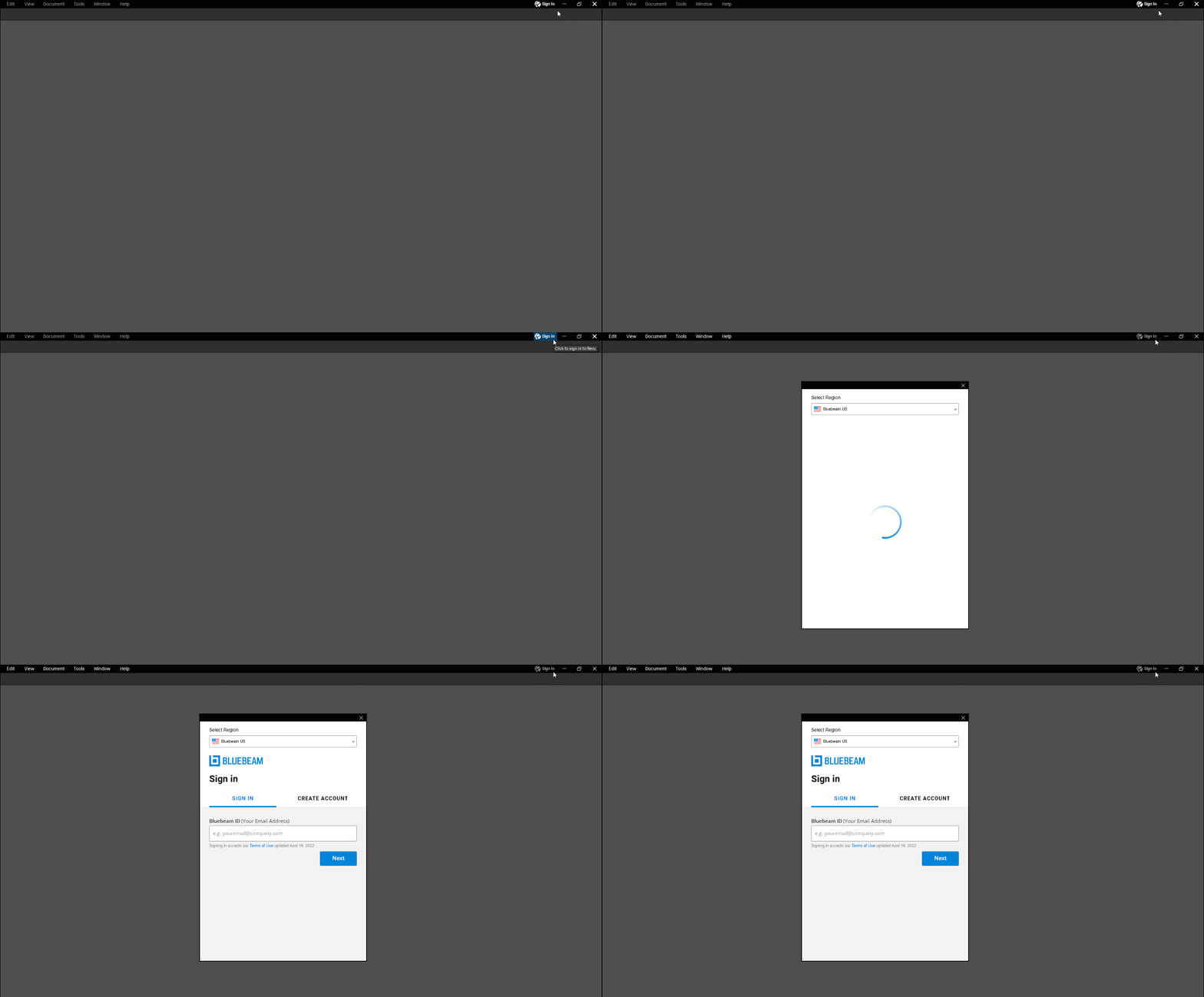
Bluebeam 웹에 Tool Chest 전송
Revu 21에 처음 로그인할 때, 웹용 Bluebeam으로 도구 세트를 보내라는 메시지가 표시되므로 이동 중에도 사용자 지정 마크업에 액세스할 수 있습니다. 이 기능은 나중에  Tool Chest를 통해 액세스할 수도 있습니다. 자세한 내용은 이 문서를 참조하세요.
인터페이스에 관하여
Revu 21에서는 인터페이스에 큰 변화가 없으며, 이전 버전과 마찬가지로 워크플로우에 가장 적합하도록 작업 공간을 사용자 지정할 수 있습니다. 인터페이스의 요소에 대해 더 알고 싶다면, 아래의 옵션 중에서 선택하세요.
메뉴 표시줄

애플리케이션 상단에 위치한 메뉴 모음에는 다음 범주에 대한 도구가 포함되어 있습니다.
- Revu (애플리케이션 사용 관리 도구)
- 파일 (PDF 생성, 열기, 저장, 내보내기, 인쇄 등을 위한 도구)
- 편집 (객체 및 텍스트 조작과 관련된 도구)
- 보기 (작업 공간의 모양과 동작을 제어하기 위한 도구)
- 문서 (PDF 조작 도구)
- 일괄처리 (동시에 여러 PDF에 사용할 수 있는 도구)
- 도구 (주석 작업을 위한 도구)
- 창 (탭, 패널 및 기본 작업 공간의 특정 측면을 제어하기 위한 도구)
- 도움말 (도움말 및 기타 리소스에 대한 링크 제공)
 기본 설정 또는 Ctrl+K).
속성 도구모음

메뉴 막대 바로 아래에 있는 속성 도구 모음은 동적이며 Revu에서 선택한 요소에 대한 관련 속성만 표시합니다. 아무것도 선택하지 않으면 일반 문서 속성이 표시됩니다.
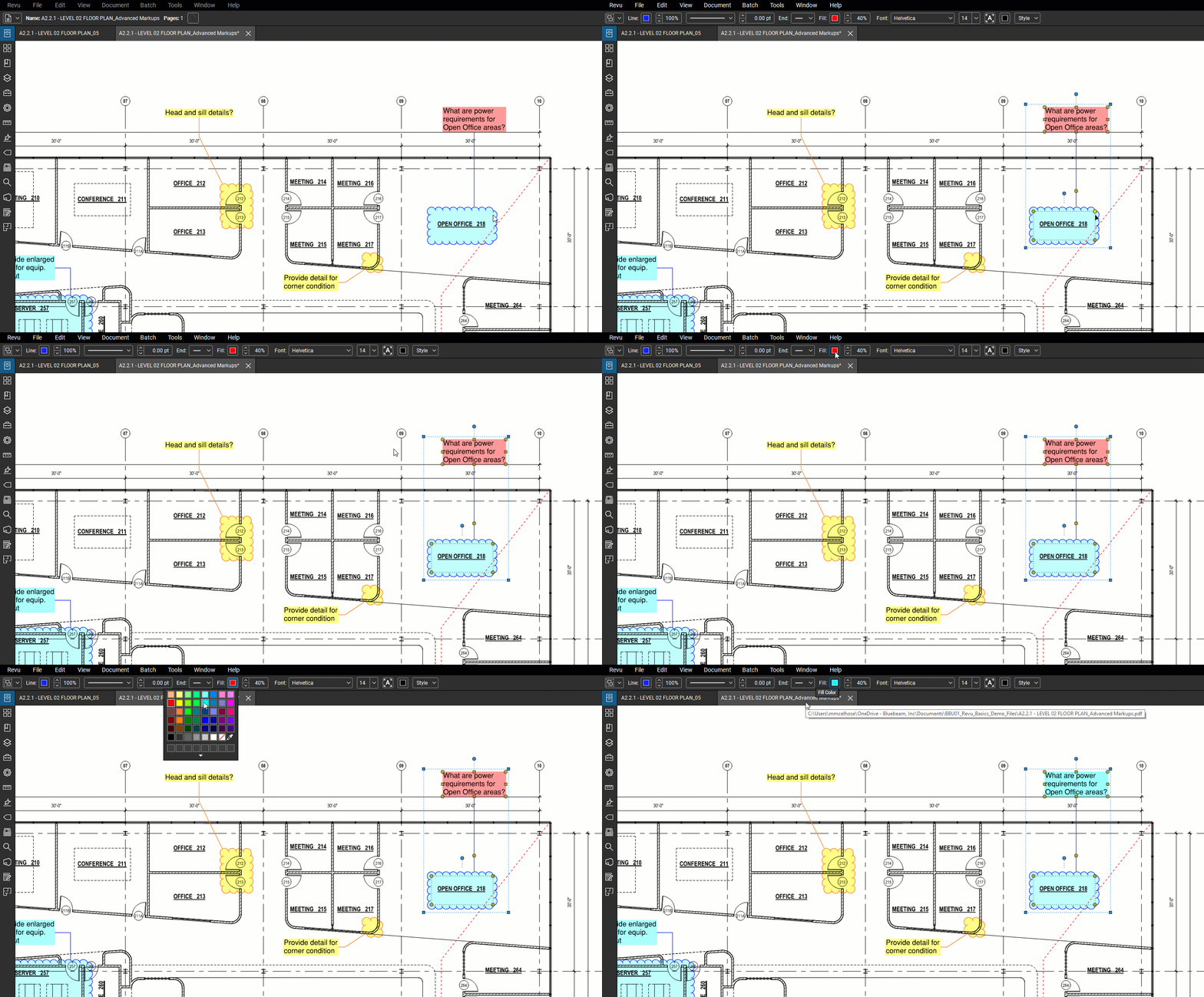 마크업을 선택하면 속성 도구 모음에 편집할 수 있는 다양한 속성이 자동으로 표시됩니다. 이는 속성 패널을 여는 것보다 빠른 대안입니다.
패널 액세스 바
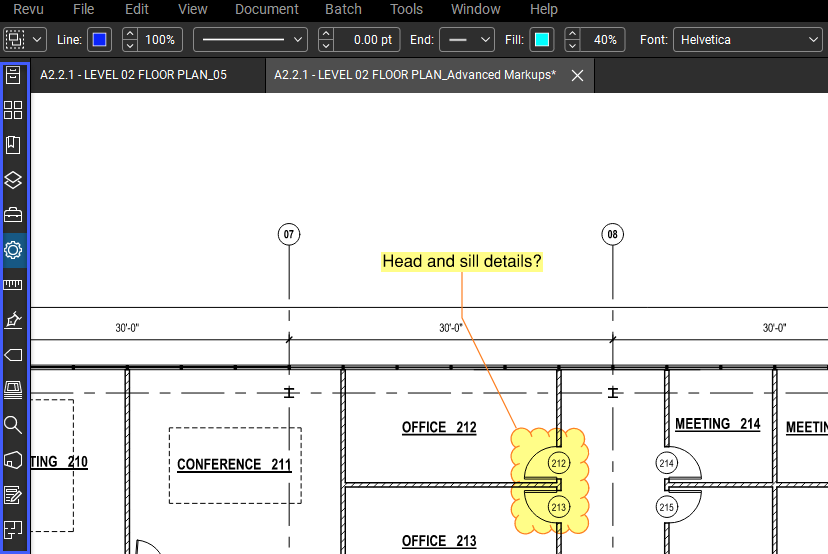
도구 모음과 유사하게 패널 액세스 막대에는 패널을 여는 데 필요한 아이콘(예: Tool Chest 또는  속성 패널. 메인 작업 공간의 크기를 늘리려면 사용하지 않을 때 패널 액세스 막대가 자동으로 숨겨지도록 구성할 수 있습니다.
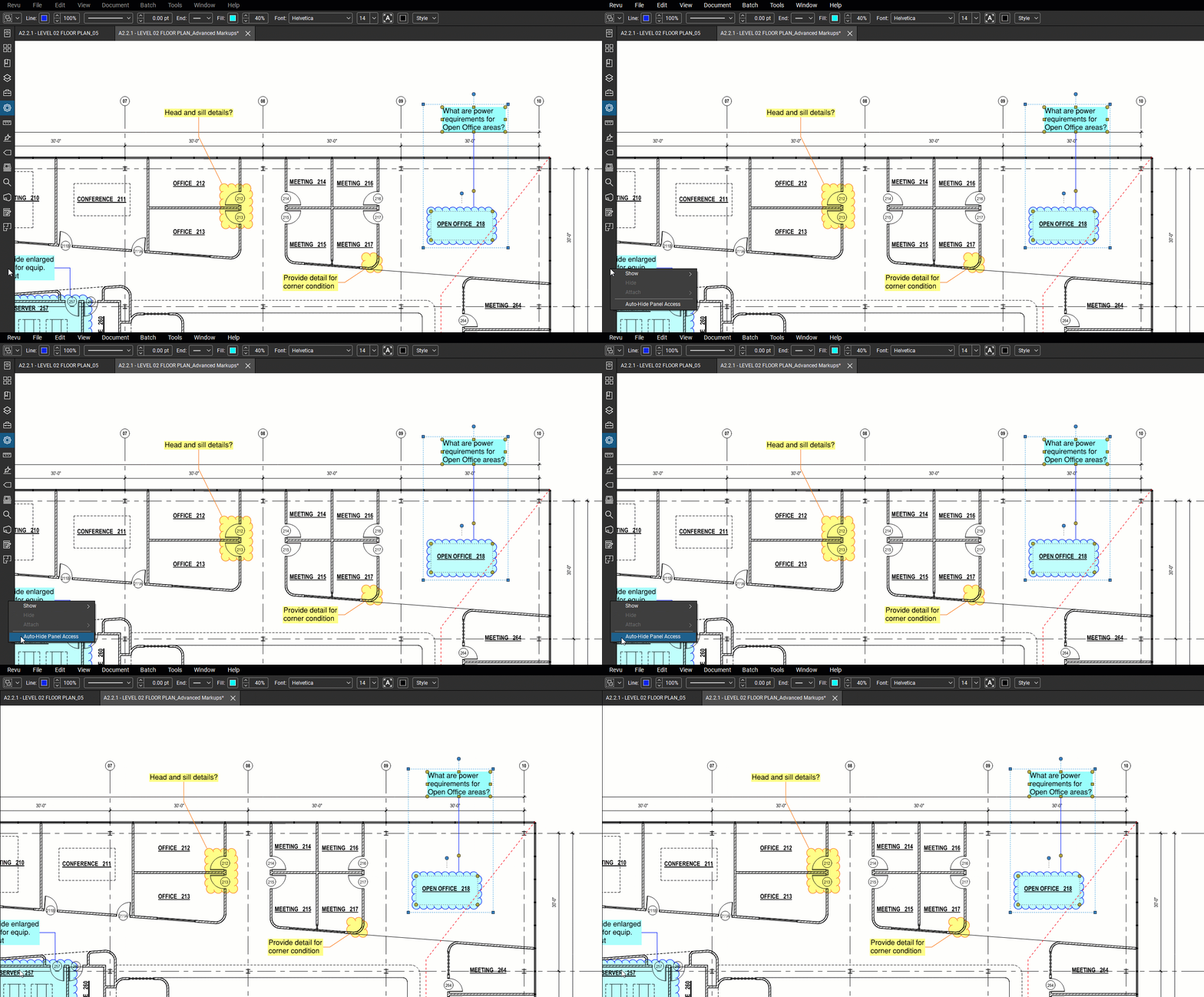 사용하지 않을 때 패널 액세스 막대를 숨기려면 마우스 오른쪽 버튼을 클릭하고 '패널 액세스 자동 숨기기'를 선택하세요. '표시'를 선택하고 드롭다운 목록에서 옵션을 선택하여 패널 액세스 막대에 표시되는 항목을 사용자 지정할 수도 있습니다.
도구모음
Revu에는 도구 모음을 통해 액세스할 수 있는 다양한 구성 가능한 도구 모음이 포함되어 있으며, 이를 사용하여 프로젝트 워크플로우에 맞게 데스크톱 애플리케이션을 사용자 지정할 수 있습니다.
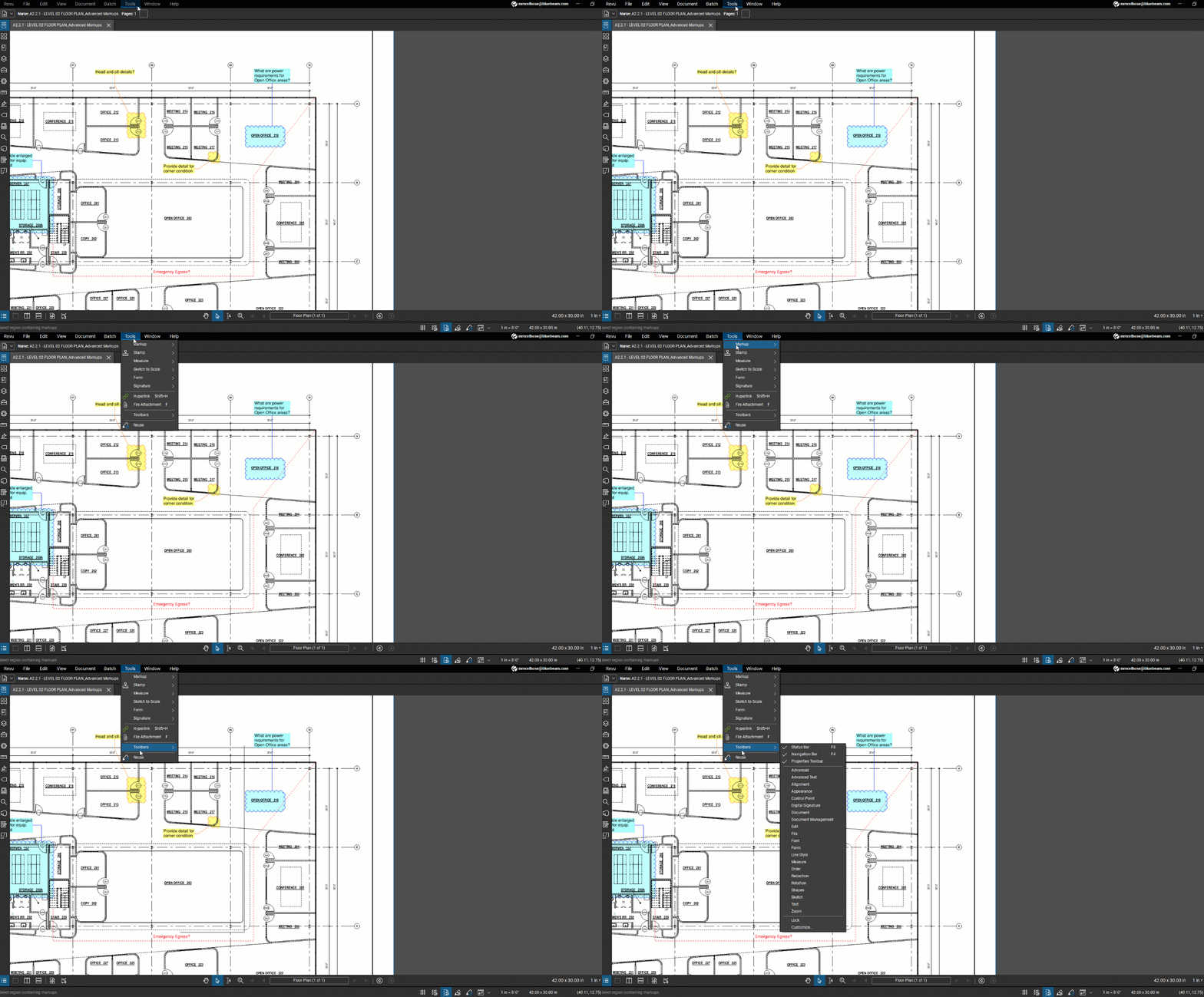 도구 > 도구 모음을 선택하고 드롭다운 목록에서 옵션을 선택하면 인터페이스에 자동으로 표시되는 도구 모음을 변경할 수 있습니다.
메인 작업 공간
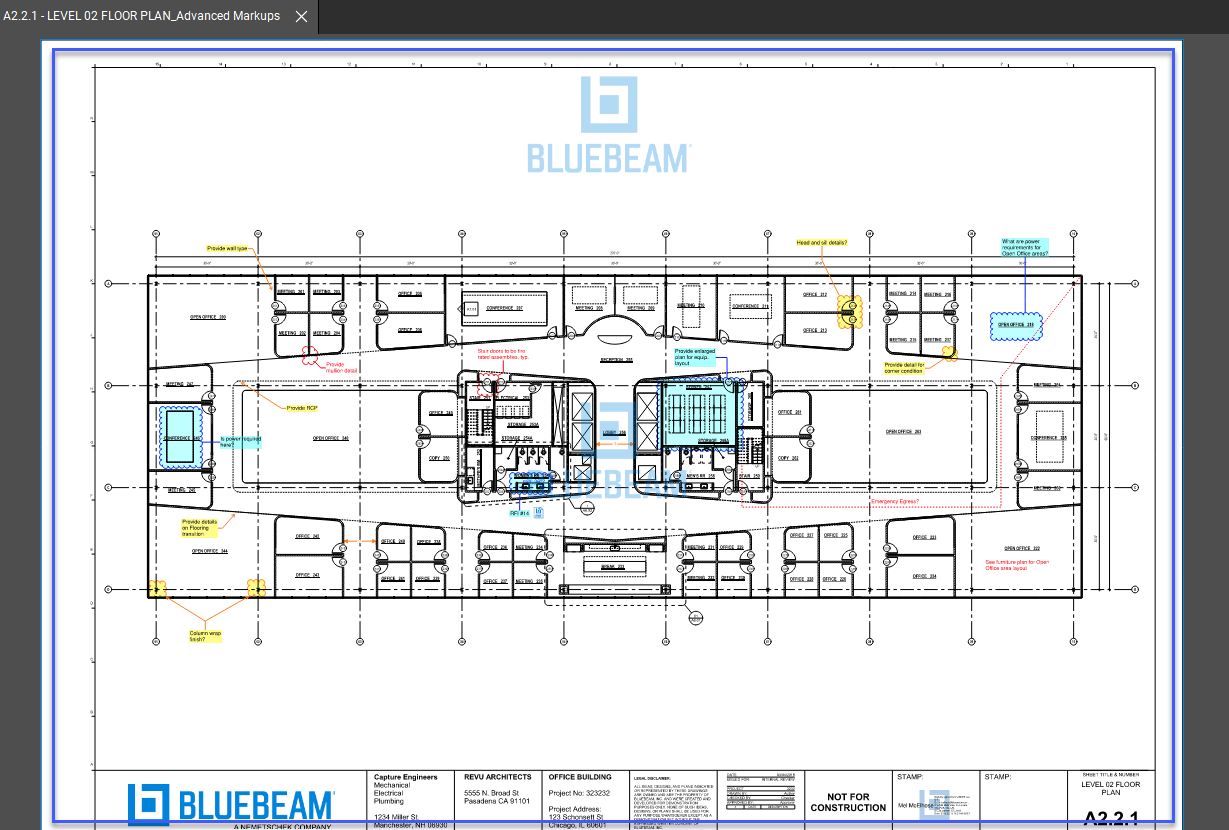
애플리케이션 인터페이스의 대부분을 차지하는 기본 작업 공간은 Revu가 도면과 기타 PDF를 표시하는 곳입니다.
탐색 모음

메인 작업 공간과 하단 패널 사이에 위치합니다(여기서 액세스할 수 있습니다)  마크업 목록)을 사용하면 탐색 모음을 통해 주 작업 공간에서 페이지와 뷰 간에 효율적으로 이동할 수 있습니다.
Revu에서 페이지 보기를 사용자 지정하는 방법에 대한 자세한 내용은 이 문서를 참조하세요.
하단 패널
 애플리케이션 하단 근처의 확장 가능한 패널에서 마크업 목록, 3D 모델 트리, JavaScript 콘솔에 액세스할 수 있습니다.
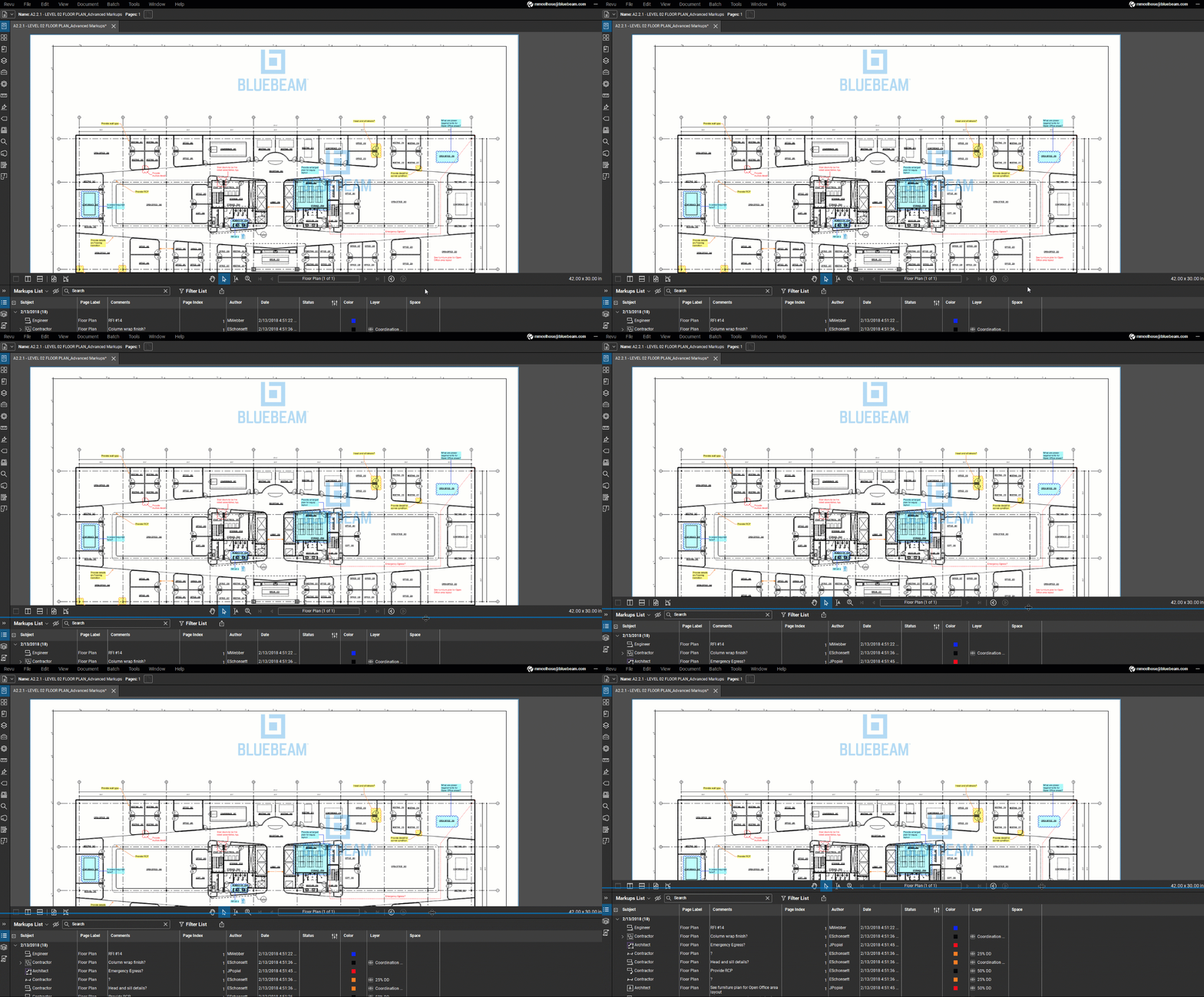 측면과 바닥 패널의 크기를 조절할 수 있습니다. 이렇게 하려면 패널 가장자리 위에 커서를 올려놓으면 파란색으로 강조 표시됩니다. 그런 다음, 필요에 따라 패널 크기를 클릭하고 드래그하여 조정합니다.
상태 표시줄

애플리케이션 하단의 상태 표시줄은 스냅 컨트롤, 마크업 재사용, 뷰 동기화를 포함하는 특수 도구 모음입니다. 또한 활성 PDF의 크기, 도면 축척, 마우스 커서의 좌표도 표시합니다.
작업 공간에서 패널을 사용자 지정하는 방법
Revu는 프로젝트 관리 요구 사항에 가장 적합하도록 인터페이스를 조정할 수 있는 다양한 방법을 제공합니다. 여기에서는 가장 많이 사용하는 도구와 기능에 더 쉽게 액세스할 수 있도록 하는 방법을 살펴보겠습니다.
패널 분리
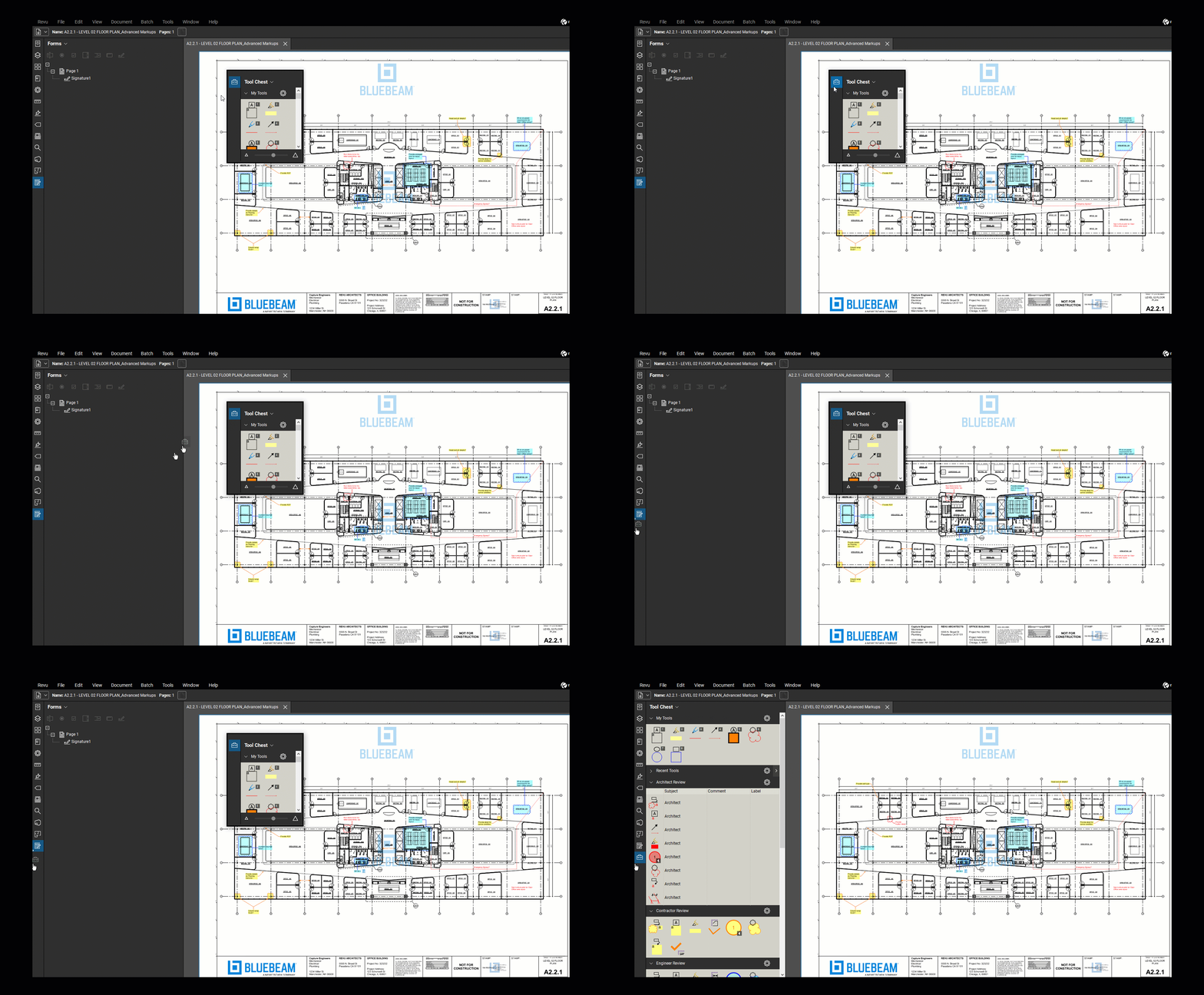
메인 작업 공간 위에 패널을 띄우려면 패널 액세스 막대에서 분리할 수 있습니다. 이렇게 하려면:
- 분리하려는 패널을 선택하세요(예: Tool Chest).
- 패널 접근 막대에서 패널 아이콘을 마우스 오른쪽 버튼으로 클릭합니다.
- 연결 > 분리를 선택합니다.
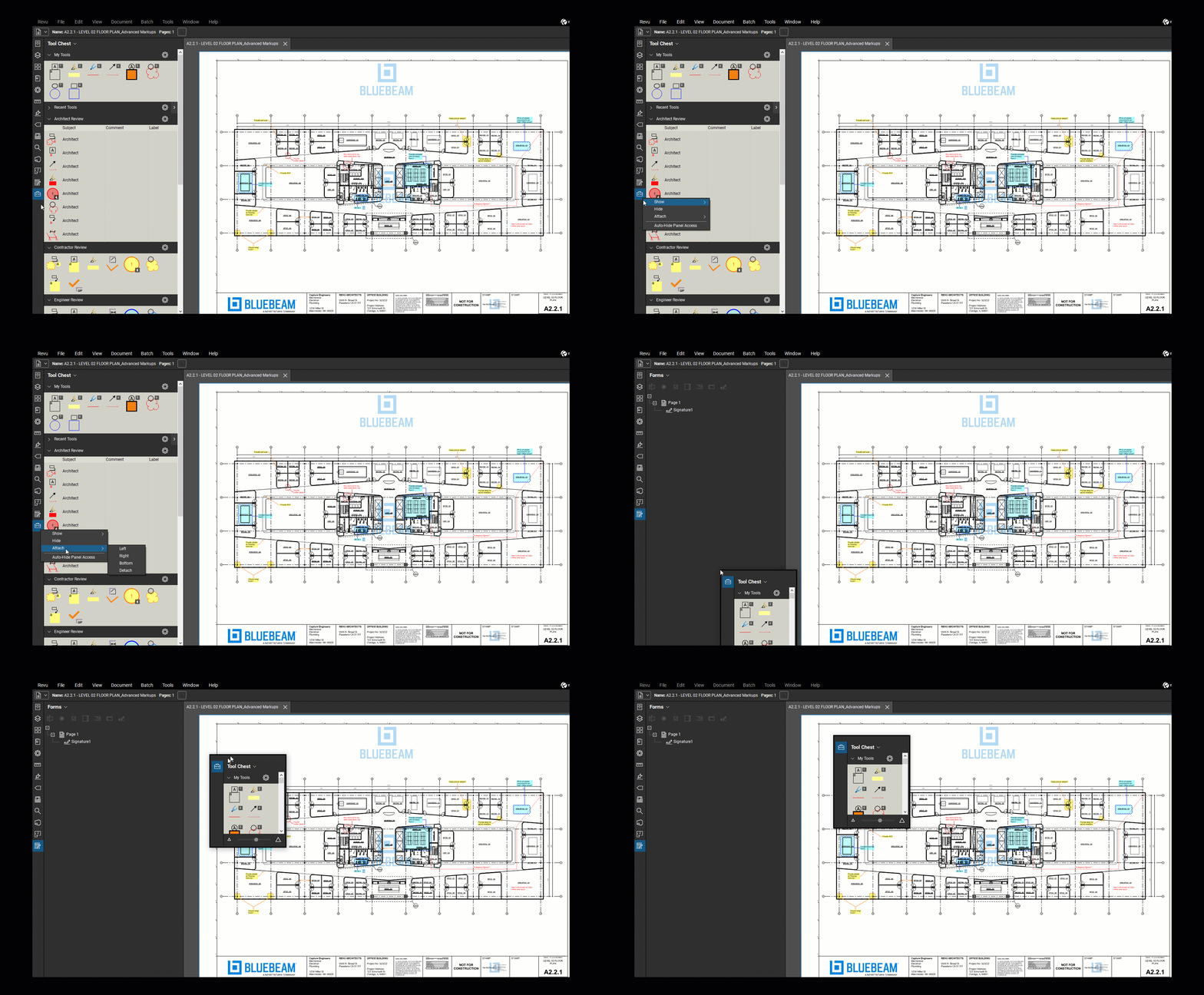
패널 액세스 막대에 패널을 다시 연결하려면 패널 아이콘을 마우스 오른쪽 버튼으로 클릭하고 선택합니다. 패널을 클릭하고 패널 액세스 막대로 다시 끌어서 다시 연결할 수도 있습니다.
패널을 나란히 보기
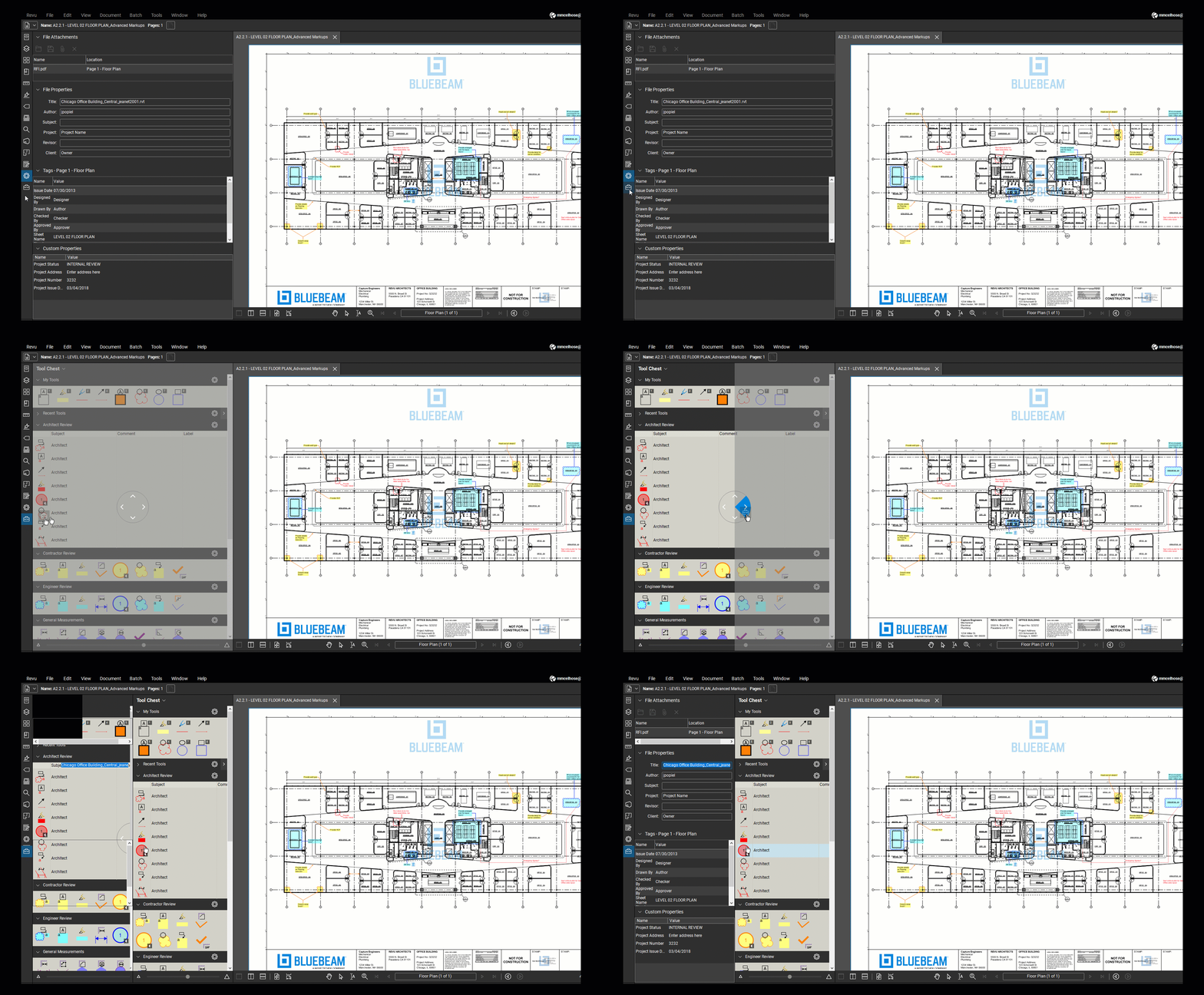
두 개의 패널에 동시에 접근하고 싶다면, 패널을 나란히 볼 수 있습니다. 이렇게 하려면:
- 나란히 보기에 원하는 패널 중 하나를 선택하세요(예: 속성 패널).두 개의 패널을 나란히 설치하려면 패널 접근 막대에서 패널이 서로 위/아래에 있어야 합니다. 패널 접근 막대에서 패널을 이동하려면 패널 아이콘을 클릭하고 드래그하세요.
- 그런 다음 나란히 보기를 위해 2번째 패널의 아이콘을 클릭하고 드래그합니다(예: Tool Chest)를 열기 패널에 넣습니다. 위치 휠이 나타납니다.
- 두 번째 패널을 왼쪽이나 오른쪽 위치에서 놓습니다. 위치 휠의 화살표가 그에 따라 강조 표시됩니다.
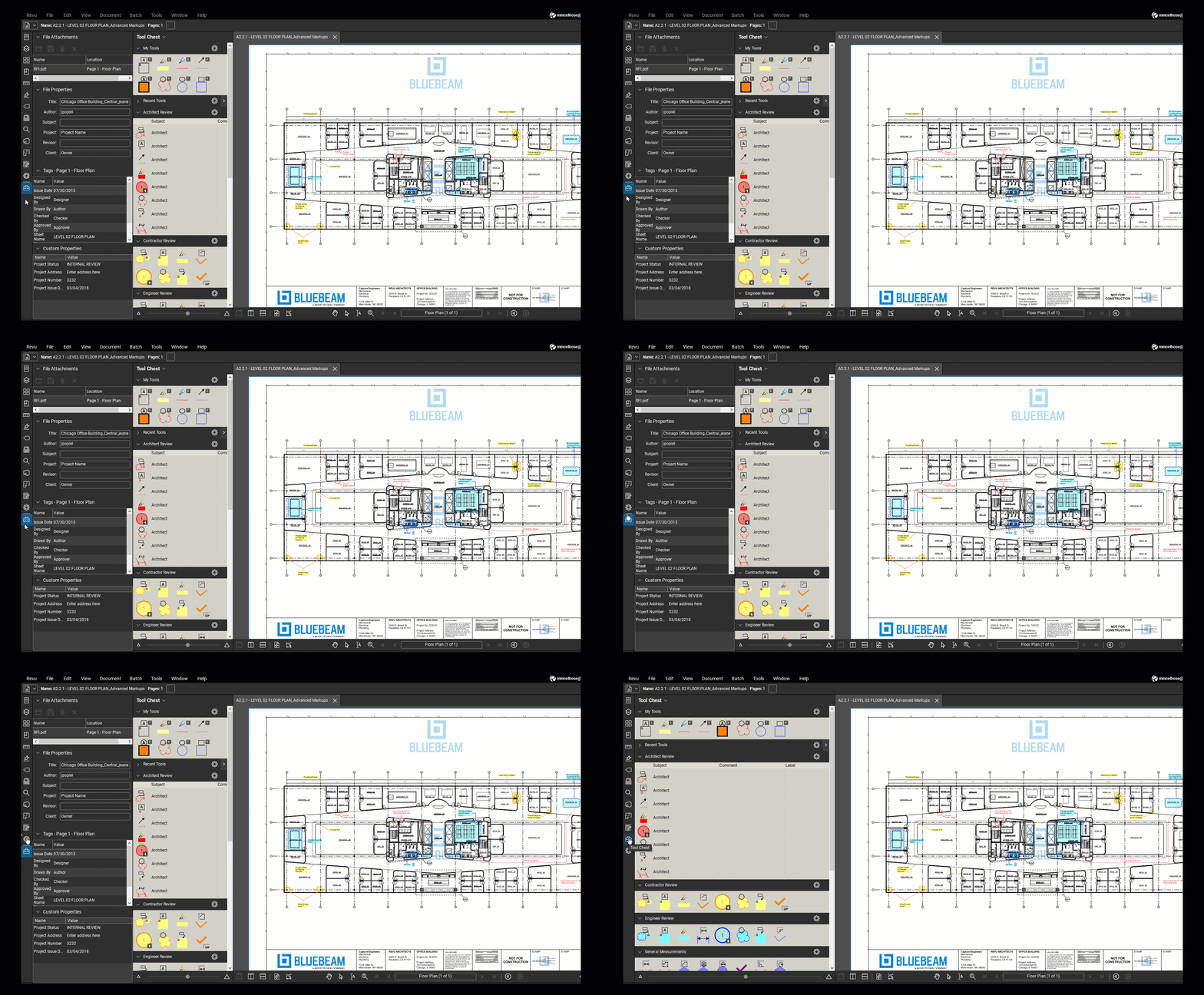
나란히 배치된 패널을 비활성화하려면 패널 액세스 막대에서 이웃 패널 위에 있는 아래쪽 패널 아이콘을 클릭하여 드래그합니다.
특정 워크플로우에 맞춰 작업 공간을 개인화하는 방법에 대한 자세한 내용은 Revu 사용자 정의 시리즈를 참조하세요.
Revu 21
사용법
시작하기
구독


