Studio 세션 참가자 거부 및 마크업 소유권 재할당하기
적용 대상:
- Revu 21
Studio 세션 호스트는 비활성 사용자가 추가한 내용을 세션 참석자에게 다시 할당하여 작성자 추적성을 유지하면서도 수정 코멘트를 덧씌우는 작업을 줄일 수 있습니다.
이러한 단계를 통해 다른 사용자의 마크업에 대한 모든 권한을 얻을 수 있습니다. 다른 사용자의 권한을 변경하거나 세션에 대한 기본 설정을 변경할 수 없습니다. 이 수준의 제어가 필요한 경우 Studio 세션의 소유권 재할당을 참조하세요.
사용자를 거부하고 마크업을 전송합니다.
마크업 소유권을 이전하려면 비활성 사용자를 거부하고 마크업에 대한 수신자를 선택하세요.
-
세션 내에서
 세션 설정으로 이동하여 참석자 탭을 선택하세요. 또는, 참석자 항목 아래에 있는
  참석자 액세스를 선택할 수도 있습니다. 이 세션을 비공개로 설정 확인란이 선택되어 있고 선택을 해제할 수 없는 경우, 참석자 액세스는 조직의 IT Admin 또는 Studio Admin에 의해 제어됩니다. 이 설정은 재정의할 수 없습니다.
 -
거부하려는 사용자를 선택하고 거부를 선택합니다. 사용자 거부 대화 상자가 나타나 거부된 사용자 마크업을 잠근 상태로 유지할지 아니면 다시 할당할지 묻습니다.
마크업 소유권을 이전하려면 재할당하여 마크업 편집을 선택하세요. 세션 참석자 드롭다운 목록이 나타납니다. 마크업 소유권을 이전할 참석자를 선택한 다음 사용자 1명 거부를 선택하세요.
한 번에 여러 사용자를 거부할 수 있지만, 해당 사용자의 마크업은 참석자 목록에서 다른 한 사용자에게만 전송될 수 있습니다. -
마크업 수신자는 편집을 시작하기 전에 세션 문서를 닫았다가 다시 열어야 한다는 알림을 받게 됩니다. 수신자는 또한 마크업이 전송되었음을 알려 주는 이메일을 받게 됩니다.
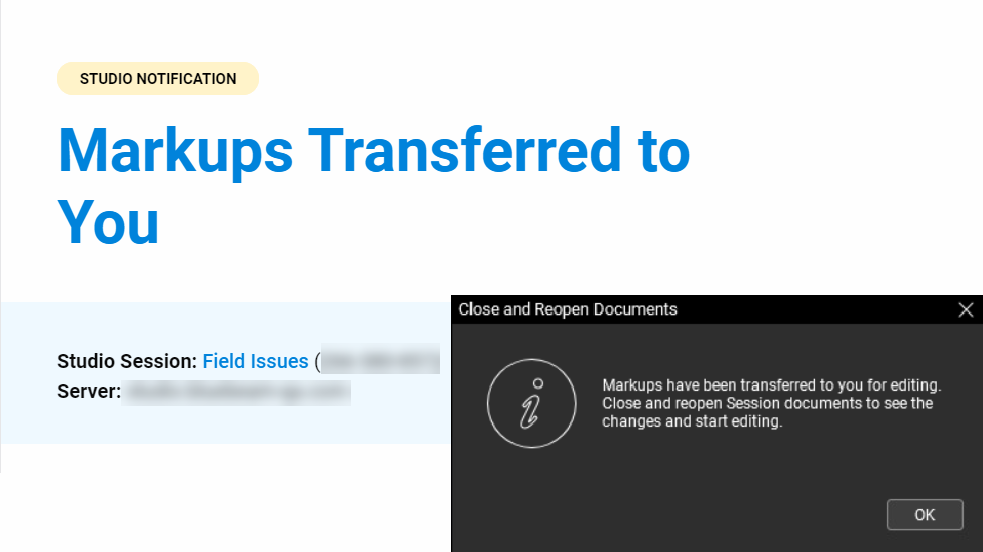
사용자가 거부되었고 마크업이 전송되었는지 채팅 기록에서 확인할 수도 있습니다.
고려해야 할 사항
-
오직 세션 호스트와 모든 권한을 가진 사용자만 사용자를 거부하고 마크업 소유권을 이전할 수 있습니다.
-
거부된 사용자는 세션 참석자 목록에서 회색으로 표시됩니다. 마크업이 재할당된 후에는 세션에 다시 들어갈 수 없습니다. 이 프로세스는 영구적이며 되돌릴 수 없습니다.
-
그만큼
 마크업 목록과 관련 PDF 요약에는 마크업의 원래 작성자와 현재 건물주가 모두 반영됩니다.
 -
마크업 소유권 이전의 기록 로그 이벤트를 세션 로그 보고서의 일부로 내보낼 수 있습니다.
마크업 재할당에 대한 자세한 내용은 기존 참석자 액세스 거부를 참조하세요.
사용법
Revu 20
Revu 21
마크업