Studio 세션에 대해 당신이 모르는 5가지
적용 대상:
- Revu 21
- Revu 20
Studio 세션은 귀하와 프로젝트 팀을 위한 실시간 디지털 협업 환경을 쉽게 생성하는 방법입니다. PDF 파일을 세션 에 업로드하고 참석자를 초대하기만 하면, 세션이 활성화되어 있는 동안 모든 참석자가 같은 문서에 마크업을 추가할 수 있습니다. 이 글에서는 세션의 기능 중 여러분이 잘 알지 못하지만 유용하다고 생각할 수 있는 기능을 강조합니다.
Revu 20에서 세션을 호스팅하려면 라이선스가 등록된 Revu가 필요합니다. 참석자는 라이선스를 소유하지 않아도 보기 모드를 사용할 수 있습니다. 세션을 호스팅하고 참석하려면 Bluebeam Studio 계정이 필요합니다.
1. 실시간 기능
Studio 세션 을 이용하면 여러 참석자가 PDF에 접근하여 동시에 마크업을 추가할 수 있으며, 모든 변경 사항은 모든 사람이 즉시 확인할 수 있습니다. 이 기능을 사용하면 도면 버전과 이메일 수를 줄여 디자인 검토가 간소화됩니다. 다른 참석자를 팔로우하여 PDF를 확대, 이동하고 표시하는 모습을 지켜볼 수도 있습니다.
다른 참석자를 팔로우하려면 세션 패널에서 참석자 이름 위에 마우스를 올려놓고  참석자 팔로우를 선택하세요. 귀하의 화면은 자동으로 업데이트되어 상대방의 화면과 일치하게 됩니다. 이를 통해 Revu 에서 이메일이나 파일을 교환하지 않고도 동료와 함께 문제를 해결할 수 있습니다.
2. 세션 기록 및 보고
세션 에 있는 동안 Studio 패널의 하단 섹션을 확인하여 모든 마크업 활동과 채팅에 대한 전체 기록이 포함된 기록을 찾으세요. 모든 정보는 하이퍼링크로 연결되어 있으므로, 채팅 메시지나 마크업을 선택하면 참석자가 채팅 메시지나 마크업이 추가될 당시 보고 있던 PDF 영역으로 바로 이동할 수 있습니다.
세션이 끝나면 전체 세션 기록과 세션의 모든 문서 및 마크업을 포함하는 단일 PDF 보고서를 만들 수 있습니다. 세션 보고서를 만들려면 Studio 패널의 오른쪽 하단에서  보고서 를 선택합니다.

3. 세션 만료일
세션 호스트는 모든 사용자가 작업을 마치면 세션을 수동으로 닫을 수 있습니다. 세션이 닫히면 해당 세션 에 포함된 파일은 더 이상 Studio 에서 사용할 수 없습니다.
호스트는 세션에 만료일을 설정할 수 있어 수동으로 세션을 닫을 필요가 없습니다. 만료일은 세션생성 시 또는 세션 생성 이후에 설정할 수 있습니다. 만료일이 설정되면 필요 시 업데이트할 수 있습니다.
- 에서 세션,
 세션 설정을 선택합니다.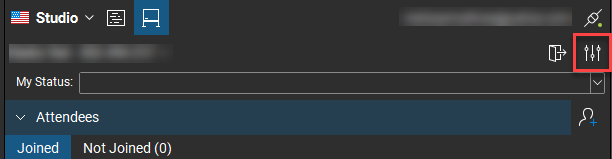
- 만료일이 이미 설정된 경우, 사용 가능이 선택됩니다.
- 사용 가능을 선택 해제하면 만료 날짜를 비활성화할 수 있습니다.
- 만료 날짜 또는 시간은 사용 가능 오른쪽에 있는 적절한 날짜/시간을 조정하여 변경할 수 있습니다.
- 확인을 선택합니다.
세션 만료일이 업데이트되면 알림이 전송됩니다. 또한 Studio는 세션 만료일이 가까워지면 세션 호스트와 참석자에게 이메일 알림을 보냅니다. 알림이 다음과 같은 시점에 발송됩니다.
- 만료 7일 전
- 만료 2일 전
- 만료 24시간 전
- 세션이 만료된 후
4. 세션에 프로젝트 파일 추가
프로젝트 의 PDF를 세션 에 추가하여 실시간 협업이 가능합니다. 이 방법을 사용하여 생성된 세션 에만 프로젝트 파일을 추가할 수 있지만, 나중에 추가 프로젝트 파일을 추가할 수 있습니다.
새 세션에 추가
- Studio 프로젝트에서 PDF를 마우스 오른쪽 버튼으로 클릭한 후 새 세션에 추가를 선택하세요. Ctrl+클릭 또는 Shift+클릭을 사용하여 여러 개의 PDF를 선택할 수 있습니다.
- 새 세션 의 이름을 입력하고 선택하세요.
프로젝트 파일로 새로운 세션을 생성한 사람은 세션 호스트로 지정되고, 세션 에 추가 프로젝트 파일을 보내고 세션을 관리 할 수 있습니다.
기존 세션에 추가
선택한 PDF를 마우스 오른쪽 버튼으로 클릭한 후, 기존 세션에 추가를 선택하고 해당 세션의 이름을 클릭하여 선택하세요.
세션에 이미 추가된 PDF에는  세션내 아이콘이 프로젝트 패널에 표시됩니다. 사용자는 프로젝트 탭에서 파일을 마우스 오른쪽 버튼으로 클릭하고 <기존 세션 이름> 참여를 선택하여 이러한 진행 중인 세션에 직접 참여할 수 있습니다.
5. 세션이름 바꾸기
세션 호스트는 세션의 이름을 지정합니다. 이후,세션 호스트나 모든 권한이 있는 참석자는 Studio 패널에서 세션 이름을 바꿀 수 있습니다.
- Revu 에서 세션 에 참여하세요.
- 세션 설정을 선택합니다.
- 세션 설정 대화 상자에서 세션 이름을 편집합니다.
- 확인을 선택합니다.
사용법
팁과 요령
Revu 20
Revu 21
Studio