Maak een lengtemeting met meerdere punten
Van toepassing op:
- Revu 21
- Revu 20
De volgende informatie is van toepassing op de hulpmiddel Omtrek en Polylengte, omdat deze op een vergelijkbare manier functioneren.
-
Het hulpmiddel Omtrek
 kan worden gebruikt om de totale lengte van de omtrek te meten.
-
Het hulpmiddel Polylengte
 kan worden gebruikt om de afstanden tussen elk punt en de totale lengte te meten.
Meer informatie over de hulpmiddelen Polylengte en Omtrek vindt u in de gebruikershandleiding van Revu.
Meten met Omtrek of Polylengte:
- Ga naar Hulpmiddelen > Meten > Omtrek of Polylengte.
- Selecteer alle punten van het te meten object.
- Selecteer het oorspronkelijke punt om de meting af te ronden. Of, om de markering te maken zonder de vorm te sluiten, drukt u op Enter of dubbelklik.
Maak krommen in uw meting terwijl u punten plaatst
- Ga naar Hulpmiddelen > Meten > Omtrek of Polylengte.
- Selecteer een punt op het te meten object. Om een curve te maken op het volgende punt, houdt u Ctrl ingedrukt en sleept u weg van het punt. Zodra u de gewenste curve hebt, laat u de muisknop los.
Curven maken in een bestaande meting:
- Klik met de rechtermuisknop op de lijn en selecteer Converteren naar boog.
Om een controlepunt naar een curve om te zetten, klikt u met de rechtermuisknop op het controlepunt en kiest u Controlepunt > Controlepunt naar curve omzetten.
- Versleep de controlepunten van de curve zodat deze overeenkomen met de vorm van het object dat u wilt meten.
Meting hervatten met Omtrek of Polylengte
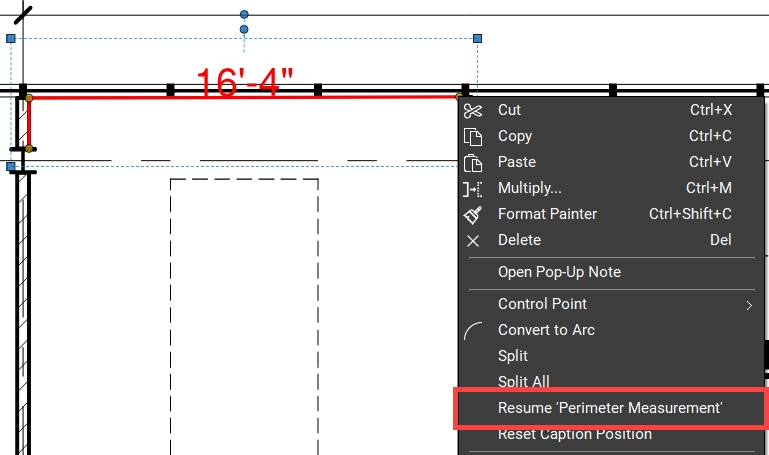
Om meetpunten toe te voegen aan een open Omtrek- of Polylengte-markering, volg deze stappen:
-
Klik met de rechtermuisknop op een eindpunt en selecteer 'Omtrekmeting' hervatten of 'Polylengte-meting' hervatten.
-
Selecteer de aanvullende meetpunten.
-
Selecteer het oorspronkelijke punt om de meting af te ronden. Of, om de markering te maken zonder de vorm te sluiten, drukt u op Enter of dubbelklik.
How-to
Revu 21
Meting
Revu 20