Single sign-on (SSO) en SCIM-procesoverzicht
Van toepassing op:
- Revu 21
Implementeer single sign-on (SSO) en SCIM voor uw Bluebeam -abonnementen om u en uw gebruikers in staat te stellen in te loggen op Revu 21, Studio en Bluebeam op het web met uw SSO-inloggegevens in plaats van een Bluebeam ID (BBID).
Hoewel dit artikel een algemeen overzicht biedt van het proces voor het aanvragen en configureren van SSO en SCIM voor uw organisatie, hoeft u voor het configureren van SSO niet ook SCIM te configureren. U kunt alleen SSO configureren.
Zie de configuratiehandleidingen voor SSO en SCIM voor meer informatie.
Vereisten
De mogelijkheid om SSO te configureren is alleen beschikbaar als uw organisatie:
- Heeft minimaal 10 seats gekocht of omgezet naar een Bluebeam-abonnement.
- Is nog niet geconfigureerd voor het gebruik van SSO met Bluebeam -producten en -services. Als uw organisatie al SSO heeft geconfigureerd, neem dan contact met ons op voordat u verdergaat.
- Gebruikt Microsoft Entra ID of Okta Workforce Identity Wolk als identiteitsprovider (IdP).
1. Vraag SSO- en SCIM-integratie aan voor uw organisatie
Als u aan deze eisen voldoet en SSO voor uw organisatie wilt inschakelen, laat dan de Org Admin de volgende stappen uitvoeren om toegang aan te vragen om SSO
-
Typ in uw webbrowser de Org Admin URL die
 komt overeen met uw regio:
 -
Selecteer onder Accounts het account dat u wilt beheren.
-
Selecteer Instellingen.
-
Selecteer naast SSO-configuratie de optie Toegang aanvragen.
Als uw organisatie niet voldoet aan de vereisten voor SSO-configuratie, is de knop Toegang aanvragen niet beschikbaar en kunt u niet verdergaan. -
Geef de gevraagde informatie.
Nadat we uw verzoek hebben ontvangen en verwerkt, kunt u doorgaan met de SSO-configuratie.
2. Start SSO-configuratie
Wanneer in het gedeelte SSO-configuratie in Org Admin SSO-configuratie wordt weergegeven in plaats van Toegang aanvragen, gaat u verder met deze workflow:
- De IT Admin meldt zich aan bij Org Admin en voert gegevens in om domeinen te claimen en te verifiëren en om het SSO-configuratieproces te starten.
- De IT Admin start het SSO-configuratieproces door de gevraagde informatie over zijn/haar IdP en gebruikerskenmerken te verstrekken.
- De IT Admin maakt de SSO-applicatie aan in de IdP voor zijn organisatie.
3. Testen (alleen van toepassing als u SSO configureert voor generieke OIDC)
Als u SSO configureert voor generieke OIDC, wordt de IT Admin gevraagd zich aan te melden om de SSO-verbinding en -configuratie te testen.
4. Gebruikers afstemmen en SSO activeren
Tijdens het afstemmingsproces uploadt de IT Admin een lijst met de e-mailadressen van zijn gebruikers, zodat wij deze kunnen koppelen aan bestaande Bluebeam ID's (BBID's). Deze e-mailadressen moeten overeenkomen met de Studio BBID-e-mailadressen van de gebruikers.
Als we e-mailadressen vinden die we niet kunnen koppelen aan BBID's, voert de IT Admin stappen uit om e-mailadressen te koppelen aan BBID's en activeert vervolgens SSO.
5. SCIM configureren
Als u eerder in de workflow "Ik wil SCIM gebruiken" hebt geselecteerd en Bluebeam Support u laat weten dat u kunt doorgaan met de SCIM-configuratie, voert u stappen uit in zowel Org Admin als uw IdP om een verbinding tussen beide te maken. Met deze verbinding kunt u de Bluebeam -gebruikers (en hun Bluebeam -abonnementen) binnen uw organisatie beheren via uw identiteitsprovider.
6. Communiceer aanmeldingswijzigingen aan gebruikers
Het inrichten van uw gebruikersaccounts voor SCIM kan van invloed zijn op de manier waarop uw gebruikers zich aanmelden bij Revu. Toen u SSO- en SCIM-toegang aanvroeg, gaf u één regio op waar Licentiegegevens voor uw organisatie zouden worden opgeslagen, zelfs als u gebruikers in meerdere regio's hebt. U dient eindgebruikers in uw organisatie te informeren over het volgende:
- De regio die aan hun Revu -accounts is gekoppeld na SCIM-inrichting.
- Wanneer ze zich aanmelden bij Revu, moeten ze deze regio selecteren, zelfs als ze zich in het verleden bij een andere regio hebben aangemeld.
Als ze zich niet bij de juiste regio aanmelden, worden hun Bluebeam -accountgegevens in Revu weergegeven als 'Onbetaald' en hebben ze geen toegang tot de betaalde functies die bij hun Bluebeam- abonnement horen.
- Hun geografische locatie komt mogelijk niet overeen met deze regio.
- Ze kunnen zich bij elke Studio- regio aanmelden door de onderstaande stappen te volgen:
- Open in Revu het
 Studio Paneel.
 - Selecteer in de lijst Server kiezen de Studio Server waarbij u zich wilt aanmelden.
- Zorg ervoor dat het selectievakje 'Gebruik mijn Revu-inloggegevens' is uitgeschakeld en selecteer Aanmelden.
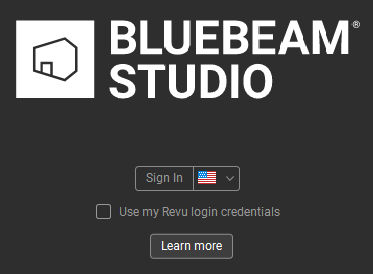
- Voer uw BBID-e-mailadres en wachtwoord in en selecteer Aanmelden.
- Open in Revu het
Abonnement
Revu 21
SSO
SCIM