Revu -Tipps und -Tricks
Bei Bluebeam entwickeln wir Tools und Funktionen, mit denen Sie Ihre Arbeit schneller, besser und genauer erledigen können. So sind Sie in der Lage, Ihre Arbeitsweise an die spezifischen Anforderungen Ihrer Projekte und Ihre Vorlieben anzupassen. Wir sind der Meinung, dass Software Ihre Expertise ergänzen und nicht ersetzen sollte. Wir möchten Sie dabei unterstützen, die Welt auf eine bessere Weise zu bauen.
In diesem Artikel werden einige der beliebtesten Tipps und Tricks zur Verwendung all der verschiedenen Werkzeuge und Funktionen in Revu vorgestellt.
 Benutzeroberfläche
Zwischen geöffneten oder geschlossenen Registerkarte hin- und herschalten
Drücke Umschalt+F4.
Zugriff auf Bedienfeld automatisch ausblenden
Klicke mit der rechten Maustaste auf die Seitenleiste und wähle Seitenleistenzugriff automatisch ausblenden aus.
Seitenleisten neu positionieren
Halten Sie das Symbol der Seitenleiste gedrückt und ziehen Sie es an eine neue Position.
Dateien neu positionieren
Wähle die Registerkarte „Dateien“ und ziehe sie an eine neue Position.
Schnell eine zweite Instanz von Revu öffnen
Drücken Sie die Umschalttaste und wählen Sie das Revu -Symbol in der Windows-Taskleiste aus.
Sortieroptionen von File Access
Wähle in der Seitenleiste File Access die Sortieroptionen in der rechten oberen Ecke von Zuletzt verwendet aus.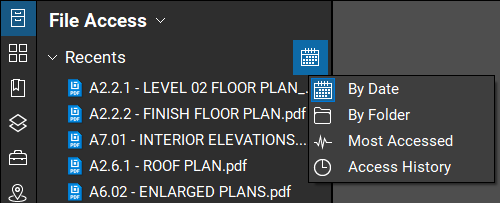
Ein Werkzeug an die Symbolleiste heften
- Gehe zu Werkzeuge und bewege den Mauszeiger über ein Werkzeug.
- Wähle die Pinnnadel rechts neben dem Werkzeug aus.
- Wähle die Symbolleiste aus, der du das Werkzeug hinzufügen möchtest.

Ein Werkzeugset an eine Symbolleiste heften
- Navigiere zu dem Werkzeugset im Werkzeugkasten.
- Wähle das Einstellungssymbol des Werkzeugsets aus.
- Gehen Sie zu Anheften, und wählen Sie die Symbolleiste aus, der Sie hinzufügen möchten.

Navigation
Mit einem aktiven Markierungswerkzeug schwenken
- Wähle ein Werkzeug aus.
- Halte die Leertaste gedrückt.
- Verwende deine Maus zum Schwenken.
- Lasse die Leertaste und das Werkzeug los.
Zwischen Scroll- und Zoom-Modus umschalten
Halten Sie die Strg-Taste gedrückt und scrollen Sie mit dem Mausrad nach oben und unten.
Weitere Dateien in einem Windows-Ordner öffnen
Wenn eine Datei geöffnet ist, drücke Alt+Bild nach oben oder Alt+Bild nach unten, um weitere Dateien in diesem Ordner zu öffnen.
Dateien im Hintergrund öffnen
- Halten Sie in der Seitenleiste File Access die Taste Strg gedrückt.
- Wähle die Dateien aus, die du als inaktive Registerkarten in Revu öffnen möchtest.
Eine PDF-Datei beim Start öffnen
- Gehen Sie zu Revu > Einstellungen.
- Suche auf der Seite Allgemein in der Registerkarte Optionen nach einer PDF-Datei, die beim Start geöffnet werden soll.
Markierungen: Bearbeiten
Mehrere Markierungen auswählen
- Ziehe den Zeiger von rechts nach links, um die Markierung auszuwählen, über die du mit dem Zeiger fährst.
- Ziehe den Zeiger von links nach rechts, um nur Markierungen auszuwählen, die vollständig vom Auswahlfeld umschlossen werden.
- Halten Sie die Umschalttaste gedrückt und wählen Sie die Markierungen aus.
Eine Sprechblasenmarkierung verschieben
- Wähle die Sprechblasenmarkierung aus.
- Halten Sie die Alt-Taste gedrückt und ziehen Sie die Markierung.
Markierungen senkrecht verschieben
- Wähle die Markierung aus.
- Halten Sie die Umschalttaste gedrückt und ziehen Sie die Markierung vertikal oder horizontal.
Zeichnen Sie Markierungen senkrecht
- Wähle den ersten Punkt einer Markierung (Linie, Pfeil usw.) aus.
- Halten Sie die Umschalttaste gedrückt und wählen Sie den zweiten Punkt der Markierungen aus.
Markierungen mithilfe der Seitenleiste „Eigenschaften“ verschieben
- Wähle die Markierung aus und öffne die Seitenleiste Eigenschaften.
- Geben Sie unter Layout in die Felder X und Y einen Wert für den Abstand ein, den Sie von der aktuellen Position der Markierung entlang der X- bzw. Y-Achse hinzufügen (+) oder abziehen (–) möchten.

Schnelles Kopieren einer Markierung
Halten Sie die Strg-Taste gedrückt und ziehen Sie die Markierung.
Platzieren
- Kopiere eine Markierung.
- Gehen Sie zu einer neuen Seite und drücken Sie Strg+Umschalt+V.
Markierungen um 1 Grad drehen
- Wähle die Markierung aus.
- Wähle den Kontrollpunkt für die Rotation der Markierung aus.
- Halten Sie die Umschalttaste gedrückt und ziehen Sie die Markierung, um sie zu drehen.
Komponenten von gruppierten Markierungen bearbeiten
- Wähle eine Gruppenmarkierung aus.
- Drücken Sie die Alt-Taste.
- Wähle eine einzelne Komponente der Gruppe aus und bearbeite sie.
Markierungen: Rechtecke, Kreise, Bögen
Einen perfekten Kreis oder ein perfektes Quadrat erstellen
- Wähle das Werkzeug Rechteck oder Ellipse aus.
- Wähle den ersten Punkt des runden oder rechteckigen Begrenzungsrahmen aus.
- Halten Sie die Umschalttaste gedrückt und wählen Sie den zweiten Punkt aus.
Ein Rechteck in ein Quadrat oder eine Ellipse in einen Kreis ändern
- Wähle das Rechteck oder die Ellipse aus.
- Halten Sie Umschalttaste gedrückt.
- Wählen Sie einen Eckkontrollpunkt aus und ziehen Sie ihn, um die Größe zu ändern.
Die Größe eines Kreises von der Mitte aus ändern
- Wähle den Kreis aus.
- Halten Sie Umschalttaste gedrückt.
- Wählen Sie einen seitlichen, oberen oder unteren Steuerpunkt aus und ziehen Sie ihn, um die Größe zu ändern.
Einen Kreis vom Mittelpunkt aus erstellen
- Wähle das Werkzeug Ellipse aus.
- Drücken Sie die Alt-Taste.
- Wähle die Stelle aus, an der sich der Mittelpunkt des Kreises befinden soll, und ziehe den Zeiger nach außen.
In Bogen konvertieren
- Klicke mit der rechten Maustaste auf ein Segment einer Polylinie.
- Wähle In Bogen konvertieren aus.
- Bearbeite den Bogen.
oder
- Halten Sie die Strg-Taste gedrückt.
- Wähle einen Kontrollpunkt einer Polylinie aus (der Zeiger wird einen kleinen Bogen unten rechts anzeigen).
- Bearbeite den Bogen.
Einen Drei-Punkt-Bogen erstellen
- Wähle das Werkzeug Bogen aus.
- Halten Sie die Alt-Taste gedrückt und wählen Sie drei Punkte entlang eines Bogens aus.
Den letzten Kontrollpunkt löschen
Wenn du die Werkzeuge Polylinie, Umfang oder Polylänge verwendest, drücke die Rücktaste, um den letzten Kontrollpunkt rückgängig zu machen.
Kontrollpunkte hinzufügen oder entfernen
Halten Sie die Umschalttaste gedrückt und bewegen Sie den Zeiger über eine Polylinie, einen Umfang, eine Polylänge oder eine Flächenmarkierung.
- Der Zeiger zeigt ein kleines + an, wenn er sich über einem Segment der Markierung befindet. Auswählen, um einen Kontrollpunkt hinzuzufügen.
- Der Zeiger zeigt ein kleines – an, wenn er sich über einem bestehenden Kontrollpunkt befindet. Auswählen, um diesen Kontrollpunkt zu entfernen.
Ausrichten vorübergehend deaktivieren
Halten Sie die Strg-Taste gedrückt, wenn Sie eine Markierung erstellen oder bearbeiten.
Markierungen: Sprechblasen, Textfelder, Wolken
Eine zusätzliche Führungslinie zu einer Sprechblase hinzufügen
Klicke mit der rechten Maustaste auf eine Sprechblasenmarkierung und wähle Führungslinie hinzufügen.
Alternativ gehen Sie wie folgt vor:
- Wähle eine Sprachblase aus.
- Halten Sie Umschalttaste gedrückt.
- Bewege den Zeiger über den Eckkontrollpunkt der Führungslinie, die von der Sprechblase ausgeht, bis ein kleines + neben dem Zeiger auftaucht.
- Wähle den Eckkontrollpunkt aus, dann erscheint eine neue Führungslinie.
Die Größe eines Textfeldes automatisch anpassen
Klicke mit der rechten Maustaste auf eine beliebige Markierung mit einem Textfeld und wähle Größe des Textfelds automatisch anpassen.
Alternativ gehen Sie wie folgt vor:
- Wähle eine Markierung mit einem Textfeld aus.
- Wählen Sie
 Größe des Textfelds automatisch anpassen in der Symbolleiste „Eigenschaften“ aus.
Text automatisch anpassen
- Wähle eine Markierung mit einem Textfeld aus.
- Wähle, Sie
 Text automatisch anpassen in der Symbolleiste „Eigenschaften“ aus.
Eine Form oder Wolkenmarkierung ändern, um sie hervorzuheben
- Wähle eine Form oder eine Wolkenmarkierung mit einer undurchsichtigen Füllung aus.
- Wählen Sie
 Hervorheben in der Symbolleiste „Eigenschaften“ aus.
Hervorgehobener Text im Abschnitt „Kommentare“
Verwenden Sie das Werkzeug Hervorheben, um Text hervorzuheben. Dieser Text wird in der Spalte „Kommentare“ der Markierungsliste für diese Markierung angezeigt.
Markierungen übersetzen
Gehe zu Dokument > Markierungen übersetzen.
Markierungen: Momentaufnahme
Eine nicht rechteckige Momentaufnahme erstellen
Anstatt zu ziehen, klickst du und lässt die Maustaste wieder los, um von Punkt zu Punkt zu wechseln.
Momentaufnahmeninhalt
Gehe zu Bearbeiten > PDF-Inhalt > Momentaufnahmeninhalt.
Seite in die Momentaufnahme kopieren
Klicke in der Seitenleiste Miniaturen mit der rechten Maustaste auf die Seite, für die du eine Momentaufnahme erstellen möchtest, und wähle Seite in die Momentaufnahme kopieren aus.
Die Farben von Momentaufnahmen ändern
- Klicken Sie mit der rechten Maustaste auf eine Momentaufnahme und wählen Sie Farben ändern. Oder wählen Sie eine Momentaufnahme aus und wählen Sie
 Farbverarbeitung in der Eigenschaften-Symbolleiste.
 - Wähle die Quellfarbe, die du ändern möchtest aus, und wähle dann die Farbe aus, in die sie geändert werden soll.
- Wählen Sie OK aus.
Messungen
Eine Abmessungsbeschriftung verschieben
Halten Sie die Umschalttaste gedrückt und ziehen Sie die Beschriftung an die richtige Stelle.
Die Führungslinie der Beschriftung ein- oder ausblenden
- Wähle eine Abmessung aus.
- Aktiviere oder deaktiviere in der Seitenleiste Eigenschaften die Option Führungslinie der Bildbeschriftung anzeigen.
Ausschnitte automatisch ausfüllen
- Wählen Sie das Werkzeug
 Flächenmessung aus.
 - Bewege den Zeiger über einen Ausschnitt, um ihn zu füllen.
- Halten Sie die Umschalttaste gedrückt und klicken Sie, um alle Ausschnitte in der Markierung auszufüllen.