Dieser Artikel bezieht sich auf:
- Revu 21
Überblick
Bluebeam Revu 21.0.30 und höher unterstützt Dateien, die über Microsoft Purview Information Protection (MPIP), früher bekannt als Microsoft Information Protection (MIP), gesichert wurden. MPIP ist ein integriertes Dokumentensicherheitssystem.
Die Benutzeroberfläche von Revu 21 bezieht sich auf MIP. Um Verwirrung zu vermeiden, wird in diesem Dokument dieser Produktname verwendet, wenn auf Optionen in der Benutzeroberfläche von Revu 21 verwiesen wird.
MPIP verwendet Vertraulichkeitsbezeichnungen zur Anwendung unterschiedlicher Sicherheitsstufen auf Dokumente. Diese Vertraulichkeitsbezeichnungen werden über das Microsoft Purview-Complianceportal verwaltet. Beim Anwenden von MPIP-Vertraulichkeitsbezeichnungen erhält Ihre Organisation Zugang zu den unten aufgeführten Vorteilen.
- Bereich: Legen Sie fest, welche Art von Inhalten geschützt werden sollen (Dateien, E-Mails, Gruppen).
- Verschlüsselung: Entscheiden Sie, ob geschützte Inhalte verschlüsselt werden sollen oder nicht.
- Inhaltsmarkierungen: Fügen Sie Kopf- und Fußzeilen, Wasserzeichen, Zeitstempel usw.
- Teilen: Wählen Sie aus, wer die Inhalte außerhalb der Organisation sehen kann.
- Automatische Bezeichnung: Vertraulichkeitsbezeichnung für neue Inhalte erzwingen
Erfahren Sie mehr über Sensitivitätskennzeichnungen.
Konfigurieren von MPIP für die Verwendung mit Revu
Bevor Sie MPIP-gesicherte Dateien mit Revu öffnen können, muss ein Administrator in Ihrer Organisation mit der Rolle „Globaler Administrator“ oder „Anwendungsadministrator“ für Entra ID zunächst eine Client-App in Entra ID erstellen.
Registrieren Sie eine Client-Anwendung zur Verwendung mit Revu
Gehen Sie wie folgt vor, um eine Client-Anwendung für die Verwendung mit Revu zu registrieren:
-
Rufen Sie https://entra.microsoft.com/ auf und melden Sie sich mit Ihren Administratoranmeldedaten an.
-
Wählen Sie im Menü links Entra ID > App-Registrierungen aus.
-
Wählen Sie oben auf der Seite „App-Registrierung“ Neue Registrierung aus.
-
Geben Sie im Dialogfeld „Anwendung registrieren“ die folgenden Daten ein:
-
Name: Geben Sie Ihrer Anwendung einen Namen.
-
Unterstützte Kontotypen: Wählen Sie Nur Konten in diesem Organisationsverzeichnis (nur MSFT – Einzelmandant) aus.
-
Umleitungs-URI: Wählen Sie im Dropdownmenü „Plattform auswählen“ die Option „Öffentlicher Client/nativ (mobil und Desktop)“ aus und geben Sie Folgendes als URI-Wert ein:
https://login.microsoftonline.com/common/oauth2/nativeclient
-
Die registrierte Client-App wird im Abschnitt „Entra ID App-Registrierungen“ angezeigt.
Überprüfen der Einrichtung der Client-App
Überprüfen Sie die folgenden Einstellungen für die von Ihnen erstellte Client-App, um sicherzustellen, dass sie mit den Einstellungen in den folgenden Abbildungen übereinstimmen:

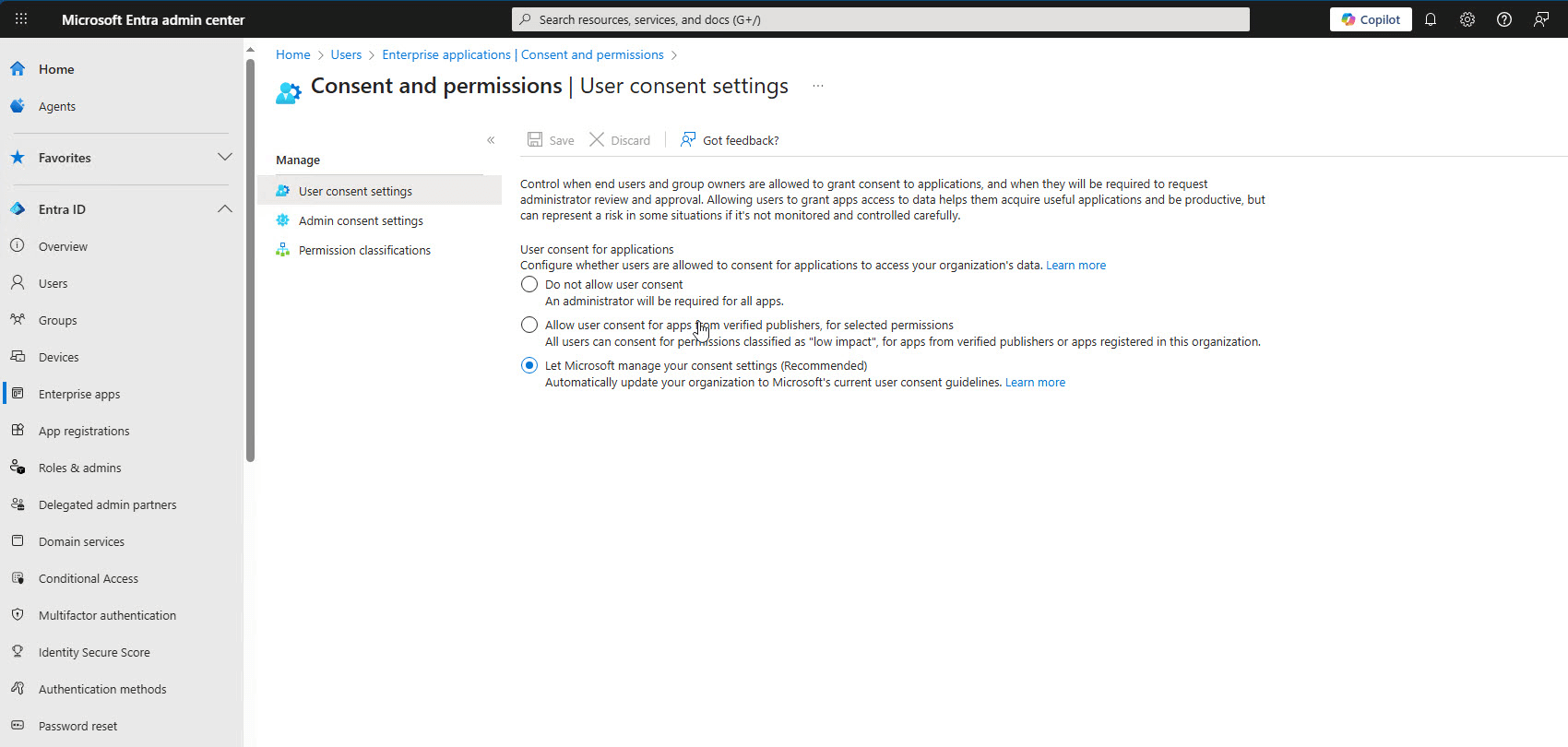
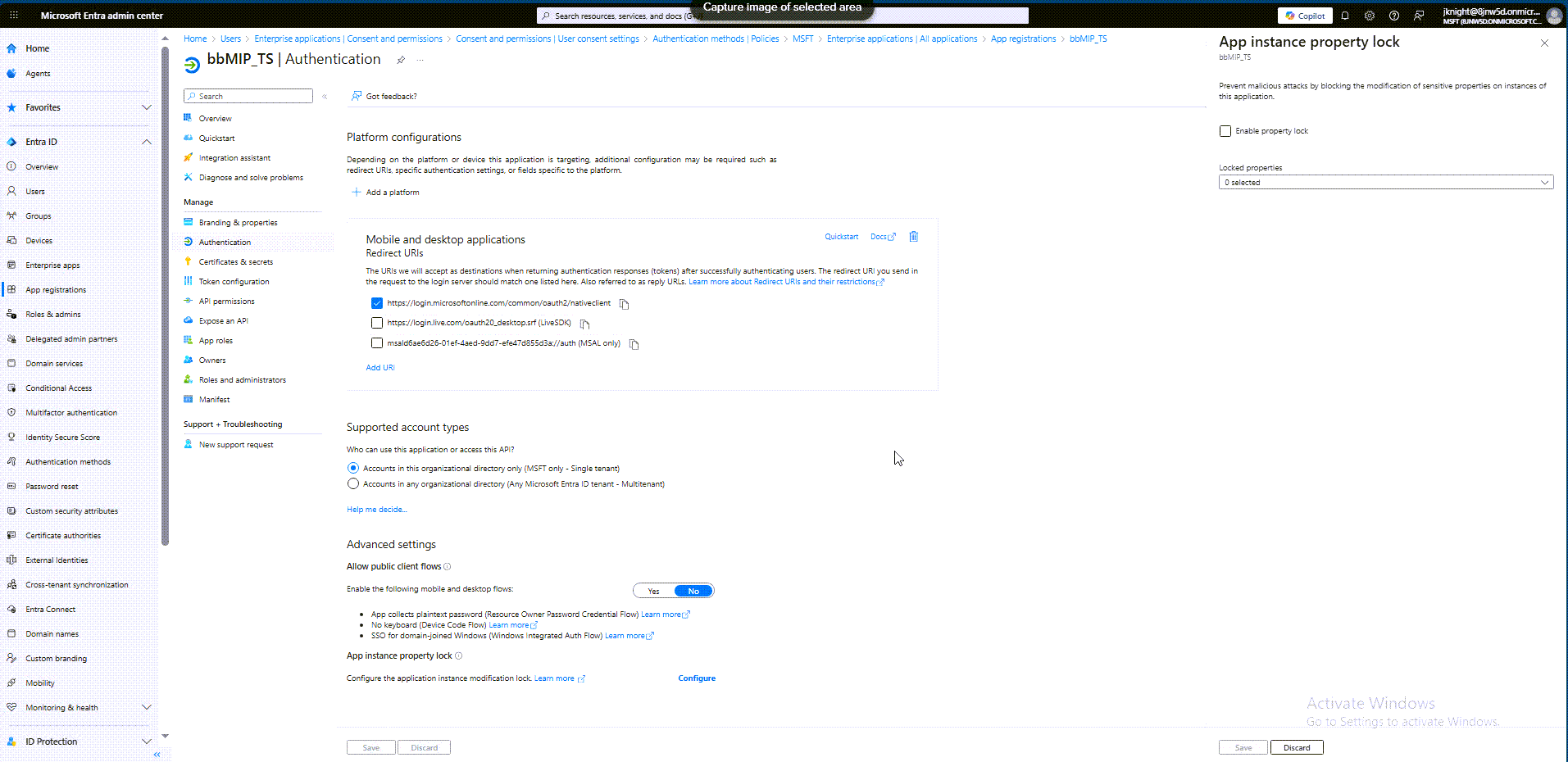
Wählen Sie in Entra ID die Client-App im Abschnitt „App-Registrierungen“ aus. Kopieren Sie die folgenden Werte als Referenz, wenn Sie Zeichenfolgenwerte für die Windows-Registrierung erstellen, die bei der MPIP-Integration mit Revu verwendet werden:
-
Anzeigename
-
(Client-)ID der Anwendung
-
Verzeichnis-ID (Mandanten-ID)
Speichern von MPIP-Informationen in der Windows-Registry.
Damit Revu durch MPIP gesicherte Dateien erkennt und darauf zugreifen kann, bearbeiten Sie den Windows-Registrierungseditor auf Ihrem Computer, um die MPIP-Client-App-Werte zu speichern, die Sie in Entra ID erstellt haben.
Gehen Sie zum Bearbeiten Ihrer Windows-Registrierung wie folgt vor:
- Denken Sie daran, Revu zu schließen.
- Öffnen Sie in Windows den Registrierungs-Editor.
- Navigieren Sie zu folgendem Pfad:
Computer\HKEY_LOCAL_MACHINE\SOFTWARE\Bluebeam Software\21\
- Klicken Sie in der linken Seitenleiste mit der rechten Maustaste auf den Schlüssel 21 und wählen Sie Neu > Schlüssel aus.
- Benennen Sie den neuen Schlüssel in MIP um (was der Bezeichnung in Revu entspricht).
- Klicken Sie in der linken Seitenleiste mit der rechten Maustaste auf den MIP-Schlüssel, und wählen Sie Neu > Zeichenfolgenwert aus, um jeden der folgenden Zeichenfolgenwerte für den MIP-Schlüssel zu erstellen:
- AppName: Verwenden Sie den zuvor gespeicherten Anzeigenamen.
- Clientid: Verwenden Sie den zuvor gespeicherten Wert der Anwendungs-ID (Client-ID).
- TenantID: Verwenden Sie den zuvor gespeicherten Wert der Verzeichnis-ID.

- Öffnen Sie Revu. Wenn Sie Revu 21.7 und GCC High mit MPIP verwenden, führen Sie Revu als Administrator aus, wenn Sie die GCC-High-Werte ändern möchten. Sie erhalten diese Werte von der Person oder Organisation, die den GCC High für Ihr Unternehmen eingerichtet hat.
- Gehen Sie zu Revu >
 Einstellungen.
 - Wählen Sie in der linken Navigation des Dialogfelds Einstellungen die Option Admin aus.
- Wählen Sie die MIP-Konfiguration Registerkarte und stellen Sie sicher, dass die zum Öffnen einer MPIP-geschützten PDF-Datei erforderlichen Einstellungen angezeigt werden.
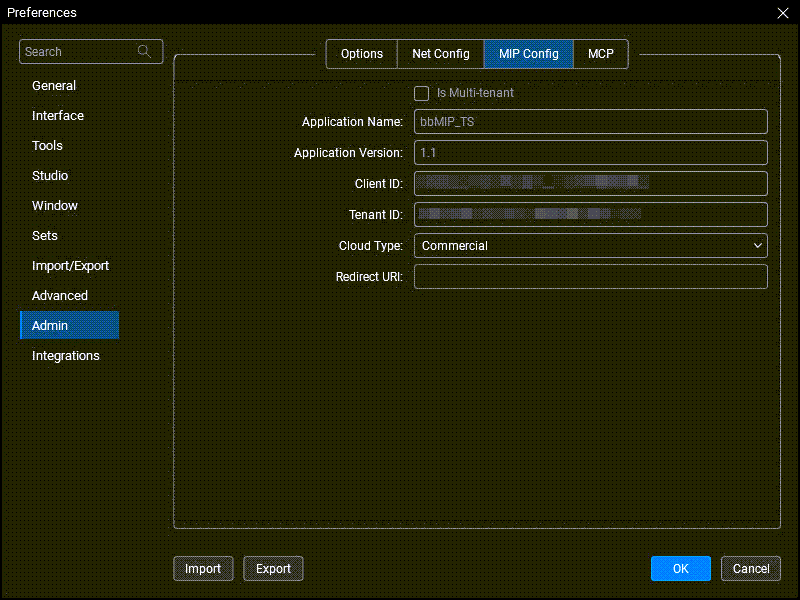
Die Felder Cloud-Typ und Weiterleitungs-URL in der Abbildung oben sind GCC-Hochparameter, die nur geändert werden können, wenn Sie Revu als Administrator ausführen.
Wählen Sie aus der Dropdown-Liste Cloud-Typ den von Ihnen verwendeten GCC High-Cloud-Typ aus.
Konfigurieren Sie die Umleitungs-URI so, dass sie mit dem Revu-Endpunkt übereinstimmt, und verwenden Sie die richtige GCC High- oder Entra ID Behörden-Domäne.
-
Wählen Sie „OK“ aus.
Verwenden Sie MPIP mit Revu
Nachdem Sie die Client-App in MPIP erstellt und die Registrierungswerte zu Ihrem/Ihren Windows-Gerät(en) hinzugefügt haben, können Sie MPIP-gesicherte Dateien in Revu und Studio öffnen.
Wenn Sie die MPIP-geschützte Datei öffnen, werden Sie von Revu zur Eingabe Ihrer Entra-ID-Anmeldedaten aufgefordert. Wenn Ihre Anmeldeinformationen mit einem MPIP-Vertraulichkeitslabel übereinstimmen, das die Berechtigungen zum Anzeigen des Dokuments gewährt, wird es in Revu oder Studio+ geöffnet. Nachdem Sie die Datei erfolgreich mit Ihren Anmeldedaten geöffnet haben, werden Sie von Revu für keine MPIP-geschützte Datei mehr zur Eingabe Ihrer Anmeldedaten aufgefordert.
Fehlerbehebungen
MPIP konfiguriert + kein Entra ID-Mandantenkonto
Wenn MPIP in Ihren Revu -Einstellungen konfiguriert ist, Ihr Konto aber nicht im Entra-ID-Mandanten enthalten ist, kann Microsoft Ihre Anmeldeinformationen nicht authentifizieren. Nachdem Sie eine MPIP-geschützte PDF-Datei in Revu geöffnet und Ihre Anmeldedaten eingegeben haben, wird die folgende Meldung angezeigt:
Dieser Benutzername kann falsch sein. Vergewissern Sie sich, dass er richtig geschrieben ist. Andernfalls wenden Sie sich bitte an Ihren Administrator.
Wenn der Fehler weiterhin besteht, wenden Sie sich an Ihre IT-Abteilung, um Ihr Konto zum Entra ID-Mandant hinzuzufügen.
MIP ist in Revunicht konfiguriert
Wenn MIP in Ihren Revu -Einstellungen nicht konfiguriert ist, erhalten Sie eine Fehlermeldung und können keine MPIP-gesicherte PDF-Datei in Revu öffnen. Außerdem kann diese Fehlermeldung auftreten, wenn Sie keine Berechtigung zum Anzeigen der Datei haben oder Ihre Entra ID-Anmeldedaten nicht korrekt sind. Um das Problem zu beheben, wenden Sie sich bitte an Ihr IT-Serviceteam oder gehen Sie zu MPIP-Informationen in der Windows-Registrierung speichern.

Keine Berechtigung zum Öffnen eines MPIP-gesicherten Dokuments
Wenn MIP in Revu konfiguriert ist, Sie jedoch nicht die Berechtigung haben, ein Ihnen gesendetes MPIP-gesichertes Dokument zu öffnen, wird eine Fehlermeldung angezeigt und Sie können das Dokument nicht öffnen. Wenden Sie sich in diesem Fall an die Person, die das Vertraulichkeitslabel auf das Dokument aufgebracht hat, um Zugriff darauf zu erhalten, damit Sie das Dokument in Revu öffnen können.

Weitere Informationen
Möchten Sie mehr darüber erfahren, wie Sie MPIP für die Revu -Benutzer Ihres Unternehmens bereitstellen können? Sehen Sie sich die zusätzlichen Ressourcen unten an.
Erstellen einer sicheren Datenumgebung mit MPIP
Diese Ressourcen enthalten Informationen darüber, wie Sie eine Datenumgebung einrichten, damit Ihre Daten angemessen geschützt werden können.
- Microsoft Purview-Setup-Anleitungen
- Best Practices für die Bereitstellung von Microsoft Purview (ehemals Azure Purview)
Vertraulichkeitsbezeichnungen
-
Erfahren Sie von Microsoft mehr über Vertraulichkeitsbezeichnungen
-
Microsoft – Erste Schritte mit Vertraulichkeitsbezeichnungen
Weisen Sie Ihren Dokumenten mit dem Purview Information Protection Viewer Vertraulichkeitsstufen zu
Wenn Sie Microsoft Purview Information Protection Viewer herunterladen und installieren, können Sie den von Ihnen erstellten Dokumenten Sensibilitätskennzeichnungen zuweisen oder, wenn Sie die Berechtigungen dazu haben, die Sensibilitätskennzeichnung für ein Dokument ändern.
Führen Sie die folgenden Schritte aus, um den Purview Information Protection Viewer herunterzuladen und zu installieren:
-
Laden Sie den Purview Information Protection Viewer herunter.
-
Wenn Sie dazu aufgefordert werden, melden Sie sich bei Ihrem Microsoft 365-Konto mit dem Konto an, das den Entra ID-Mandanten enthält, den Sie testen möchten.
-
Klicken Sie mit der rechten Maustaste auf eine Datei, beispielsweise eine PDF-Datei, und wählen Sie Vertraulichkeitsbezeichnung mit Microsoft Purview anwenden aus.
-
Legen Sie im folgenden Dialogfeld die Vertraulichkeitsbezeichnung für das Dokument fest.
Revu 21
Installation
Anleitungen


