Seitenleiste Zusammenfügen
Die Seitenleiste „Zusammenfügen“ bietet eine Übersicht über alle Blätter in Ihrer PDF, die Sie zusammenfügen möchten. Sie können die Bereiche und Anpassungslinien in Ihrem PDF ansehen. Zum Zusammenfügen von Plänen siehe Eine durchgehende Ansicht aus mehreren Planseiten erstellen.
Um auf die Seitenleiste zuzugreifen, wählen Sie Dokument > Zusammenfügen oder gehen Sie zu Windows > Seitenleiste > Zusammenfügen.
Standardmäßig sind alle Seiten reduziert. Um eine Seite zu erweitern und Ihre ausgewählten Regionen und Anpassungslinien anzuzeigen, wählen Sie den Abwärtspfeil  . Um eine Seite einzuklappen, wählen Sie den nach oben zeigenden Chevron
  .
.
Wenn Sie eine Seite erweitern, sehen Sie die ausgewählten Bereiche und Anpassungslinien.

Sie können Anpassungslinien umbenennen, indem Sie den Namen neben dem  Anpassungslinien-Symbol auswählen.
Über das Dropdown-Menü „ Zuordnen zu“ können Sie eine Anpassungslinie auf einer anderen Seite auswählen.
Standardmäßig ist Markierungen in das Ergebnis des Zusammenfügens einschließen aktiviert. Wenn Markierungen in Ihren Zusammenfügungsbereichen vorhanden sind, glättet Revu diese, bevor sie in der endgültigen zusammengefügten Zeichnung erscheinen.
Um alle Anpassungslinien und Bereiche zu entfernen, auswählen Alles löschen.
 Das Aussehen einer Anpassungslinie oder eines Zusammenfügebereichs ändern
Das Erscheinungsbild von Anpassungslinien oder Zusammenfügungsbereichen ist konfigurierbar, einschließlich Linien- und Füllfarbe, Füllmuster, Linienbreite und -stil sowie Deckkraft.
Um die Darstellung einer Anpassungslinie oder eines Zusammenfügen-Bereichs zu ändern, wählen Sie die Markierung aus und wählen Sie die Seitenleiste Eigenschaften. Gehen Sie zu Fenster > Seitenleisten > Eigenschaften, um die Seitenleiste Eigenschaften anzuzeigen, falls sie ausgeblendet ist. Mehrere Eigenschaften sind auch in der Symbolleiste „Eigenschaften“ verfügbar, wenn die Markierung ausgewählt ist.
Darstellungseigenschaften
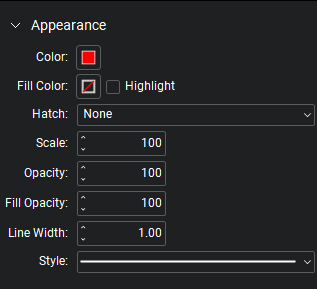
Farbe: Sets die Linienfarbe.
Füllfarbe: Legt eine Füllfarbe fest.
Hervorheben: Macht die Füllfarbe und/oder das Füllmuster transparent, sodass der darunterliegende Inhalt sichtbar wird.
Sets: Legt ein Füllmuster fest. Die zugehörige Farbauswahl legt die Linienfarbe des Füllmusters fest.
Maßstab: Legt den Maßstab des Schraffurmusters von 50 (halb der Standardskala) bis 200 (doppelt so groß wie der Standardmaßstab) fest.
Opazität: Setzt das Opazitätsniveau der Linie und Endpunkte von 0 (unsichtbar) bis 100 (undurchsichtig).
Füllungsdeckkraft: Sets die Deckkraft für Füllungen und Füllmuster fest, von 0 (unsichtbar) bis 100 (deckend).
Linienstärke: Legt die Linienstärke in Punkten fest. Eine Einstellung von 0 macht die Linie effektiv unsichtbar.
Stil: Legt das Muster der Linie fest.