Tutorial: Digitale Signaturen
Revu unterstützt die digitale Zertifizierung von PDFs und das digitale Signieren von PDFs. Diese beiden Aktionen weisen einige Ähnlichkeiten auf und können gleichzeitig durchgeführt werden, aber sie sind voneinander verschieden. Bevor man beginnt, ist es wichtig, beide Konzepte zu verstehen:
- Digitale Zertifizierung ist die Zertifizierung der Richtigkeit eines Dokuments. Sobald ein Dokument digital zertifiziert wurde, wird dessen Seiteninhalt gesperrt, damit keine Änderungen vorgenommen werden können. Der Zertifizierer kann sich dafür entscheiden, begrenzte Änderungen zuzulassen, die diesen Inhalt nicht beeinträchtigen (zum Beispiel: Hinzufügen von Markierungen, Ausfüllen von Formularfeldern oder Anbringen von digitalen Signaturen).
- Digitale Signaturen sind unabhängig validierte Signaturen, die von jemandem auf einem Dokument platziert werden, um das Dokument in seinem aktuellen Zustand zu genehmigen. Wenn Änderungen am Dokument vorgenommen werden, nachdem die digitale Signatur platziert wurde, ändert sich der Status der Signatur entsprechend.
Ein wichtiger Unterschied zwischen digitalen Signaturen und elektronischen Signaturen ist, dass Letztere nicht auf Echtheit überprüft werden. Eine elektronische Signatur ist lediglich eine elektronische Darstellung der Unterschrift einer Person; eine digitale Signatur enthält eine einzigartige digitale ID, um ihre Authentizität zu überprüfen.
Revu unterstützt sowohl das Hinzufügen digitaler Signaturfelder zu PDFs als auch das Anwenden digitaler Signaturen auf diese Felder. Sie können Signaturen aus selbstsignierten Zertifikaten erstellen und validieren, was ideal für die Zertifizierung ist, die innerhalb von Organisationen oder unter vertrauenswürdigen Parteien durchgeführt wird. Revu unterstützt auch handelsübliche Zertifikate, die von vertrauenswürdigen Zertifizierungsstellen von Drittanbietern erworben wurden.
Revu validiert und signiert Dokumente auf Grundlage des Windows Certificate Store und der PKCS #12-Standards. Revu unterstützt auch Adobe CDS-Signaturen.
 Digitale IDs erstellen
Bevor Sie ein Dokument digital signieren oder zertifizieren können, benötigen Sie eine Digitale ID in Revu. Wenn Sie noch keine auf Ihrem Computer installiert haben, können Sie eine bei einer vertrauenswürdigen Zertifizierungsstelle erwerben (lesen Sie die Begleitdokumentation zur Installation der digitalen ID; Revu erkennt automatisch digitale IDs, die in eTokens, USB-Dongles oder in Ihrem Windows Certificate Store installiert sind) oder Sie können eine in Revu erstellen (auch bekannt als „selbstsigniert“). Sie müssen dies nur einmal tun.
Wenn Sie nicht sicher sind, welche Option die richtige für Sie ist, beachten Sie Folgendes:
Selbstunterschrieben:
- Gewöhnlich ausreichend für den persönlichen Gebrauch oder für kleine bis mittelgroße Unternehmen; es wird jedoch generell empfohlen, dass ihre Verwendung auf Parteien beschränkt wird, die gegenseitiges Vertrauen aufgebaut haben. Bei Verwendung einer selbstsignierten Digitalen ID, verbürgen Sie sich im Wesentlichen für sich selbst.
- Sie müssen den Empfängern Ihrer signierten oder zertifizierten Dokumente digitale Zertifikate bereitstellen, und diese müssen sie installieren, um Ihre digitale Signatur zu validieren.
Zertifizierungsstelle eines Drittanbieters:
- Die Zertifizierungsstelle übernimmt die Verantwortung für die Überprüfung Ihrer Identität gegenüber anderen Parteien, wodurch die Notwendigkeit eines vorab etablierten gegenseitigen Vertrauens umgangen wird.
- Die Zertifizierungsstelle wird standardmäßig standardmäßig vom Windows Certificate Store vertraut, wodurch digitale Zertifikate im Voraus für Empfänger überflüssig gemacht werden müssen.
Wenn Sie sich entscheiden, eine Digitale ID von einer dritten Zertifizierungsstelle zu kaufen, sollten Sie keine Digitale ID in Revu erstellen müssen und keine Digitale ID exportieren müssen, um sie an Empfänger zu senden. Springen Sie zu "Signature Appearances verwalten ", um das Erscheinungsbild Ihrer digitalen Signatur in Revu zu bestimmen, falls gewünscht.
Wenn Sie sich für die Verwendung einer selbstsignierten Digitalen ID entscheiden, müssen Sie diese erstellen (siehe unten) und dann Ihr öffentliches Zertifikat exportieren, damit Sie es an die Empfänger Ihrer signierten oder zertifizierten Dokumente senden können.
Um eine neue, selbstsignierte Digitale ID zu erstellen, befolgen Sie diese Schritte:
-
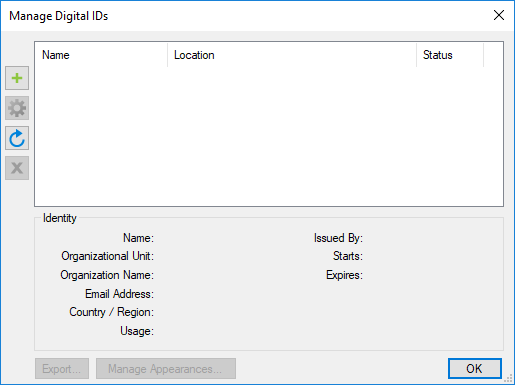
Gehen Sie zu Werkzeuge > Signaturen > Digitale IDs. Das Dialogfenster Digitale IDs verwalten wird geöffnet.
-
Wählen Sie
 Digitale ID hinzufügen. Das Dialogfenster „ Neue Digitale ID“ wird angezeigt.
- Wählen Sie eine der verfügbaren Optionen zum Erstellen einer digitalen ID aus:
- Digitale ID-Datei erstellen: Erstellt eine digitale ID im PKCS #12-Format. Sie ist durch ein separates Passwort geschützt, das zum Zeitpunkt der Erstellung festgelegt wird.
- Digitale ID im Windows Certificate Store erstellen: Erstellt eine digitale ID im Windows Certificate Store. Sie ist durch den Windows-Login des Nutzers geschützt.
Da er sich auf die Windows-Anmeldedaten eines Nutzers stützt, wird der Windows Certificate Store nicht für Umgebungen mit gemeinsamen Anmeldedaten empfohlen. Zusätzlich ist der Windows-Zertifikatsspeicher nur für Windows, während PKCS #12 sowohl mit Windows als auch mit Mac OS kompatibel ist. - Geben Sie die Identitäts informationen bei Bedarf ein. Name und E-Mail-Adresse sind Pflichtfelder.
-
Wenn Digitale ID-Datei erstellen ausgewählt wurde, geben Sie unter PKCS #12-Optionen ein Kennwort ein und bestätigen Sie es. Dieses Kennwort wird verwendet, um den Nutzer als Unterzeichner eines Dokuments zu bestätigen, verwenden Sie daher ein ausreichend sicheres Kennwort.
Bewahren Sie Ihr Kennwort an einem sicheren Ort. Konzeptbedingt können Kennwörter für diese Arten von Digitalen IDs, wenn sie verloren gehen, nicht wiederhergestellt oder zurückgesetzt werden. Wenn Sie Ihr Passwort verlieren, müssen Sie eine neue Digitale ID erstellen. - Wählen Sie OK.
Digitale ID-Zertifikate exportieren
Wenn Sie eine selbstsignierte digitale ID erstellen, senden Sie Kopien Ihrer öffentlichen Zertifikate an alle, die Dokumente mit Ihrer digitalen Signatur erhalten, damit diese sie validieren können. Sie sollten dies tun, bevor Sie ihnen Dokumente senden, die Sie digital signiert haben. Glücklicherweise vereinfacht Revu das Exportieren Ihres öffentlichen Zertifikats.
Um Ihr Zertifikat der digitalen ID zu exportieren, gehen Sie wie folgt vor:
-
Gehen Sie zu Werkzeuge > Signaturen > Digitale IDs. Das Dialogfenster Digitale IDs verwalten wird geöffnet.
- Wählen Sie die zu exportierende Digitale ID aus und wählen Sie Exportieren aus. Wenn diese digitale ID passwortgeschützt ist (zum Beispiel eine PKCS #12-ID), wird eine Kennwortabfrage angezeigt. Geben Sie das erforderliche Passwort ein.
- Im Windows-Dialogfeld „Speichern unter“ navigieren Sie zu einem gewünschten Speicherort und wählen Sie Speichern aus, um das öffentliche Zertifikat zu speichern. Diese Datei kann nun an andere Nutzer gesendet werden, die sie zu ihren vertrauenswürdigen Repositories hinzufügen können.
Darstellung der Signatur verwalten
Revu ermöglicht es Ihnen, die Informationen, die mit Ihrer digitalen Signatur geliefert werden, sowie deren Erscheinungsbild anzupassen. Sie können auch mehrere Darstellungen für Ihre digitale Signatur erstellen, um jeder Art von Signaturanforderung gerecht zu werden.
Gehen Sie wie folgt vor, um eine Signaturdarstellungsvorlage zu erstellen:
-
Gehen Sie zu Werkzeuge > Signaturen > Digitale IDs.
-
Im Dialogfenster „**Digitale IDs verwalten**“ wählen Sie die gewünschte digitale Identität aus und wählen Sie dann Darstellungen verwalten.
-
<name> Wählen Sie
im Dialogfenster Darstellungen Darstellung hinzufügen. Das Dialogfenster Darstellung der Signatur wird angezeigt.
- Geben Sie dieser Darstellungsvorlage einen leicht erkennbaren Namen im Feld Titel. Der Titel wird in der Auswahlliste angezeigt, wenn Sie auswählen, welche Darstellungsvorlage beim Signieren des Dokuments verwendet werden soll.
- Wählen Sie eine Option für Grafik :
- Keine: Wendet keine Grafik auf die Unterschrift an.
- Name: Druckt den Namen des Unterzeichners als Grafik.
- Datei: Wendet die angegebene Grafik auf die Signatur an. Auswählen Sie
 aus, um nach einer Datei zu suchen (z. B. einen Scan der handschriftlichen Unterschrift des Unterzeichners).
-
Wählen Sie eine Position -Option aus, um zu bestimmen, wo in der Grafik im Unterschriftsfeld angezeigt wird.
- Wählen Sie eine der Optionen in der Liste Text aus, um sie zu aktivieren. Diese erzeugen bestimmte Informationen automatisch, wenn eine Signatur angewendet wird. Sie sind alle optional.
-
Wählen Sie die Ausrichtung dieser Optionen. Die Felder entsprechen den Bereichen eines Signaturfeldes, wie zum Beispiel "oben links", "mittler" oder "unten rechts" (wie im untenstehenden Beispiel gezeigt).

- Um die Schriftgröße der Textoptionen manuell festzulegen, deaktivieren Sie Auto und auswählen Sie die gewünschte Schriftgröße. Ansonsten lassen Sie **Automatisch** ausgewählt.
- Um zu verhindern, dass Feldnamen wie „Digitally signed by“ und „DN“ im Signaturfeld angezeigt werden, deaktivieren Sie Beschriftungen.
- Zum Entfernen des Bluebeam-Symbolwasserzeichens deaktivieren Sie Logo.
- Die Vorschau der digitalen Signatur aktualisiert sich immer wenn eine Option festgelegt wird. Verwenden Sie dies, um zu bestätigen, dass das Aussehen dieser digitalen Signatur zufriedenstellend ist, und wenn dies der Fall ist, wählen Sie OK.
Felder für digitale Signaturen hinzufügen
Um ein Dokument für die digitale Signatur vorzubereiten, fügen Sie ein oder mehrere digitale Signaturfelder hinzu (je nachdem, wie viele Signaturen benötigt werden).
- Gehen Sie zu Werkzeuge > Formular >
 Digitale Signatur.
 - Ziehen Sie ein Rechteck, um den Bereich zu definieren, wo die Unterschrift erscheinen soll.
- Wenn das PDF mehrere Unterschriften benötigt, ziehe ähnliche Rechtecke über die anderen Unterschriftenbereiche.
- Um die Eigenschaften eines beliebigen Signaturfeldes zu verwalten, klicke mit der rechten Maustaste darauf und wähle Eigenschaften aus. Set eine der folgenden Optionen, wie gewünscht:
- Name: Geben Sie diesem Unterschriftsfeld einen Namen zu (oft den Namen oder Titel der hier unterschreibenden Person).
- Tooltip: Geben Sie Text ein, der angezeigt wird, wenn ein Nutzer mit dem Cursor über das Feld fährt.
- Feld: Wähle aus, ob das Feld Sichtbar (Standard), Verborgen, Sichtbar ohne Drucken oder Versteckt, aber druckbar ist.
- Ausrichtung: Wählen Sie die Ausrichtung der Signatur in Grad: 0 (aufrecht, Standard), 90, 180 (auf dem Kopf stehend) oder 270.
- Schreibgeschützt: Wählen Sie, um das Unterschriftsfeld als schreibgeschützt einzustellen, damit es nicht geändert werden kann. Dies wird es tatsächlich unmöglich machen, eine digitale Signatur zu einem Feld hinzuzufügen, daher wird es im Allgemeinen nicht empfohlen.
- Erforderlich:Wählen Sie diese Option aus, um das Signaturfeld als erforderlich festzulegen. Erforderliche Signaturen werden durch einen roten Rahmen leicht identifiziert.
- Sperren: Wählen Sie aus, um die Eigenschaften des Signaturfelds zu sperren, sodass sie nicht geändert werden können.
-
Drücke Esc, wenn alle Signaturfelder hinzugefügt wurden, und speichere dann das PDF.

Digitale Signaturfelder löschen
Falls es erforderlich wird, ein digitales Signaturfeld zu löschen, gehen Sie wie folgt vor:
- Gehen Sie zu Werkzeuge > Formular > Digitale Signatur.
-
Klicken Sie mit der rechten Maustaste auf das digitale Signaturfeld, das gelöscht werden soll, und wählen Sie Löschen aus.

PDF zertifizieren
Dokumente können als authentisch zertifiziert werden, üblicherweise von der Person, die es erstellt hat, oder vom Erstunterzeichner. Zusätzlich verhindert die Zertifizierung eines Dokuments, dass Unterzeichner Änderungen am Seiteninhalt vornehmen, obwohl der Zertifizierer die Option hat, andere begrenzte Änderungen am Dokument zuzulassen, einschließlich des Hinzufügens von Markierungen, des Ausfüllens von Formularfeldern oder der Anwendung digitaler Signaturen. Deshalb sollten Dokumente erst zertifiziert werden, wenn sie vollständig sind, auch nachdem alle Felder für digitale Signaturen hinzugefügt wurden.
Beglaubigte Dokumente können nicht mit anderen Dokumenten kombiniert werden, ohne die Zertifizierung zu brechen. Kombinieren Sie Dokumente vor der Zertifizierung oder verwenden Sie Sets in Revu 11 oder höher, um separate zertifizierte PDFs als eine einzige Sammlung anzuzeigen. Die einzige Möglichkeit nach der Zertifizierung eines Dokuments, das die Zertifizierung bewahrt, besteht darin, ein PDF-Paket zu erstellen.
Es gibt zwei Möglichkeiten, ein PDF zu zertifizieren, abhängig davon, ob Sie auch ein Unterzeichner des Dokuments sind.
Zertifizierte Dokumente zeigen eine Zertifizierungsaussage in der Eigenschaften -Seitenleiste des Dokuments, die jederzeit eingesehen werden kann. Zusätzlich wird beim Öffnen eines zertifizierten Dokuments ein Dialogfeld angezeigt, das den Leser auffordert, die Seitenleiste „**Eigenschaften**“zu öffnen, um die Zertifizierungsaussage zu überprüfen.
Als erster Unterzeichner zertifizieren
Mit diesem Verfahren können Sie das Dokument beglaubigen und gleichzeitig unterschreiben.
-
Wählen Sie das gewünschte Signaturfeld aus. Das Dialogfenster Signieren wird angezeigt.
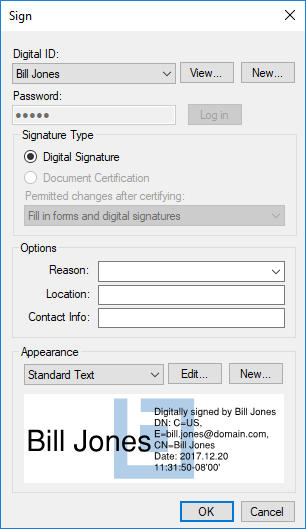
- Wählen Sie einen Digitale ID.
- Für PKCS #12-IDs geben Sie das Kennwort ein und wählen Sie Anmelden.
Windows-Zertifikatsspeicher-IDs benötigen kein separates Passwort, da sie durch den Windows-Login des Nutzers geschützt sind.
-
Wählen Sie Dokumentenzertifizierung und wählen Sie eine der erlaubten Änderungen nach Zertifizierungsoptionen :
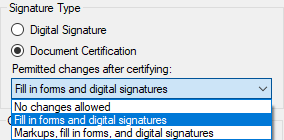
- Keine Änderungen erlaubt: Es sind keine Änderungen zulässig, und es können keine weiteren Signaturen hinzugefügt werden.
- Formulare ausfüllen und digitale Signaturen: Formularfelder können ausgefüllt und Unterschriften hinzugefügt werden, aber keine weiteren Änderungen sind erlaubt.
- Markierungen, Ausfüllformulare und digitale Unterschriften: Markierungen können hinzugefügt werden, Formularfelder ausgefüllt und Unterschriften hinzugefügt werden, aber weitere Änderungen sind nicht erlaubt.
- Complete any of the desired Optionsfelder aus.
- Wählen Sie ein Erscheinungsbild für Ihre Signatur aus.
- auswählen OK. Ein Dialogfenster Speichern unter wird angezeigt. Signierte Dokumente müssen zum Zeitpunkt der Signatur gespeichert werden.
- Geben Sie einen Dateinamen ein und wählen Sie den Speicherort für die signierte Datei aus, und wählen Sie Speichern aus, um die signierte PDF-Datei zu speichern.
Zertifizieren ohne Signieren
Die Person, die ein Dokument zertifiziert, muss nicht zwingend einer der Unterzeichner sein. Denken Sie daran, ein PDF kann nicht zertifiziert werden, nachdem es von einer Partei signiert wurde. Wenn das Dokument zertifiziert werden soll, zertifizieren Sie es, bevor Sie es zur Signatur versenden.
Um ein Dokument zu zertifizieren, ohne es zu unterschreiben, gehen Sie folgendermaßen vor:
-
Gehen Sie zu Werkzeuge > Signaturen >
 Dokument zertifizieren. Das Dialogfenster zur Anmeldung öffnet sich.
- Wählen Sie einen Digitale ID.
- Für PKCS #12-IDs geben Sie das Kennwort ein und wählen Sie Anmelden.
Windows-Zertifikatsspeicher-IDs benötigen kein separates Passwort, da sie durch den Windows-Login des Nutzers geschützt sind.
-
Wählen Sie Dokumentenzertifizierung und wählen Sie eine der erlaubten Änderungen nach Zertifizierungsoptionen :
- Keine Änderungen erlaubt: Keine Änderungen sind erlaubt, einschließlich der Anwendung digitaler Signaturen. Wählen Sie diese Option nur, wenn das Dokument nicht unterschrieben werden muss.
- Formulare ausfüllen und digitale Signaturen: Formularfelder können ausgefüllt und Unterschriften hinzugefügt werden, aber keine weiteren Änderungen sind erlaubt.
- Markierungen, Ausfüllformulare und digitale Unterschriften: Markierungen können hinzugefügt werden, Formularfelder ausgefüllt und Unterschriften hinzugefügt werden, aber weitere Änderungen sind nicht erlaubt.
- Complete any of the desired Optionsfelder aus.
- Wählen Sie OK.
Digitales Signieren von PDF-Dateien
Wie ein PDF digital signiert wird, hängt davon ab, wie es erstellt wurde. In den meisten Fällen wurde dem Dokument bereits ein Signaturfeld hinzugefügt, um Ihre Unterschrift vorzubereiten. Solche Dokumente könnten auch zertifiziert werden. In einigen Fällen müssen Sie jedoch möglicherweise Ihr eigenes Signaturfeld hinzufügen, bevor Sie signieren. Glücklicherweise macht es Revu einfach, dies zu tun.
Digital signierte Dokumente können nicht mit anderen Dokumenten kombiniert werden, ohne die Signaturen ungültig zu machen. Kombinieren Sie Dokumente vor dem Signieren oder verwenden Sie Sets in Revu 11 oder höher, um separate signierte PDF-Dateien als eine einzige Sammlung anzuzeigen. Die einzige Option nach dem Signieren eines Dokuments, die die Signatur bewahrt, ist das Erstellen eines PDF-Pakets.
Ein PDF digital signieren, das bereits ein Signaturfeld enthält
-
Wählen Sie das gewünschte Signaturfeld aus. Das Dialogfenster Signieren wird angezeigt.
- Wählen Sie einen Digitale ID.
- Für PKCS #12-IDs geben Sie das Password ein und wählen Sie Log in aus.
Windows-Zertifikatsspeicher-IDs benötigen kein separates Passwort, da sie durch den Windows-Login des Nutzers geschützt sind.
- Complete any of the desired Optionsfelder aus.
- Wählen Sie ein Erscheinungsbild für Ihre Signatur aus.
- auswählen OK. Ein Dialogfenster Speichern unter wird angezeigt. Signierte Dokumente müssen zum Zeitpunkt des Signierens gespeichert werden.
- Geben Sie einen Dateinamen ein und wählen Sie den Speicherort für die signierte Datei aus, und wählen Sie Speichern aus, um die signierte PDF-Datei zu speichern.
Ein PDF digital signieren, das kein Signaturfeld hat
- Gehen Sie zu Werkzeuge > Signatur >
 Dokument signieren.
 -
Ziehen Sie ein Rechteck, um den Bereich zu definieren, in dem die Unterschrift erscheinen wird. Das Dialogfenster Signieren wird angezeigt.
- Wählen Sie die Digitale ID zum Signieren aus.
- Für PKCS #12-IDs geben Sie das Password ein und wählen Sie Log in aus.
Windows-Zertifikatsspeicher-IDs benötigen kein separates Passwort, da sie durch den Windows-Login des Nutzers geschützt sind.
- Wählen Sie unter Signaturtyp Digitale Signatur aus.
- Complete any of the desired Optionsfelder aus.
- Wählen Sie ein Aussehen für die Signatur aus.
- auswählen OK. Ein Dialogfenster Speichern unter wird angezeigt. Signierte Dokumente müssen zum Zeitpunkt des Signierens gespeichert werden.
- Geben Sie einen Dateinamen ein und wählen Sie den Speicherort für die signierte Datei aus, und wählen Sie Speichern aus, um die signierte PDF-Datei zu speichern.
Ihre digitale Signatur löschen
Um Ihre digitale Signatur zu löschen, entweder dauerhaft oder um notwendige Änderungen vorzunehmen und sie erneut anzuwenden, klicken Sie mit der rechten Maustaste auf die Signatur und wählen Sie Signatur löschen.
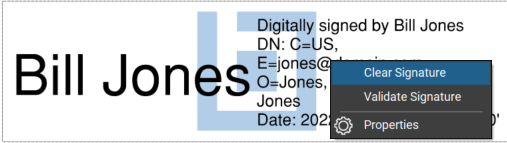
Sie können nur Ihre eigene digitale Signatur löschen.
Digitale Signaturen validieren
Wenn ein digital signiertes Dokument in Revu geöffnet wird, werden Signaturen automatisch auf ihre Gültigkeit geprüft. Eines von mehreren Symbolen wird auf der Signaturen-Seitenleiste angezeigt, um den Status der Signaturgültigkeit anzuzeigen.
Das Dokument wurde zertifiziert und die Zertifizierung ist gültig.
 Die Identität des Unterzeichners ist vertrauenswürdig und das Dokument wurde nicht geändert. Das ist eine gültige Unterschrift.
 Die Identität des Signierers ist unbekannt. Wenn der Unterzeichner bekannt und vertrauenswürdig ist, siehe Importieren eines vertrauenswürdigen Identitätszertifikats, um die Identität zu Ihrer Liste vertrauenswürdiger Identitäten hinzuzufügen.
 Die Signatur wurde noch nicht validiert und das Dokument wurde seit der Signierung nicht aktualisiert.
 Die Unterschrift ist gültig, aber das Dokument wurde seit der Unterzeichnung aktualisiert.
 Die Identität des Unterzeichners ist unbekannt und das Dokument wurde seit der Signierung aktualisiert.
 Die Signatur oder Zertifizierung ist ungültig und das Dokument wurde seit der Signierung geändert.
Um die Validierung einer Signatur erneut zu versuchen (zum Beispiel, wenn Sie ein Zertifikat installiert haben, das beim ersten Öffnen der Datei noch nicht installiert war), klicken Sie mit der rechten Maustaste auf die Signatur in der PDF-Datei und wählen Sie Signatur validieren.
Importieren eines digitalen ID-Zertifikats
Bevor eine digitale Signatur in Revu validiert werden kann, müssen Sie das Zertifikat der Digitalen ID des Unterzeichners in Ihr vertrauenswürdiges Repository importieren. Die empfohlene bewährte Methode beim Importieren von Digitale ID-Zertifikaten besteht darin, dass Unterzeichner Ihnen ihre Digitale ID-Zertifikate (die leicht aus Revu exportiert werden können) direkt senden und diese frühzeitig in Ihr vertrauenswürdiges Repository importieren. So haben Sie deren Digitale ID bereits vorliegen, um alle digitalen Signaturen zu validieren, die sie setzen, und da Sie diese direkt von ihnen erhalten haben, haben Sie mehr Grund, ihr zu vertrauen.
Um ein digitales ID-Zertifikat aus einer Datei zu importieren, die Sie erhalten haben, gehen Sie wie folgt vor:
- Speichern Sie die .cer Datei, die dir irgendwo auf deinem Computer oder Netzwerk zugesandt wurde.
-
Gehen Sie in Revu zu Werkzeuge > Signatur > Vertrauenswürdige Identitäten. Das Dialogfeld Vertrauenswürdige Identitäten verwalten wird geöffnet.
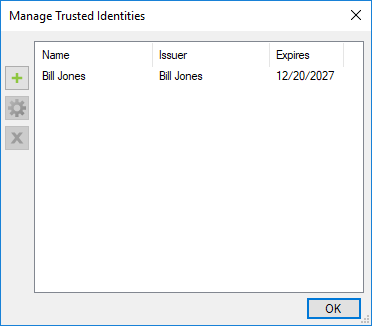
- Wählen Sie
 Vertrauenswürdige Identität hinzufügen aus.
 - Suchen Sie im Windows- Öffnen -Dialogfeld nach dem Speicherort der gespeicherten .cer-Datei. Datei und öffnen Sie sie. Revu fügt es automatisch zu Ihrer Liste der vertrauenswürdigen Identitäten hinzu.